
【WPF】ChartControl的使用
一、前言
本月正好做一些关于工程4D,5D的界面展示,正好要用到Dev控件中的ChartControl控件,也就是图表控件。
折腾了两星期完成了一个比较能说的过去的界面吧。(领导要求高,可能不是这么想的吧,哈哈)
二、ChartControl的UI解读
 <dxc:ChartControl Name="SheduleBarChart" BorderThickness="">

                    <dxc:ChartControl.Legend>

                        <dxc:Legend Orientation="Vertical"
                                       HorizontalPosition="RightOutside"
                                       VerticalPosition="Top" FontSize="" />

                     </dxc:ChartControl.Legend>

                     <dxc:ChartControl.Titles>

                         <dxc:Title Dock="Top"
                                      HorizontalAlignment="Center"
                                      FontSize=""
                                      Content="工程类型统计图" />

                    </dxc:ChartControl.Titles>

                     <dxc:XYDiagram2D EnableAxisXNavigation="True" >

                         <dxc:XYDiagram2D.AxisX>

                             <dxc:AxisX2D x:Name="BaraxisX" TickmarksMinorVisible="False" TickmarksVisible="False">

                             </dxc:AxisX2D>

                         </dxc:XYDiagram2D.AxisX>

                         <dxc:XYDiagram2D.AxisY>

                             <dxc:AxisY2D>

                                 <dxc:AxisY2D.Title>

                                     <dxc:AxisTitle Content="工程累计量" />

                                 </dxc:AxisY2D.Title>

                                 <dxc:AxisY2D.WholeRange>

                                     <dxc:Range MinValue="" AutoSideMargins="True"/>

                                 </dxc:AxisY2D.WholeRange>

                                 <dxc:AxisY2D.NumericOptions>

                                     <dxc:NumericOptions Format="Number"/>

                                 </dxc:AxisY2D.NumericOptions>

                             </dxc:AxisY2D>

                         </dxc:XYDiagram2D.AxisY>

                         <dxc:BarSideBySideStackedSeries2D  DisplayName="(计划)长度(m)" Visible="{Binding PlanVisible}"
                                                            DataSource="{Binding PlanLengthList}"
                                                            ArgumentDataMember="ProjectName" ArgumentScaleType="Auto"
                                                            ValueDataMember="ProjectValue" ValueScaleType="Numerical" />

                         <dxc:BarSideBySideStackedSeries2D  DisplayName="(计划)面积(m2)" Visible="{Binding PlanVisible}"
                                                            DataSource="{Binding PlanAreaList}"
                                                            ArgumentDataMember="ProjectName" ArgumentScaleType="Auto"
                                                            ValueDataMember="ProjectValue" ValueScaleType="Numerical" />

                         <dxc:BarSideBySideStackedSeries2D  DisplayName="(计划)体积(m3)" Visible="{Binding PlanVisible}"
                                                            DataSource="{Binding PlanVolumeList}"
                                                            ArgumentDataMember="ProjectName" ArgumentScaleType="Auto"
                                                            ValueDataMember="ProjectValue" ValueScaleType="Numerical" />

                         <dxc:BarSideBySideStackedSeries2D  DisplayName="(实际)长度(m)" Visible="{Binding PracticeVisible}"
                                                            DataSource="{Binding PracticeLengthList}"
                                                            ArgumentDataMember="ProjectName" ArgumentScaleType="Auto"
                                                            ValueDataMember="ProjectValue" ValueScaleType="Numerical" />

                         <dxc:BarSideBySideStackedSeries2D  DisplayName="(实际)面积(m2)" Visible="{Binding PracticeVisible}"
                                                            DataSource="{Binding PracticeAreaList}"
                                                            ArgumentDataMember="ProjectName" ArgumentScaleType="Auto"
                                                            ValueDataMember="ProjectValue" ValueScaleType="Numerical" />

                         <dxc:BarSideBySideStackedSeries2D  DisplayName="(实际)体积(m3)" Visible="{Binding PracticeVisible}"
                                                            DataSource="{Binding PracticeVolumeList}"
                                                            ArgumentDataMember="ProjectName" ArgumentScaleType="Auto"
                                                            ValueDataMember="ProjectValue" ValueScaleType="Numerical" />

                     </dxc:XYDiagram2D>

                     <dxc:ChartControl.ToolTipController>

                         <dxc:ChartToolTipController AutoPopDelay=""/>

                     </dxc:ChartControl.ToolTipController>

                 </dxc:ChartControl>
<ChartControl>
Legend:指的是图表曲线的标签,指明该曲线表示的是什么曲线,其曲线颜色是什么。主要设置其HorizontalPosition与VerticalPosition。
Titles: 指的是图表的主题,例如:工程统计图、财务报表、数据分析图等等。主要设置其Dock(Title的位置),以及一些文字相关的设置。
</ChartControl>
<XYDiagram2D>
AxisX: 设置x轴,TickMarksVisible指的是刻度是否显示,TickMarksMinorVisible指的是最小刻度是否显示
Title:设置坐标轴的标题,比如横坐标为时间,纵坐标为量等等
WholeRange:坐标轴的整个范围,这个范围大于等于VisualRange
VisualRange:坐标轴的可视范围,当前图表的坐标范围,假如横坐标为1—100,如果你滚动横向滑轮到5-10,那么5-10就是VisualRange
值得注意的是做Revit二次开发时设置这两个属性用dev的mvvm模式绑定很容易导致revit崩溃(15.2系列)
</XYDiagram2D>
如果你的图表的横坐标是DateTime类型,你还可以设置横坐标的显示间隔是“天”、“周”、“月”、“季”、“年”等等
 <dxc:AxisX2D x:Name="axisX" TickmarksMinorVisible="False" TickmarksVisible="False" >

       <dxc:AxisX2D.DateTimeScaleOptions>

                     <dxc:ManualDateTimeScaleOptions MeasureUnit="{Binding MinUnit,Mode=TwoWay}" />

       </dxc:AxisX2D.DateTimeScaleOptions>

 </dxc:AxisX2D>
就是上面的MeasureUnit
三、ChartControl的曲线类型
曲线类型的选择需要你根据自身项目的因素去选择合适的曲线类型,在心中想好要表现的曲线类型后,可以去Dev官网找找你想的那种曲线的名称类型是什么,一般曲线的UI形式如下:
 <dxc:LineSeries2D  Visible="{Binding PlanVisible}" DisplayName="工程"  DataSource="{Binding PlanMasonryVolumeList}"
                    ArgumentDataMember="TaskTime" ArgumentScaleType="DateTime"
                    ValueScaleType="Numerical" ValueDataMember="TaskValue"/>
DisplayName:曲线的显示名称,主要用于在Legend显示
Visible:曲线的可见性
DataSource:曲线的数据源,用于MVVM数据绑定
ArgumentDataMember:横轴值
ArgumentScaleType: 横轴值的数据类型
ValueDataMember:纵轴值
ValueScaleType: 纵轴值得数据类型
四、ChartControl的鼠标纵线取值
Dev的ChartControl会自带一个鼠标纵线用于方便的知道鼠标所指当前位置的横坐标信息与纵坐标信息
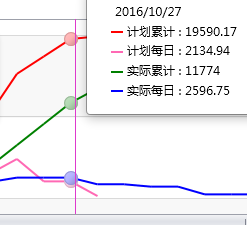
如果你想取得当前鼠标所在位置的横坐标信息与纵坐标信息,可以让ChartControl添加一个MouseMove事件,在事件中:
private void chartControl1_MouseMove(object sender, MouseEventArgs e)

{

      ChartHitInfo hitInfo = chartControl1.CalcHitInfo(e.GetPosition(chartControl1));

      if (hitInfo != null && hitInfo.SeriesPoint != null)
      {

                SeriesPoint point = hitInfo.SeriesPoint;

                tooltip_text.Text = string.Format("Series = {0}\nArgument = {1}\nValue = {2}",

                    point.Series.DisplayName, point.Argument, point.Value);

                tooltip1.Placement = PlacementMode.Mouse;

                tooltip1.IsOpen = true;

                Cursor = Cursors.Hand;

      }

      else
      {

                tooltip1.IsOpen = false;

                Cursor = Cursors.Arrow;

      }

}
五、ChartControl的图表的导出
在xaml.cs文件中,基本上稍微复杂的情况都包含在里面了。
public ScheduleAxisPage()

{

            InitializeComponent();

            ExportCost.Click += new RoutedEventHandler(OnExportChartClick);

            ExportProjectType.Click += new RoutedEventHandler(OnExportChartClick);

            this.DataContext = new ScheduleAxisViewModel();

}

private void OnExportChartClick(object sender, RoutedEventArgs e)

{

            var dlg = QSContainer.Resolve<ISaveFileDialogService>();

            dlg.Filter = "PDF file (*.pdf)|*.pdf|Image files (*.bmp;*.jpg;*.png)|*.bmp;*.jpg;*.png";

            if (sender == ExportCost)

            {

                dlg.DefaultFileName = "schedule_cost.pdf";

            }

            else if (sender == ExportProjectType)

            {

                dlg.DefaultFileName = "schedule_projectType.pdf";

            }

            if (!dlg.ShowDialog())

            {

                return;

            }

            var filePath = dlg.GetFullFileName();

            var ext = System.IO.Path.GetExtension(filePath);

            var chart = SheduleChart;

            if (sender == ExportCost)

            {

                chart = SheduleChart;//chart's name

            }

            else if(sender == ExportProjectType)

            {

                if(LineGrid.Visibility==Visibility.Visible)

                {

                    chart = SheduleLineChart; //chart's name

                }

                else

                {

                    chart = SheduleBarChart;//chart's name

                }

            }

            PrintSizeMode sizeMode = PrintSizeMode.Stretch;

            if (ext == ".pdf")

            {

                chart.ExportToPdf(filePath, sizeMode);

                try

                {

                    Process.Start(filePath);

                }

                finally { }

            }

            else if (ext == ".bmp" || ext == ".jpg" || ext == ".png")

            {

                chart.ExportToImage(filePath, sizeMode);

                try

                {

                    Process.Start(filePath);

                }

                finally { }

            }

}
六、ChartControl的效果
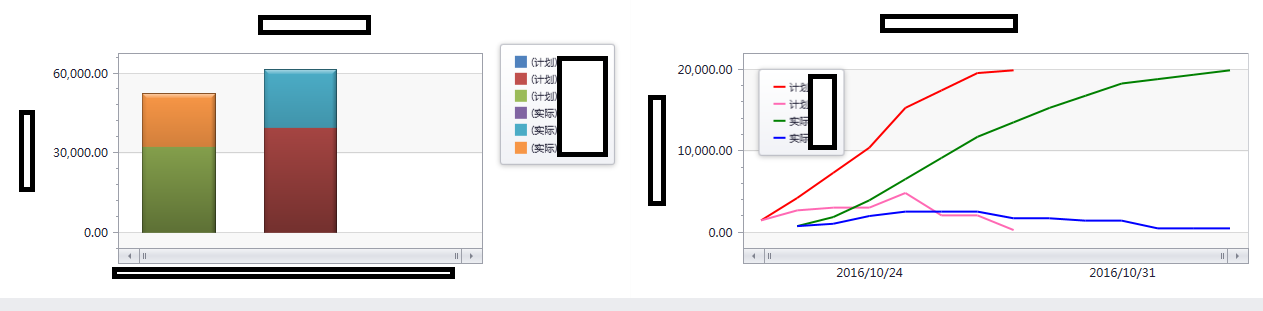
上述图表中删除了些公司的相关项目信息,总之本文的ChartControl的内容已经足够满足日常使用了,加上MVVM模式会让你更加锦上添花。
我觉得在学习Dev控件中给我最多帮助的还是Dev的帮助文档与帮助实例。大多数程序员的英语还是比较过关的,看懂官网上的英语文档应该不是什么难事。
这几天发现园内一篇博客描述ChartControl样式的,结合阅读更佳 http://www.cnblogs.com/kybs0/p/5893653.html
【WPF】ChartControl的使用的更多相关文章
- WPF DEV控件-ChartControl用法
WPF常用的第三方控件集,DevExpress 下面介绍如何生成Chart界面: <dxc:ChartControl AnimationMode="OnDataChanged" ...
- WPF DevExpress ChartControl用法
WPF常用的第三方控件集,DevExpress中ChartControl的使用 下面介绍如何生成Chart界面: <dxc:ChartControl AnimationMode="On ...
- WPF DevExpress ChartControl使用之XYDiagram
WPF使用Dev和WinForm有许多不同,相对而言,WPF要更简单和炫酷一点,我只做了一点基本的功能,没有仔细的研究,这里只介绍一下WPF Dev ChartControl绘制XYDiagram的基 ...
- WPF DEV dxc:ChartControl 柱状图
先上效果图: <UserControl xmlns:dxc="http://schemas.devexpress.com/winfx/2008/xaml/charts" mc ...
- WPF DevExpress ChartControl使用之PieChart
饼状图要比XYDiagram要简单一点,大体上也是那些东西,没有了X.Y坐标轴,也就没有了第二坐标,要简单一点.PieChartControl.xaml <UserControl x:Class ...
- WPF Devexpress 控件库中ChartControl 实现股票分时走势图
概要 从事金融行业开发 ,会接触些图表控件,这里我分享一下自己基于DevExpress.Charts.v16.2开发的股票分时走势图的经验. 附上源码:点击跳转 如果需要讨论,Q群:580749909 ...
- WPF Devexpress ChartControl CrosshairLabel显示内容居右
源码可加Q群:580749909. 一.解决的问题 ChartControl中希望CrosshairLabel的内容据右 or 自定义 二.实现. 多个显示实例(实例:条形,线形,点等等)下的内容设置 ...
- [WPF系列]从基础起步学习系列计划
引言 WPF技术已经算不什么新技术,一搜一大把关于WPF基础甚至高级的内容.之前工作中一直使用winform所以一直没有深入学习WPF,这次因项目中使用了WPF技术来实现比较酷的展示界面.我在这里只是 ...
- Devexpress系列一 之 ChartControl 柱形图BarSideBySideSeries2D
这一篇是讲的是简单的柱形图, 柱形图运行效果如下图: 新建WPF窗体应用程序后(WPF用户控件也可以),工程引用DevExpress.Xpf.Charts.v17.1.dll, 在XAML头部引用名称 ...
随机推荐
- geotrellis使用(二十八)栅格数据色彩渲染(多波段真彩色)
目录 前言 实现过程 总结 一.前言 上一篇文章介绍了如何使用Geotrellis渲染单波段的栅格数据,已然很是头疼,这几天不懈努力之后工作又进了一步,整清楚了如何使用Geotrelli ...
- (一)开篇—杂谈WebGIS
文章版权由作者李晓晖和博客园共有,若转载请于明显处标明出处:http://www.cnblogs.com/naaoveGIS/ 1.前言 我相信大家对百度地图,谷歌地图等相关应用已经是非常熟悉了.通过 ...
- FILE文件流的中fopen、fread、fseek、fclose的使用
FILE文件流用于对文件的快速操作,主要的操作函数有fopen.fseek.fread.fclose,在对文件结构比较清楚时使用这几个函数会比较快捷的得到文件中具体位置的数据,提取对我们有用的信息,满 ...
- 浅谈Web自适应
前言 随着移动设备的普及,移动web在前端工程师们的工作中占有越来越重要的位置.移动设备更新速度频繁,手机厂商繁多,导致的问题是每一台机器的屏幕宽度和分辨率不一样.这给我们在编写前端界面时增加了困难, ...
- iOS从零开始学习直播之1.播放
对于直播来说,客户端主要做两件事情,推流和播放.今天先讲播放. 播放流程 1.拉流:服务器已有直播内容,从指定地址进行拉取的过程.其实就是向服务器请求数据. 2.解码:对视屏数据进行解压缩. 3. ...
- 从史上八大MySQL事故中学到的经验
本文列举了史上八大MySQL宕机事件原因.影响以及人们从中学到的经验,文中用地震级数来类比宕机事件的严重性和后果,排在最严重层级前两位的是由于亚马逊AWS宕机故障(相当于地震十级和九级). 一.Per ...
- JS中给正则表达式加变量
前不久同事询问我js里面怎么给正则中添加变量的问题,遂写篇博客记录下. 一.字面量 其实当我们定义一个字符串,一个数组,一个对象等等的时候,我们习惯用字面量来定义,例如: var s = &quo ...
- FastClick 填坑及源码解析
最近产品妹子提出了一个体验issue —— 用 iOS 在手Q阅读书友交流区发表书评时,光标点击总是不好定位到正确的位置: 如上图,具体表现是较快点击时,光标总会跳到 textarea 内容的尾部.只 ...
- 【深入浅出jQuery】源码浅析2--奇技淫巧
最近一直在研读 jQuery 源码,初看源码一头雾水毫无头绪,真正静下心来细看写的真是精妙,让你感叹代码之美. 其结构明晰,高内聚.低耦合,兼具优秀的性能与便利的扩展性,在浏览器的兼容性(功能缺陷.渐 ...
- Entity Framework 6 Recipes 2nd Edition(10-10)译 - > 为TPH继承的插入、更新、删除操作映射到存储过程
10-10. 为TPH继承的插入.更新.删除操作映射到存储过程 问题 TPH继承模型,想把它的插入.修改.删除操作映射到存储过程 Solution 假设数据库有一个描述不同种类的产品表(Product ...