
d3.js 入门指南
说到数据可视化,我们会行到很多优秀的框架,像echarts、highcharts,这些框架很优雅,健壮,能满足我们对可视化的大部分需求,但是缺点也很明显,就是这些框架几乎是不可定制化的,当遇到特殊的需求,那就太难了。这个时候,聪明的小伙伴会转而学习一些基础的,定制化程度更高的框架,而其中最杰出的就是D3.js,由于我是专为北京地铁定制化软件,经常会用到数据可视化,废话不多说先上北京地铁路网,因为今天是入门教程,但是我不想讲svg基础知识,只讲一点基础内容饼图,大佬请绕行。
1.绘制饼图的预备知识
- 1.比例尺的使用
- 2.饼图布局的使用
- 3.弧生成器的使用
1.比例尺的使用
d3中有很多种比例尺,其中有四种经常使用,分别是scaleLinear线性比例尺,scaleOrdinal序数比例尺,scaleBand序数段比例尺,scaleTime时间比例尺。今天我们只介绍序数比例尺。
const colorList = ["#ffa39e", "#eaff8f", "#87e8de", "#ffd591", "#91d5ff", "#ffadd2", "#ffe58f"];

const color = d3.scaleOrdinal()

        .domain(colorList.map((d,i) => i))

        .range(colorList)
使用序数比例尺将索引和颜色对应,如color(1) --> "#eaff8f"
2.饼图布局的使用
d3中同样有很多种布局,布局并没有绘制的作用,他只是将原始数据转换成绘制图形所需要的数据的方法。饼图布局就是将数据转换成绘制饼图所需要的数据,如startAngle,endAngle,index,data等数据。
let pie = d3.pie().sort(null).value(d => d.number);
sort方法是先将传入方法的数据做排序处理,默认降序,null参数,即保留原数据局顺序。
value方法是选择布局要处理的数据,即按照传入对象的number属性值排序。既然布局是一个方法,那么试用起来非常简单
var pieData = pie(dataset);
这里pieData就是我们需要的数据

3.弧生成器的使用
d3中大部分图形都是通过path绘制的,弧生成器,就是将数据绘制出path的d属性。
let arc = d3.arc().innerRadius(100).outerRadius(200);
innerRadius为绘制弧的内径,outerRadius为绘制弧的内径,使用方式如下
arc({startAngle: 0, endAngle: 2})

因为我们的布局就是将数据处理成startAngle,endAngle这种形式,那么画出饼图就变得非常简单
selection.data(pieData)

     .enter()

     .append('path')

     .attr('d', (d) => arc(d))
这就生成了一个饼图。
2.完整的画一个饼图
1.分组
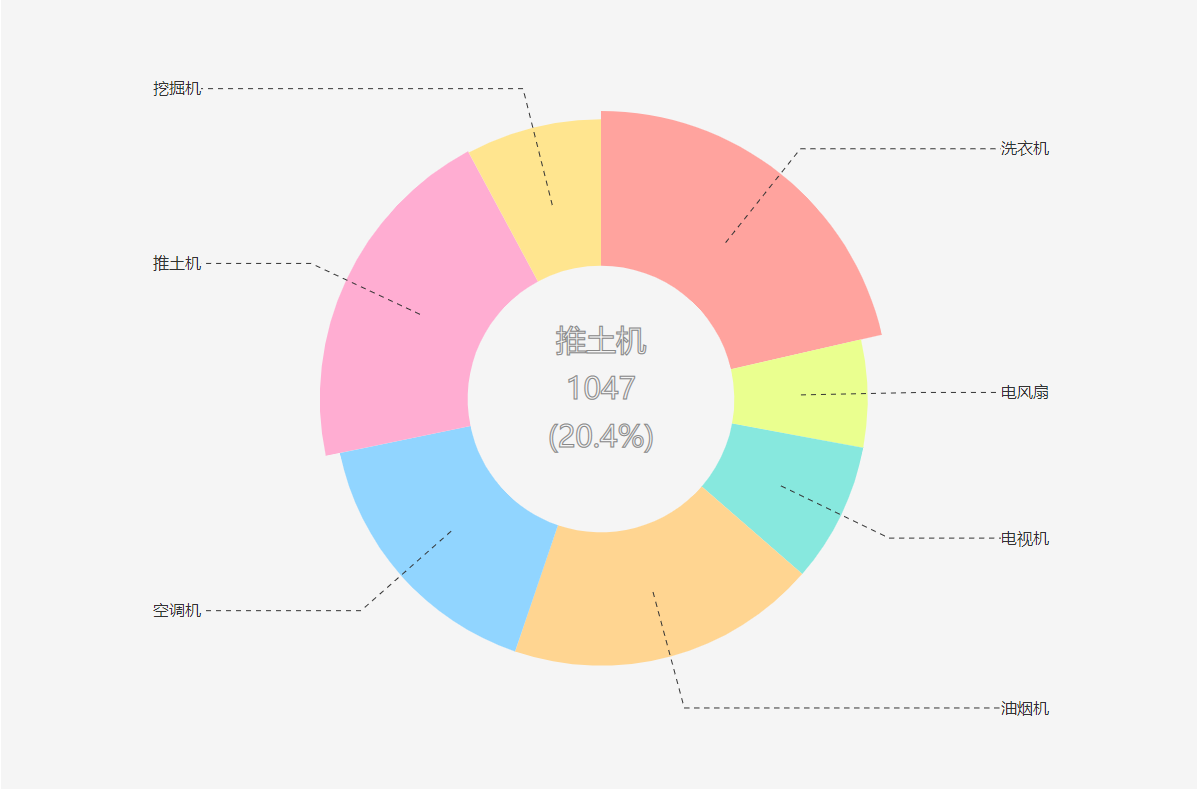
想做好一个d3的项目,分析必不可少,好的分组能代码更简洁优雅。饼图大致分四个部分
- 弧形部分
- 虚线部分
- 文字部分
- 中心详情部分
group.append('g').attr('class', 'pies');

group.append('g').attr('class', 'lines');

group.append('g').attr('class', 'texts');

const centersT = group.append('g').append('text').attr('x', 0).attr('y', 0).attr('text-anchor', 'middle').attr('dy', '-1.6em').attr('font-size', 30).attr('fill', 'none').attr('stroke', '#888').text('');

const centersC = group.append('g').append('text').attr('x', 0).attr('y', 0).attr('text-anchor', 'middle').attr('dy', '0em').attr('font-size', 30).attr('fill', 'none').attr('stroke', '#888').text('');

const centersB = group.append('g').append('text').attr('x', 0).attr('y', 0).attr('text-anchor', 'middle').attr('dy', '1.6em').attr('font-size', 30).attr('fill', 'none').attr('stroke', '#888').text('');
这里中心详情部分我为了简单就没有分组。只把三大块分了组。
2.生成数据方法
const initData = () => {

  dataset = dataset.map( d => {

    return {

      name: d.name,

      number: Math.floor(Math.random() * 1000 + 100)

    }

  })

}
3.使用merge()方法将数据更新。
merge()方法可以把update和enter部分的操作合一,更加方便数据更新。
let pathUpdate = group.select('.pies').selectAll('path.pie').data(pieData)

let pathEnter = pathUpdate.enter().append('path');

pathEnter.merge(pathUpdate)

     .attr('fill', (d,i) => color(i))

     .attr('class', 'pie')

     .attrTween('d', function (d) {

        return arc(d)

     })
4.绘制折线
因为每次数据的变化势必会影响折线的位置,这里要做一些计算
let polylineUpdate = group.select('.lines').selectAll('polyline').data(pieData);

let polylineEnter = polylineUpdate.enter().append('polyline');

polylineEnter.merge(polylineUpdate)

         .attr('fill', 'none')

         .attr('stroke', '#333')

         .attr('stroke-dasharray', '5,5')

         .attr('points', d => {

          let direction = (d.startAngle + d.endAngle < Math.PI * 2 ? 1 : -1);

          return [arc.centroid(d), arc.centroid(d)[0] * 1.6, arc.centroid(d)[1] * 1.6, (innerRadius + outerRadius) * direction, arc.centroid(d)[1] * 1.6]

         })
这里的arc.centroid(d)为当前扇形的中心坐标,arc.centroid(d)[0]为x坐标,arc.centroid(d)[1]为y坐标。
(d.startAngle + d.endAngle < Math.PI * 2 ? 1 : -1);
这段代码是判断扇形是属于左半面还是右半面。
5.加入一些动画。
transition(动画)能让图形更加优雅的变化。这里主要是学习一下attrTween,直接看文档我就不多说了。具体代码请移步至饼图。
后续将发布更多的教程。
原创博客:转载请注明d3.js 入门指南
d3.js 入门指南的更多相关文章
- d3.js 入门指南 - 仪表盘
D3的全称是Data-Driven Documents(数据驱动的文档),是一个用来做数据可视化的JavaScript函数库,而JavaScript文件的后缀通常为.js,所以D3被称为D3.js. ...
- D3.js 入门教程
最近需要用到d3, 记录下d3的教程 网上搜了几个关于d3的教程 D3.js 入门教程 http://wiki.jikexueyuan.com/project/d3wiki/author.h ...
- 《Three.js 入门指南》3.1.2 - 一份整齐的代码结构以及使用ORBIT CONTROLS插件(轨道控制)实现模型控制
3.1.2 正式代码结构 & ORBIT CONTROLS插件(轨道控制) 说明 本节内容属于插入节,<Three.js入门指南>这本书中,只是简单的介绍了一些概念,是一本基础的入 ...
- 《Three.js 入门指南》3.0 - 代码构建的最基本结构。
3.0 代码构建的最基本结构 说明: 我们必需首先知道,Three.js 的一些入门级概念: 我们需要知道,OpenGL 是一套三维实现的标准,为什么说是标准,因为它是跨平台,跨语言的.甚至CAD以及 ...
- 《Three.js 入门指南》0 - 说明
本笔记,摘自:<Three.js 入门指南>一书 地址链接为:https://www.ituring.com.cn/book/miniarticle/58552 本书的前言摘录: 本书结构 ...
- Vue.js 入门指南之“前传”(含sublime text 3 配置)
题记:关注Vue.js 很久了,但就是没有动手写过一行代码,今天准备入手,却发现自己比菜鸟还菜,于是四方寻找大牛指点,才终于找到了入门的“入门”,就算是“入门指南”的“前传”吧.此文献给跟我一样“白痴 ...
- 【 D3.js 入门系列 — 1 】 第一个程序 HelloWorld
记得以前刚上大一学 C 语言的时候,写的第一个程序就是在控制台上输出 HelloWorld .当时很纳闷,为什么要输出这个.老师解释说所有学编程入门的第一个程序都是在屏幕上输出 HelloWorld, ...
- 【 D3.js 入门系列 — 11 】 入门总结
D3 新专题首页 一转眼,这个入门系列已经积累了二十二篇文章之多,我想作为 D3.js 这款数据可视化工具的入门来说已经足够了.相信仅仅要看完本系列.以后全然能够在辅以查询的情况下完毕大部分可视化工作 ...
- 【 D3.js 入门系列 --- 3 】 做一个简单的图表!
前面说了几节,都是对文字进行处理,这一节中将用 D3.js 做一个简单的柱形图. 做柱形图有很多种方法,比如用 HTML 的 div 标签,或用 svg . 推荐用 SVG 来做各种图形.SVG 意为 ...
随机推荐
- 微信小程序使用 ECharts 实现数据可视化
微信小程序使用 ECharts 显示图表 首先创建微信小程序 这里就不再赘述 下载 GitHub 上的 ecomfe/echarts-for-weixin 下载后解压,打开文件夹,里面的 ec-can ...
- linux alias(命令别名)
alias:获取定义的所有命令别名 alias NAME='COMMAND':定义别名 unalias NAME:撤销别名
- Kibana笔记
• 根据id查询 GET index_1/doc/1 • 全文检索 GET index_1/doc/_search GET index_1/doc/_search{ "query" ...
- 跨平台c开发库tbox:内存库使用详解
TBOX是一个用c语言实现的跨平台开发库. 针对各个平台,封装了统一的接口,简化了各类开发过程中常用操作,使你在开发过程中,更加关注实际应用的开发,而不是把时间浪费在琐碎的接口兼容性上面,并且充分利用 ...
- 目标检测 1 : 目标检测中的Anchor详解
咸鱼了半年,年底了,把这半年做的关于目标的检测的内容总结下. 本文主要有两部分: 目标检测中的边框表示 Anchor相关的问题,R-CNN,SSD,YOLO 中的anchor 目标检测中的边框表示 目 ...
- Python面试180道题
版权声明:本文为CSDN博主「CSDN学院官方账号」的原创文章,遵循 CC 4.0 BY-SA 版权协议,转载请附上原文出处链接及本声明. 原文链接:https://blog.csdn.net/csd ...
- cenos基本信息和ssh
一.查看cenos相关信息 1.查看cpu more /proc/cpuinfo grep "model name" grep "model name ...
- CocoaPods 详解之----更新篇
CocoaPods 大概是 2011 年出现的开源组件管理工具(目前已支持 Objective-C 和 Swift),近年来普及率越来越高,几乎已是所有 Cocoa 开源项目的标配.另外,很多大点的团 ...
- js练习- 给你一个对象,求有几层
// 比如这个a中,就有四层.如何算出这四层 const a = { b: 1, c() {}, d: { e: 2, f: { g: 3, h: { i: 4, }, }, j: { k: 5, } ...
- [TimLinux] django WSGI入口分析及自定义WSGIHandler思路
1. 命令行启动 命令行是通过runserver子命令来启动的,对应的django模块为django.core.management.commands.runserver,调用关系结构: # 简化的运 ...