
MAC电脑下Appium + python3 + robotframework ios的真机测试环境搭建
本人的环境搭建前的准备,MAC电脑一台(macOS Mojave 10.14.0及以上),Xcode 10.0及以上 ,自己注册的一个Apple ID 账户,必须你的电脑能连接互联网,最好不要用公司的网络,限制太多,容易掉坑里。
1.安装Homebrew
安装
/usr/bin/ruby -e "$(curl -fsSL https://raw.githubusercontent.com/Homebrew/install/master/install)"
卸载
ruby -e "$(curl -fsSL https://raw.githubusercontent.com/Homebrew/install/master/uninstall)"
对/usr/local 目录下的文件读写进行root用户授权:
sudo chown -R $USER /usr/local
2.安装 libimobiledevice (得先安装Homebrew)
brew install libimobiledevice
其实,libimobiledevice又称libiphone,是一个开源包,可以让Linux支持连接iPhone/iPod Touch等iOS设备。
3.安装 usbmuxd 以便于通过 USB 通道测试 iOS 真机,不需要测试真机则不用安装
brew install usbmuxd
4.安装 ideviceinstaller(真机安装相关)
brew install ideviceinstaller
libimobiledevice中并不包含ipa的安装命令,所以还需要安装ideviceinstaller ,安装 ideviceinstaller 用来给真机安装 App。
5.安装 carthage , WebDriverAgent编译时需要的依赖包。
brew install carthage
6.安装 node(目的是安装 npm)官方下载地址https://nodejs.org/en/download/,下载.pkg 文件安装(LTS版本),推荐最好用Homebrew 的命令去安装 ,
brew install node
7.安装 iOS-deploy
npm install -g ios-deploy
iOS-deploy 是一个终端安装和调试iPhone应用的是第三方开源库
8.安装 xcpretty
gem install xcpretty
xcpretty 是一个用 ruby 实现的工具,可以用 gem install xcpretty 来安装,主要作用是为了美化 xcodebuild 那冗长而且恶心的log输出
9. Appium桌面端下载安装(选择 dmg 文件)下载,点击安装。
https://github.com/appium/appium-desktop/releases
--点击安装包
10.安装 Appium doctor
npm install -g appium-doctor
--主要是方便用于检查MAC电脑环境是否满足Appium依赖配置
11 .运行命令,
Appium-doctor --ios
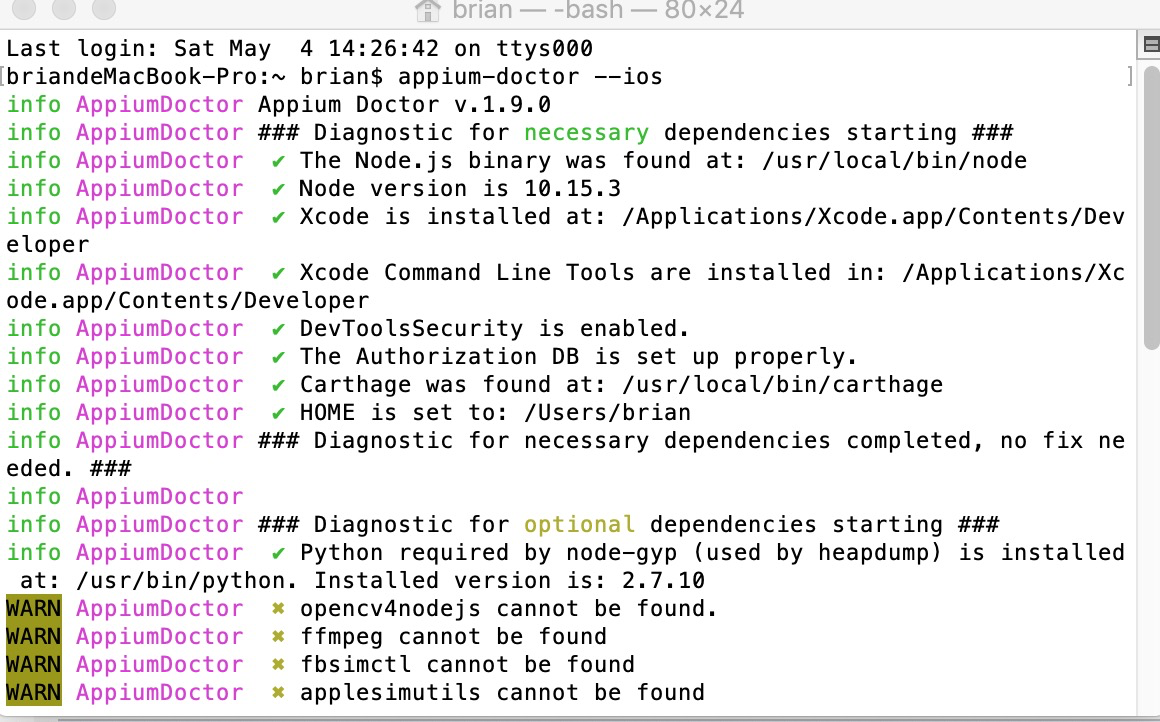
--这这个命令主要是为了检查看MAC的appium ios依赖环境是否安装好。
12.安装 webpack
npm i -g webpack
--这个鬼东西,我也不知到啥东东,呵呵
13.安装 wd
npm install -g wd --(-g表示全局安装)
--这个鬼东西,我也不知到啥东东,呵呵
14.应用中如含有 WebView,请安装 ios-webkit-debug-proxy
brew install ios-webkit-debug-proxy --调试H5页面的用到的环境依赖
15.编译并在手机安装 WebDriverAgentRunner 驱动 APP
a. 在安装完Appium Destop ,从 https://github.com/appium/WebDriverAgent 下载的WebDriverAgent文件夹 ,
b. terminer(终端工具) 在 WebDriverAgent 文件夹路径下运行:
mkdir -p Resources/WebDriverAgent.bundlesh ./Scripts/bootstrap.sh -d
等待几分钟下载依赖的包后进行编译完。替换路径/Application/Appium.app/Contents/Resources/app/node_modules/appium/node_modules/appium-xcuitest-driver/WebDriverAgent 下的WebDriverAgent文件夹 。
c. 双击WebDriverAgent.xcodeproj打开此项目,在这里我们的目的就是更改一些配置,让他能够编译成功,首先编译之前你得有 ID账号,并且登录你的Xcode账户
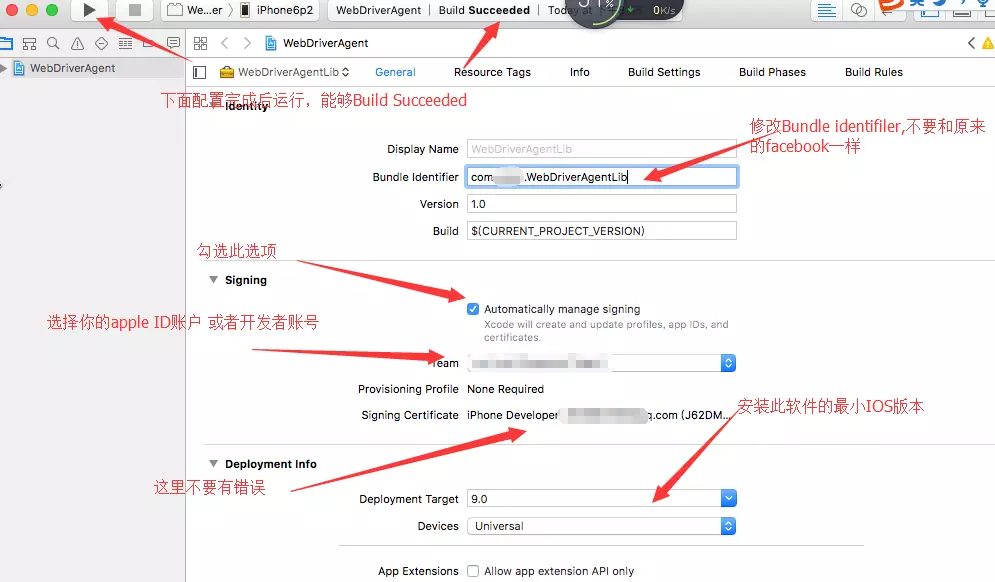
配置开发证书等
接着编译WebDriverAgentRunner
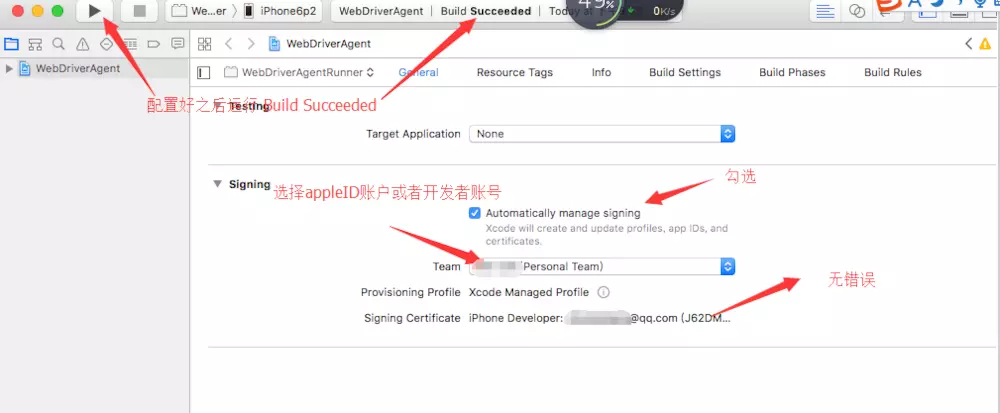
配置 runner 的证书信息
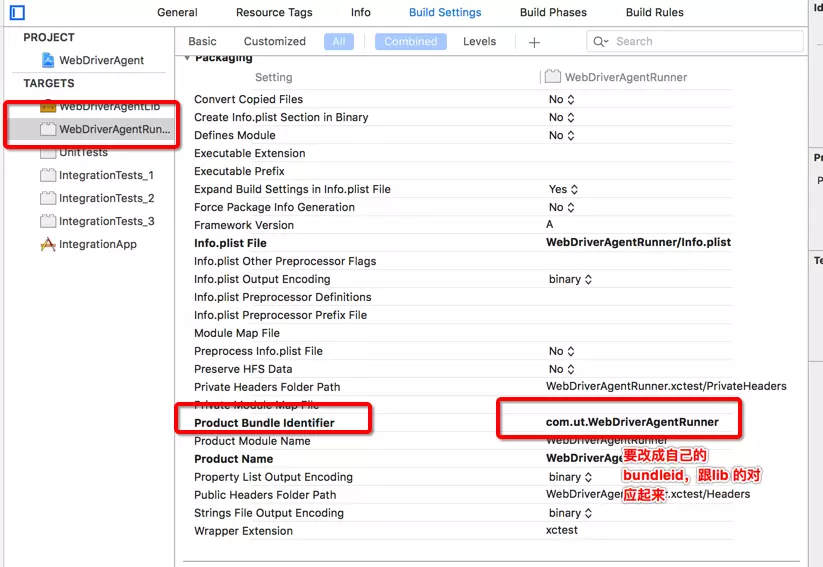
配置 setting 信息
d. 建立服务WebDriverAgent (手机和MAC都在同一个网段下,且都能连接外网)关闭Xcode,从终端terminer 进入WebDriverAgent目录文件夹运行以下命令:
xcodebuild -project WebDriverAgent.xcodeproj -scheme WebDriverAgentRunner -destination 'id=真机的udid' test
如果终端出现以下信息,表示编译 OK,
Testing failed:
    Early unexpected exit, operation never finished bootstrapping - no restart will be attempted

** TEST FAILED **
这个是时候iphone多了一个WebDriverAgentRunner的app ,
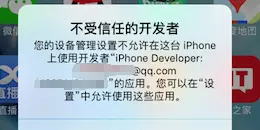
我们在通用设置的描述文件里面信任我们的开发证书之后再次运行下的指令:
xcodebuild -project WebDriverAgent.xcodeproj -scheme WebDriverAgentRunner -destination 'id=真机的udid' test
如果出现以下信息,表示运行成功了:
Test Suite 'All tests' started at 2019-05-04 14:44:24.692
Test Suite 'WebDriverAgentRunner.xctest' started at 2019-05-04 14:44:24.695
Test Suite 'UITestingUITests' started at 2019-05-04 14:44:24.698
Test Case '-[UITestingUITests testRunner]' started.
t = 0.00s Start Test at 2019-05-04 14:44:24.703
t = 0.01s Set Up
2019-05-04 14:44:24.719508+0800 WebDriverAgentRunner-Runner[931:98387] Built at May 4 2019 14:43:43
2019-05-04 14:44:24.827130+0800 WebDriverAgentRunner-Runner[931:98387] ServerURLHere->http://192.168.119.105:8100<-ServerURLHer
e.打开终端terminer运行命令:
iproxy 8100 8100
如下:
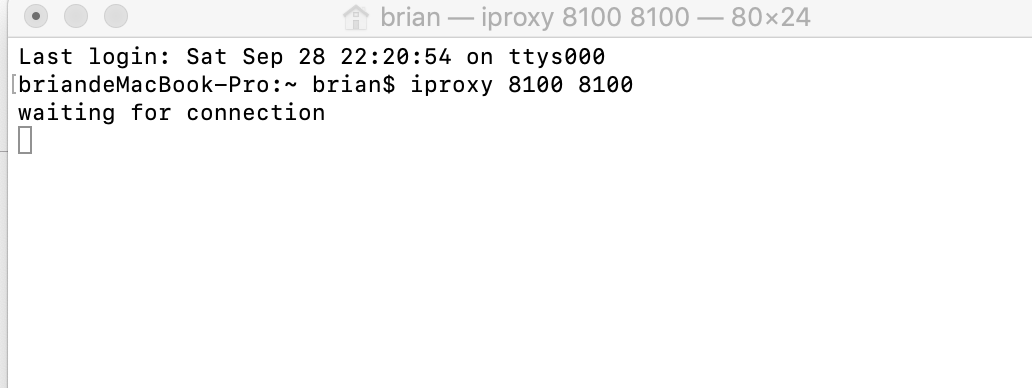
f. 此时Google浏览器打开: http://localhost:8100/status
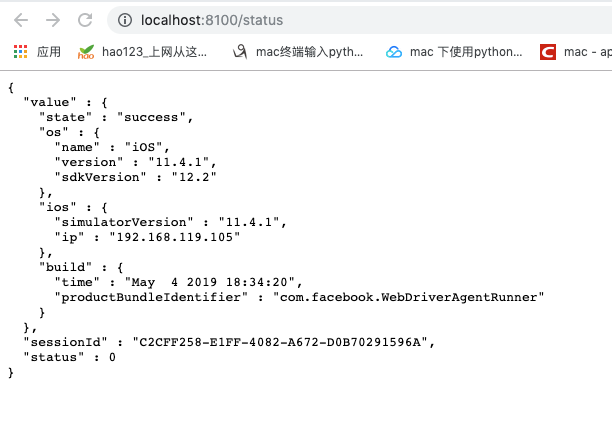
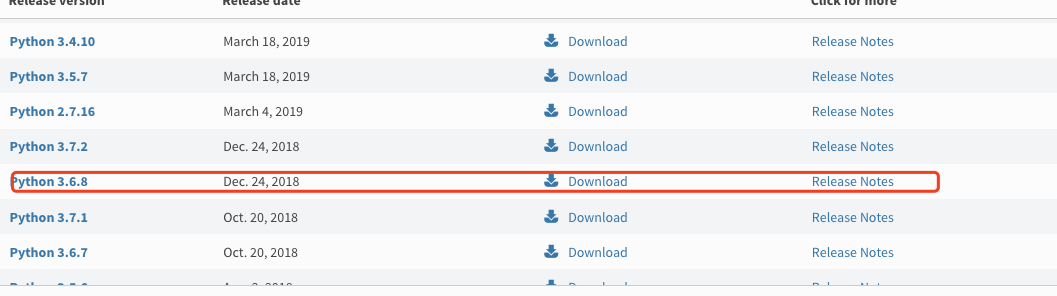
看到这,此时appium的WDA环境配置成功了。 16.下载安装python3与安装常用的库,a. 从 https://www.python.org/downloads/下载python3.6.8 ,双击安装python3.6.8(什么版本自己决定)
b. 进入终端输入如下命令,设置环境变量:
sudo open ~/.bash_profile
PATH="/Library/Frameworks/Python.framework/Versions/3.6/bin:${PATH}"
export PATH
alias python="/Library/Frameworks/Python.framework/Versions/3.6/bin/python3.6" ---添加,设置别名
修改成功的标志是,重新打开终端,输入Python,界面和python3一样
c.安装robotframework
pip install robotframework
d.终端输入如下命令,安装wxPython 安装版本是4.04
pip install wxPython==4.0.4
e. 下载和安装robotframework-ride , 地址 :https://github.com/HelioGuilherme66/RIDE/releases
环境配置要求:
sudo -H pip install -U -r https://github.com/HelioGuilherme66/RIDE/raw/release/requirements.txtride的版本:
sudo -H pip install -U https://github.com/HelioGuilherme66/RIDE/releases/download/v1.7.3rc1/robotframework_ride-1.7.3rc1- py2.py3-none-any.whl (bug多呀)
sudo -H pip install -U https://github.com/HelioGuilherme66/RIDE/archive/release.zip 修复了可以查看关键字帮助的bug 暂时用这个看看V1.7.3)
f. 安装常用的库
pip install requests
pip install robotframework-requests
pip install robotframework-selenium2library
pip install robotframework-seleniumlibrary
pip install selenium
pip install robotframework-appiumlibrary
g. 在 MAC电脑的terminer终端运行 ride.py,如下图 ride 运行成功:
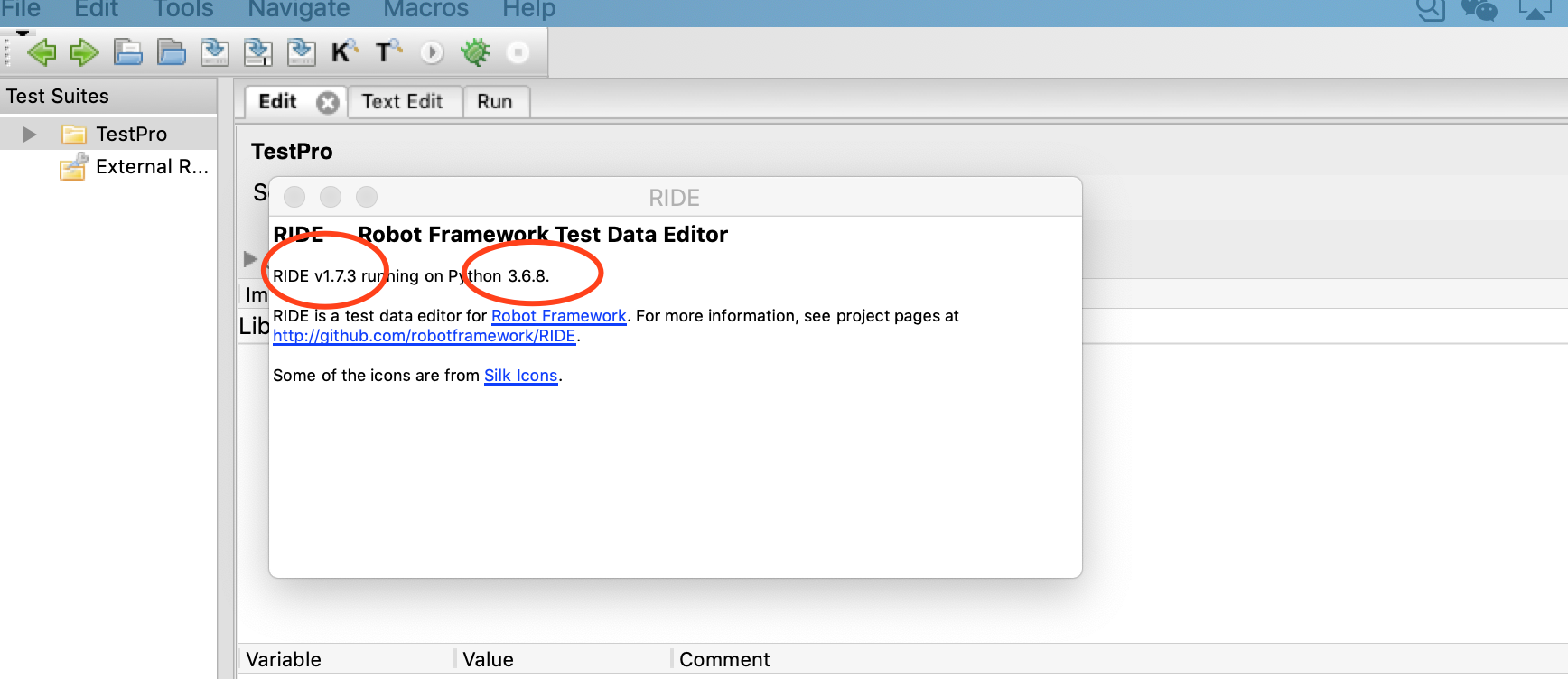
整个环境配置踩得的坑不要不要的,希望以上的环境搭建介绍有效的减少大家踩坑的概率,现在可以愉快的开始自动化测试路程了,哈哈。
The End !
MAC电脑下Appium + python3 + robotframework ios的真机测试环境搭建的更多相关文章
- appium ios真机自动化环境搭建&运行(送源码)
appium ios真机自动化环境搭建&运行(送源码) 原创: f i n 测试开发社区 6天前 Appium测试环境的搭建相对比较烦琐,不少初学者在此走过不少弯路 首先是熟悉Mac的使用 ...
- appium ios真机自动化环境搭建&运行(送源码)
appium ios真机自动化环境搭建&运行(送源码) 原创: f i n 测试开发社区 6天前 Appium测试环境的搭建相对比较烦琐,不少初学者在此走过不少弯路 首先是熟悉Mac的使用 ...
- Cocos2d-x 关于在iOS平台真机测试的一些注意
下面简单记录一下在最近cocos2d-x项目在iOS平台真机测试和模拟器测试中遇到的一些要注意的地方(使用ipod): 1.图片大小 游戏中基本上都是会用到图片,那么在使用图片的时候要特别注意图片的s ...
- appium ios 真机自动化环境搭建
近期由于工作需要,本小菜在弄appium+ios+iphone真机的移动自动化,在网上找寻各种资料,发现针对IOS方面的资料少之又少,公司其它部门的弄过的同事也寥寥无几,即使有,也是安卓方面的.本次书 ...
- Appium移动端自动化测试--搭建模拟器和真机测试环境
详细介绍安装Android Studio及Android SDK.安装Appium Server. 文章目录如下 目录 文章目录如下 模拟器--安装Android Studio及Android SDK ...
- 『与善仁』Appium基础 — 1、Android系统的测试环境搭建
目录 1.Android操作系统简介 (1)Android系统诞生 (2)Android系统的结构 (3)Android测试环境搭建整体思路 2.Java环境安装 (1)JDK8下载 (2)安装JDK ...
- ios app真机测试到上架App Store详细教程-必看
详细操作地址 http://www.applicationloader.net/blog/zh/88.html 苹果iOS APP真机调试测试和上架App Store视频教程 优酷 http://v. ...
- appium -ios 真机连接 环境搭建
补充点一: 安装ios-deploynpm install -g ios-deploy 安装不了报错.! 后来找了找,发现sudo npm install -g ios-deploy --unsafe ...
- ionic ios 打包 真机测试常见问题
1.ionic 项目在windows下正常打包安卓包时 迁移到mac下打包ios时 不需要复制平台目录platforms即可 不用再mac下去安装各种插件信息 2.ionic 下不能访问api信 ...
随机推荐
- GCN总结
一.GCN简介 GNN模型主要研究图节点的表示(Graph Embedding),图边结构预测任务和图的分类问题,后两个任务也是基于Graph Embedding展开的.目前论文重点研究网络的可扩展性 ...
- json转dataframe格式
方法1:利用pandas自带的read_json直接解析字符串 方法2:利用json的loads和pandas的json_normalize进行解析 方法3:利用json的loads和pandas的D ...
- 14-C#笔记-字符串
1. 基本操作 using System; namespace StringApplication { class Program { static void Main(string[] args) ...
- 03-docker入门-创建 docker 镜像
方法1:从运行的容器创建方法2:编写 DockFile 文件创建 方法1: 打包镜像 docker commit -m "Test a change" 610 ubuntu:tes ...
- NOIP 2014 比例简化
洛谷 P2118 比例简化 洛谷传送门 JDOJ 2892: [NOIP2014]比例简化 T2 JDOJ传送门 Description 在社交媒体上,经常会看到针对某一个观点同意与否的民意调查以及结 ...
- python--线程知识详解
Threading用于提供线程相关的操作,线程是应用程序中工作的最小单元. 1.1.threading模块 threading模块建立在_thread模块之上.thread模块以低级=原始的方式来处理 ...
- Taro-UI 2.0样式在H5上生效,微信小程序不生效?
答案: https://taro-ui.aotu.io/#/docs/questions taro-ui 自定义样式覆盖小程序组件样式使用到了 globalClass 这个微信小程序特性,由于微信小程 ...
- Linux环境配置与项目部署
简介: Linux是一类Unix计算机操作系统的统称.Linux操作系统的内核的名字也是“Linux”.Linux操作系统也是自由软件和开放源代码发展中最著名的例子.严格来讲,Linux这个词本身只表 ...
- Debian9下安装Python3 pip
Debian9下安装Python3 pip 使用apt-get安装Python3-pip包 apt-get install python3-pip
- svn在cleanup 时,提示privious operation has not finished,解决方案
在updated代码时,svn 提示 上一次操作失败,需要cleanup. 执行cleanup时,提示:cleanup失败,因为上一次操作失败,请先执行cleanup.很幽默的提示. svn的“.sv ...