
2、JavaScript常用互动方法
一、输出内容(document.write)
document.write() 可用于直接向 HTML 输出流写内容。简单的说就是直接在网页中输出内容。
第一种:输出内容用“”括起,直接输出""号内的内容。
<script type="text/javascript">

  document.write("I love JavaScript!"); //内容用""括起来,""里的内容直接输出。

</script>
第二种:通过变量,输出内容
<script type="text/javascript">

  var mystr="hello world!";

  document.write(mystr);  //直接写变量名,输出变量存储的内容。

</script>
第三种:输出多项内容,内容之间用+号连接。
<script type="text/javascript">

  var mystr="hello";

  document.write(mystr+"I love JavaScript"); //多项内容之间用+号连接

</script>
第四种:输出HTML标签,并起作用,标签使用“”括起来。
<script type="text/javascript">

  var mystr="hello";

document.write(mystr+"<br>");//输出hello后,输出一个换行符

  document.write("JavaScript");

</script>
注:JS中输出空格问题:
在写JS代码的时候,大家可以会发现这样现象:
document.write(" 1 2 3 ");
结果: 1 2 3
无论在输出的内容中什么位置有多少个空格,显示的结果好像只有一个空格。
这是因为浏览器显示机制,对手动敲入的空格,将连续多个空格显示成1个空格。
解决方法:
1. 使用输出html标签 来解决
document.write(" "+"1"+" "+"23");
结果: 1 23
2. 使用CSS样式来解决
document.write("<span style='white-space:pre;'>"+" 1 2 3 "+"</span>");
结果: 1 2 3
在输出时添加“white-space:pre;”样式属性。这个样式表示"空白会被浏览器保留"
示例代码:
<!DOCTYPE HTML>

<html>

<head>

<meta http-equiv="Content-Type" content="text/html; charset=utf-8" />

<title>document.write</title>

  <script type="text/javascript">

    var mystr="我是";

    var mychar="JavaScript";

    document.write(mychar+"<br>");//使用document.write输出mychar变量的内容,同时输出一个换行符。

    document.write(mystr+mychar+"的忠实粉丝!");//使用document.write一条语句,通过变量mystr,mychar,"的忠实粉丝!",输出完整的一句"我是JavaScript的忠实粉丝!"。

  </script>

</head>

<body>

</body>

</html>
二、警告(alert 消息对话框)
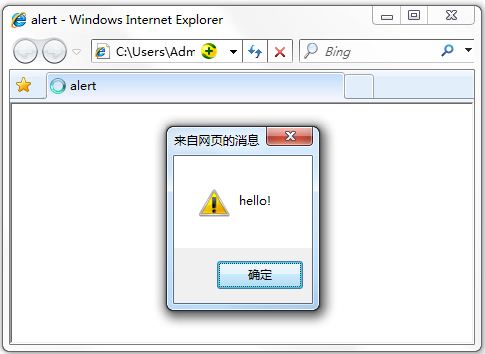
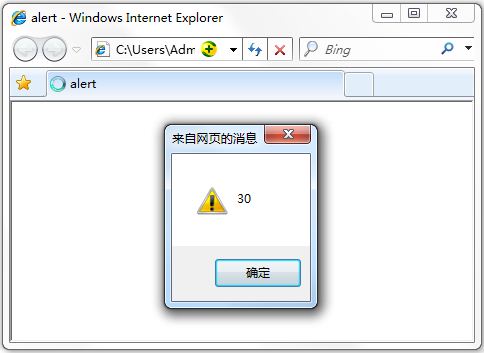
我们在访问网站的时候,有时会突然弹出一个小窗口,上面写着一段提示信息文字。如果你不点击“确定”,就不能对网页做任何操作,这个小窗口就是使用alert实现的。
语法:
alert(字符串或变量);
看下面的代码:
<script type="text/javascript">

   var mynum = 30;

   alert("hello!");

   alert(mynum);

</script>
注:alert弹出消息对话框(包含一个确定按钮)。
结果:按顺序弹出消息框
注意:
1. 在点击对话框"确定"按钮前,不能进行任何其它操作。
2. 消息对话框通常可以用于调试程序。
3. alert输出内容,可以是字符串或变量,与document.write 相似。
三、确认(confirm 消息对话框)
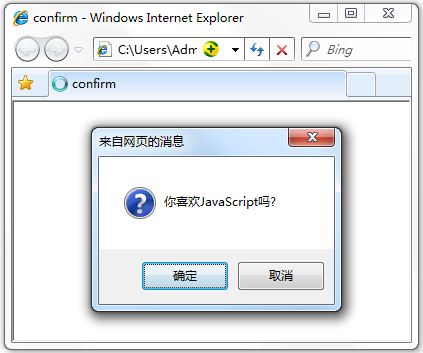
confirm 消息对话框通常用于允许用户做选择的动作,如:“你对吗?”等。弹出对话框(包括一个确定按钮和一个取消按钮)。
语法:
confirm(str);
参数说明:
str:在消息对话框中要显示的文本

返回值: Boolean值
返回值:
当用户点击"确定"按钮时,返回true

当用户点击"取消"按钮时,返回false
注: 通过返回值可以判断用户点击了什么按钮
看下面的代码:
<script type="text/javascript">

    var mymessage=confirm("你喜欢JavaScript吗?");

    if(mymessage==true)

    {   document.write("很好,加油!");   }

    else

    {  document.write("JS功能强大,要学习噢!");   }

</script>
结果:
注: 消息对话框是排它的,即用户在点击对话框按钮前,不能进行任何其它操作。
四、提问(prompt 消息对话框)
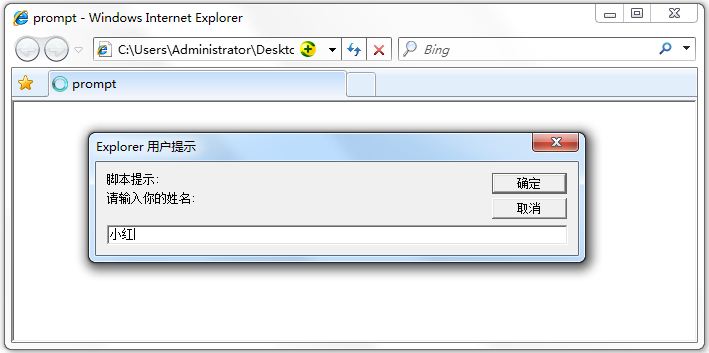
prompt弹出消息对话框,通常用于询问一些需要与用户交互的信息。弹出消息对话框(包含一个确定按钮、取消按钮与一个文本输入框)。
语法:
prompt(str1, str2);
参数说明:
str1: 要显示在消息对话框中的文本,不可修改

str2:文本框中的内容,可以修改
返回值:
1. 点击确定按钮,文本框中的内容将作为函数返回值

2. 点击取消按钮,将返回null
看看下面代码:
var myname=prompt("请输入你的姓名:");

if(myname!=null)

  {   alert("你好"+myname); }

else

  {  alert("你好 my friend.");  }
结果:
注:在用户点击对话框的按钮前,不能进行任何其它操作
示例代码:使用prompt()消息框,输入你的成绩,根据输入的成绩做出评价。
 <!DOCTYPE HTML>

 <html>

 <head>

 <meta http-equiv="Content-Type" content="text/html; charset=utf-8" />

 <title>prompt</title>

   <script type="text/javascript">

   function rec(){

     var score; //score变量,用来存储用户输入的成绩值。

     score = prompt("请输入成绩");               ;

     if(score>=90)

     {

        document.write("你很棒!");

     }

     else if(score>=75)

     {

        document.write("不错吆!");

     }

     else if(score>=60)

     {

        document.write("要加油!");

     }

     else

     {

        document.write("要努力了!");

     }

   }

   </script>

 </head>

 <body>

     <input name="button" type="button" onClick="rec()" value="点击我,对成绩做评价!" />

 </body>

 </html>
五、打开新窗口(window.open)
open() 方法可以查找一个已经存在或者新建的浏览器窗口。
语法:
window.open([URL], [窗口名称], [参数字符串])
参数说明:
URL:可选参数,在窗口中要显示网页的网址或路径。如果省略这个参数,或者它的值是空字符串,那么窗口就不显示任何文档。

窗口名称:可选参数,被打开窗口的名称。

    1.该名称由字母、数字和下划线字符组成。

    2."_top"、"_blank"、"_selft"具有特殊意义的名称。

       _blank:在新窗口显示目标网页

       _self:在当前窗口显示目标网页

       _top:框架网页中在上部窗口中显示目标网页

    3.相同 name 的窗口只能创建一个,要想创建多个窗口则 name 不能相同。

    4.name 不能包含有空格。

参数字符串:可选参数,设置窗口参数,各参数用逗号隔开。
参数表:
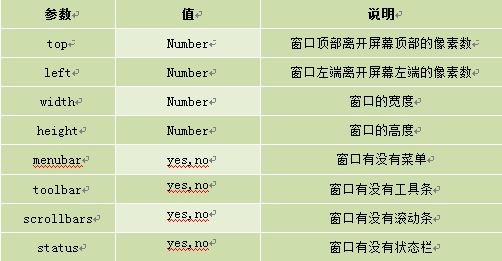
例如:打开http://www.imooc.com网站,大小为300px * 200px,无菜单,无工具栏,无状态栏,有滚动条窗口:
<script type="text/javascript"> window.open('http://www.imooc.com','_blank','width=300,height=200,menubar=no,toolbar=no, status=no,scrollbars=yes')

</script>
注意:运行结果考虑浏览器兼容问题。
六、关闭窗口(window.close)
close()关闭窗口
用法:
window.close(); //关闭本窗口
或
<窗口对象>.close(); //关闭指定的窗口
例如:关闭新建的窗口。
<script type="text/javascript">

   var mywin=window.open('http://www.imooc.com'); //将新打的窗口对象,存储在变量mywin中

   mywin.close();

</script>
注意:上面代码在打开新窗口的同时,关闭该窗口,看不到被打开的窗口。
练习:
 <!DOCTYPE html>

 <html>

  <head>

   <title> new document </title>

   <meta http-equiv="Content-Type" content="text/html; charset=gbk"/>

   <script type="text/javascript">

     function openWindow(){

     // 新窗口打开时弹出确认框,是否打开

    var message=prompt("请输入你要打开的网站网址","http://www.imooc.com/")

     // 通过输入对话框,确定打开的网址,默认为 http://www.imooc.com/

     if(message!=null){

         window.open(message,'_blank','width=400,height=500,menubar=no,toobar=no')

     }else{

         document.write("啊,朋友再见!");

     }

     //打开的窗口要求,宽400像素,高500像素,无菜单栏、无工具栏。

     }

   </script>

  </head>

  <body>

       <input type="button" value="新窗口打开网站" onclick="openWindow()" />

  </body>

 </html>
2、JavaScript常用互动方法的更多相关文章
- JavaScript常用工具方法
JavaScript常用工具方法 1.日期格式化 2.将日期字符串转换为Date,字符串格式为(yyyy-mm-dd hh:mm:ss) 3.JS获取当天00:00:00时间和23:59:59的时间 ...
- JavaScript学习笔记 - 入门篇(2)- 常用互动方法
输出内容(document.write) document.write() 可用于直接向 HTML 输出流写内容.简单的说就是直接在网页中输出内容. 第一种:输出内容用""括起,直 ...
- JavaScript常用的方法和函数(setInterval和setTimeout)
1.setInterval:计时器 可以按照指定的周期(以毫秒为单位)来调用函数或计算表达式 调用格式:setinterval(fun,time) 说明:fun为函数体,time为数值,这两个参数是必 ...
- JavaScript常用的方法和函数(setAttribute和getAttribute )
仅记录学习的新知识和示例,无干货. 1.setAttribute和getAttribute (Attribute:属性) setAttribute:为元素添加指定的属性,并为其赋值: ...
- JavaScript常用数组方法
JavaScript数组方法有以下这些: forEach() 方法对数组的每一个元素执行一次提供的函数. map() 方法创建一个新数组,其结果是该数组都执行一次函数,原函数保持不变. filter( ...
- JavaScript常用工具方法封装
因为工作中经常用到这些方法,所有便把这些方法进行了总结. JavaScript 1. type 类型判断 isString (o) { //是否字符串 return Object.prototype. ...
- Javascript 常用扩展方法
这篇文章纯粹是为了保存这些方法,供以后翻阅,其实一直保存在 evernote 里面,但觉得还是放到对的地方会好点. 现在收录的很少,希望以后会慢慢增多. 数组扩展 contains,remove 扩展 ...
- JavaScript常用的方法
indexOf() 功能:indexOf() 方法返回调用 String 对象中第一次出现的指定值的索引. 语法:indexOf(searchValue, fromIndex) searchValue ...
- JavaScript常用字符串方法和属性
一直以来 在喜马拉雅上听 陪你读书(JavaScript WEB前端) 主播沙翼 讲的很好 果断买了这本书 现在做个笔记 var str = ‘abcd’ str.charAt(0); // ...
随机推荐
- activeform 配置
<?php $form = ActiveForm::begin([ 'action' => ['/admin/admin/adminadd'], 'id' => 'login-for ...
- HTML5 javascript CSS3 jQuery Mobile一些好用的网站
jQueryMobile:学习 http://www.runoob.com/jquerymobile/jquerymobile-tutorial.html 百度 CDN: http://cdn.cod ...
- Nginx 笔记与总结(14)expires 缓存设置
设置缓存,可以提高网站性能. 当网站的部分内容,比如新闻站的图片,一旦发布就不太可能发生更改,此时需要用户在访问一次页面之后,把该页面的图片缓存在用户的浏览器端一段时间,就可以用到 nginx 的 e ...
- PHP / JavaScript / jQuery 表单验证与处理总结: 第①部分 PHP 表单验证与处理
PHP VERSION = 5.3.10 一.关于 $_REQUEST PHP 文档关于 $_REQUEST 的说明: 说明 默认情况下包含了 $_GET,$_POST 和 $_COOKIE 的数组. ...
- ThinkPHP 学习笔记 ( 四 ) 数据库操作之关联模型 ( RelationMondel ) 和高级模型 ( AdvModel )
一.关联模型 ( RelationMondel ) 1.数据查询 ① HAS_ONE 查询 创建两张数据表评论表和文章表: tpk_comment , tpk_article .评论和文章的对应关系为 ...
- empty()与remove([expr])的区别.转
jquery之empty()与remove()区别 要用到移除指定元素的时候,发现empty()与remove([expr])都可以用来实现.可仔细观察效果的话就可以发现.empty()是只移除了 ...
- Windows远程桌面连接Mac OS X
Windows远程桌面连接Mac OS X 第一步:Mac OS X 10.5 已经增加支持了由VNC Viewer访问的功能,设置如下: 系统偏好设置-共享-勾选“屏幕共享”,然后在电脑设置 ...
- 实用Javascript代码片段
清除select下拉选项,添加并选择特点选项 $('#mySelect') .find('option') .remove() .end() .append('<option value=&qu ...
- vue model双向绑定
view <div id='demo' class="container"> <input type="text" v-model='name ...
- 汇总10.4版本ArcGIS Server与ArcMap 安装+SDE+注册数据源(非破解)
文档参考了Server技术支持部各位前辈的总结文档. win10 + Server 10.4 + ArcMap 10.4 + Oracle instant client (32位 和 64位) 安装 ...