
postman接口测试系列:环境配置
最近忙着项目接口测试,经过不同工具的对比,发现postman使用起来挺顺手的,所以马上决定使用这个工具进行接口测试工作。刚开始的时候,了解了下接口测试的相关信息,直接着手编写接口测试的测试用例信息,接口的测试用例编写完成之后,如果想定时执行该接口用例怎么办呢?查找了不少资料,最后找到了newman和jenkins配合使用,目前发现jenkins集成的工具真好用!下面就简单说下newman和jenkins的安装配置问题。
1.1. Newman的安装
Newman需要node.js的支持,所以首先需要安装node.js
1.1.1. 安装Node.js
下载node.js,到下载地址,下载合适版本的node.exe即可。
下载地址:https://nodejs.org/download/
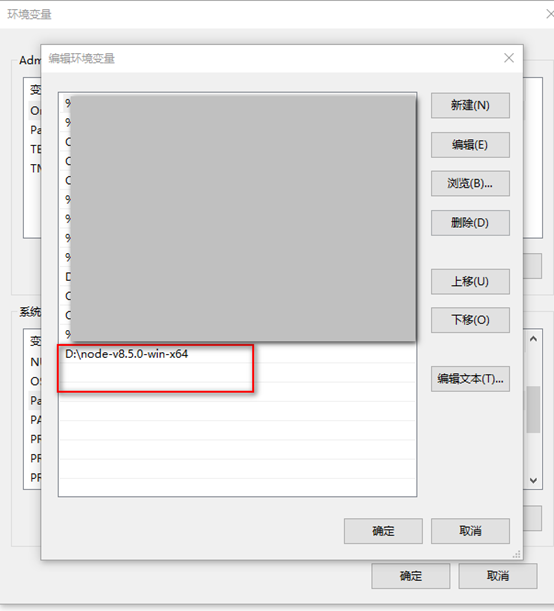
设置node.js的环境变量;环境变量path中添加本机node.js位置,如图
打开cmd,输入node –v,显示node的版本号,说明node.js安装成功,如图
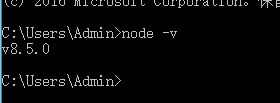
说明:新版的node.js已经集成了NPM,所以不用单独安装NPM。
1.1.2. 安装Newman
打开cmd,输入npm install -g newman
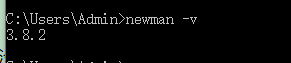
安装Newman完成之后,在cmd中输入 newman –v显示newman的版本号,安装成功,如图
备注:要求安装python2.x,机器上之前安装过python2.x,但是不知道有没有必要,所以没算在步骤里。
1.2. Newman使用
参考 https://www.npmjs.com/package/newman
1.2.1. 执行collection
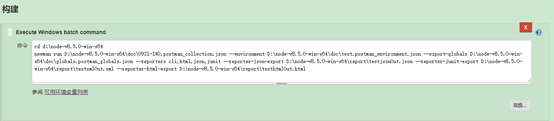
newman run D:\node-v8.5.0-win-x64\doc\.postman_collection.json --environment D:\node-v8.5.0-win-x64\doc\cus.postman_environment.json --globals D:\node-v8.5.0-win-x64\doc\globals.postman_globals.json --reporters cli,html,json,junit --reporter-json-export D:\node-v8.5.0-win-x64\report\jsonOut.json --reporter-junit-export D:\node-v8.5.0-win-x64\report\xmlOut.xml --reporter-html-export D:\node-v8.5.0-win-x64\report\htmlOut.html
说明
- -r <reporter-name>, --reporters <reporter-name> 执行的postman的json文件,和产生的reports文件,这里可用的reports有:cli, json, html 和junit。
- --environment D:\node-v8.5.0-win-x64\doc\cus.postman_environment.json是执行的接口信息的环境变量json文件
- --globals D:\node-v8.5.0-win-x64\doc\globals.postman_globals.json是执行的接口信息的全局变量的json文件
1.3. Jenkins安装
安装参考 http://www.cnblogs.com/LOVEYU/p/7243229.html
1.4. Jenkins配置
1.打开jenkins主页,新增一个自由风格的项目
2.项目信息详细配置
- 使用自定义工作空间,如图

- 设置构建的Excute Windows batch command命令如图
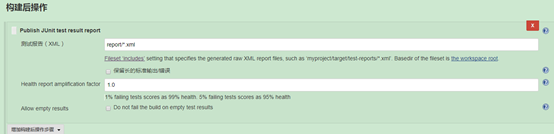
- 构建后输入xml格式的报告,如图
注意
这里的xml文件位置使用的是相对位置,绝对路径是D:\node-v8.5.0-win-x64\report\.xml
项目信息配置完成之后,直接点击”立即构建”即可自动运行接口测试用例
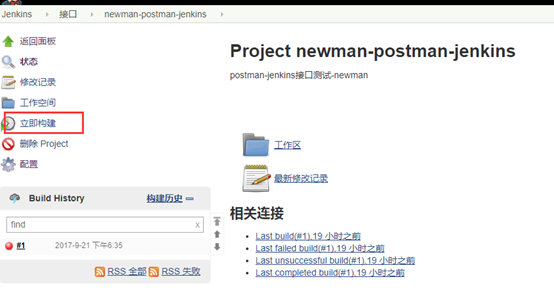
后续的操作可以在项目中配置邮件提醒和定时构建时间。
postman接口测试系列:环境配置的更多相关文章
- 【技术博客】Postman接口测试教程 - 环境、附加验证、文件上传测试
Postman接口测试教程 - 环境.附加验证.文件上传测试 v1.0 作者:ZBW 前言 继利用Postman和Jmeter进行接口性能测试之后,我们发现Postman作为一款入门容易的工具,其内置 ...
- #postman接口测试系列:基本操作总结
最近项目需要接口测试,所以选择了不少工具对比,最终决定使用postman进行接口测试,这个工具目前使用比较简单,但是有点还是比较多的,如下: 方便切换不同的环境进行接口测试工作,而不用修改变量或代码 ...
- postman接口测试系列: 时间戳和加密
在使用postman进行接口测试的时候,对于有些接口字段需要时间戳加密,这个时候我们就遇到2个问题,其一是接口中的时间戳如何得到?其二就是对于现在常用的md5加密操作如何在postman中使用代码实现 ...
- 带你学够浪:Go语言基础系列-环境配置和 Hello world
文章每周持续更新,原创不易,「三连」让更多人看到是对我最大的肯定.可以微信搜索公众号「 后端技术学堂 」第一时间阅读(一般比博客早更新一到两篇) 前面几周陆陆续续写了一些后端技术的文章,包括数据库.微 ...
- postman接口测试系列:接口参数化和参数的传递
接着上一个章节时间戳和加密继续,上一节中我们使用Pre-Request Script可以正确获取时间戳和加密后的数据,接口响应结果也达到了预期目标.这里先简单说明一下接口的用例设计的测试点,截图所示 ...
- 解读ASP.NET 5 & MVC6系列(4):核心技术与环境配置
asp.net 5是下一代的asp.net,该版本进行了全部重写以适用于跨平台,新新版本中,微软引入了如下工具与命令:DNVM.DNX.DNU. DNVM(.NET Version Manager): ...
- [Ruby on Rails系列]2、开发环境准备:Ruby on Rails开发环境配置
前情回顾 上次讲到Vmware虚拟机的安装配置以及Scientific Linux 6.X系统的安装.这回我们的主要任务是在Linux操作系统上完成Ruby on Rails开发环境的配置. 在配置环 ...
- 【Xamarin挖墙脚系列:Xamarin开发环境配置需求】
原文:[Xamarin挖墙脚系列:Xamarin开发环境配置需求] 前言 因为操作的全是大块头,加大你们的内存,CPU网上飙.... 卤煮的机器配置 最近的版本部署包,百度云离线下载:版本:Xama ...
- Jmeter接口测试+压力测试+环境配置+证书导出
jmeter是apache公司基于java开发的一款开源压力测试工具,体积小,功能全,使用方便,是一个比较轻量级的测试工具,使用起来非常简单.因为jmeter是java开发的,所以运行的时候必须先要安 ...
随机推荐
- Hadoop教程(一)
英文原文:cloudera,编译:ImportNew – Royce Wong Hadoop从这里开始!和我一起学习下使用Hadoop的基本知识,下文将以Hadoop Tutorial为主体带大家走一 ...
- PHP接收参数的几种方式
PHP5在默认的情况下接收参数是需要使用 $_GET['value']; $_POST['value']; 还可以在PHP.ini 文件中的 将register_globals = Off 改re ...
- jQuery源代码框架思路
開始计划时间读源代码,第一节jQuery框架阅读思路整理 (function(){ jQuery = function(){}; jQuery一些变量和函数和给jQuery对象加入一些方法和属性 ex ...
- c++ string 之 find_first_not_of 源码
一:实现之前先说一所find_first_not_of姊妹函数() (1)find_first_of(string &str, size_type index = 0):(find_first ...
- 编译 Deedle
编译 Deedle Deedle 中含有 RProvider. 要编译 Deedle.须要先下载 R.地址: http://cran.cnr.berkeley.edu/bin/windows/base ...
- 微软开源 Try .NET - 创建交互式.NET文档
微软近日开源了一个新平台--Try .NET,该平台可以让开发者在线上编写并运行 .NET 代码.微软介绍,Try .NET 是一个可嵌入的代码运行器,不仅可以直接在线上对自己或者他人的代码进行编辑. ...
- Java获取域名
private static final char URL_SPLASH = '/'; private static final String URL_SCHEME_POSTFIX = ": ...
- Erlang Garbage Collector
Erlang Garbage Collector | Erlang Solution blog https://www.erlang-solutions.com/blog/erlang-garbage ...
- IE67下float左右对齐
例子: <style> .h1{text-align: left;} .leftA{color: #000} .rightA{color: #ccc; float: right;} < ...
- Http常用状态码及含义
HTTP 400 – 请求无效 HTTP 404- 无法找到文件或目录 HTTP 500 – 内部服务器错误 HTTP 502 – 网关错误 HTTP 400 – 请求无效 HTTP 401.1 – ...