
WPF界面设计技巧(7)—模拟电梯升降的缓动动画

如同Flash一样,WPF的亮点之一也在于其擅于表现平滑的动画效果,但以移动动画来说,仅凭简单的起始位置、目标位置,所产生的动画仍会非常生硬,这种动画忽略了移动开始时的加速过程与移动结束时的减速过程。
WPF在关键帧动画中提供了样条内插(Spline)型的关键帧,用以控制变化的速率曲线,但这东西实在有些复杂,且不够形象化,我研究很久也没明白如何实现“缓入——缓出”的效果,随后我从一本经典牛X却鲜有人知的过时的FlashMX教程中提取了一个缓动函数,我们将用这个函数来较真实地模拟电梯的升降行为。
至于那本牛X的书,我以后会为大家介绍,我个人认为,那本书应当作为平面动画编程的必修经典,而它却被粗烂地印刷,并一直摆在书店里不引人注目的位置。
进入正题:
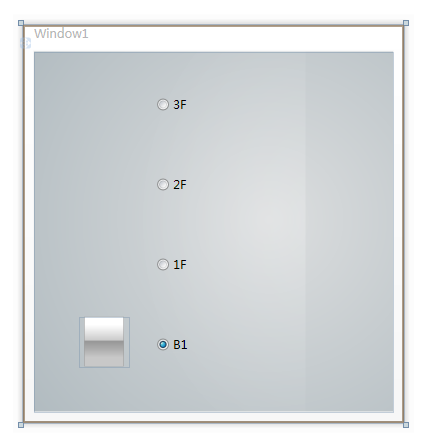
首先在界面设计器中添加一个 Rectangle ,用以代表直升电梯,然后添加4个 RadioButton 代表几个楼层的呼叫按钮。
稍加美化,即为下图所示:
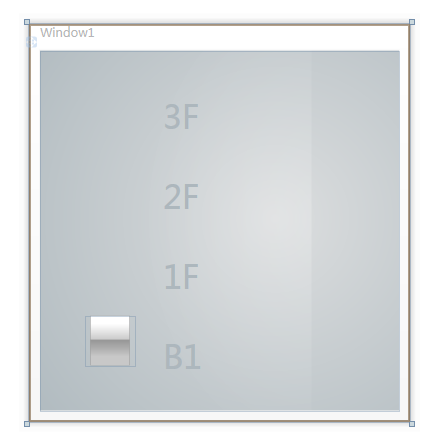
RadioButton 的样式直接用来当电梯按钮,略显生硬,我们用下面的代码来美化一下它:
Code

            <Style TargetType="RadioButton">

                <Setter Property="Foreground" Value="#ADB7BD"/>

                <Setter Property="FontSize" Value="32"/>

                <Setter Property="Cursor" Value="Hand"/>

                <Setter Property="Template">

                    <Setter.Value>

                        <ControlTemplate TargetType="RadioButton">

                            <ContentPresenter/>

                            <ControlTemplate.Triggers>

                                <Trigger Property="IsChecked" Value="True">

                                    <Trigger.EnterActions>

                                        <BeginStoryboard>

                                            <Storyboard>

                                                <ColorAnimation To="#BD5E00" Duration="0:0:0.3" BeginTime="0:0:0.1" Storyboard.TargetProperty="(Button.Foreground).(SolidColorBrush.Color)"/>

                                            </Storyboard>

                                        </BeginStoryboard>

                                    </Trigger.EnterActions>

                                    <Trigger.ExitActions>

                                        <BeginStoryboard>

                                            <Storyboard>

                                                <ColorAnimation Duration="0:0:0.2" BeginTime="0:0:0.2" Storyboard.TargetProperty="(Button.Foreground).(SolidColorBrush.Color)"/>

                                            </Storyboard>

                                        </BeginStoryboard>

                                    </Trigger.ExitActions>

                                </Trigger>

                            </ControlTemplate.Triggers>

                        </ControlTemplate>

                    </Setter.Value>

                </Setter>

            </Style>
现在就比较帅了:
接下来为所有 RadioButton 添加统一的事件处理函数:
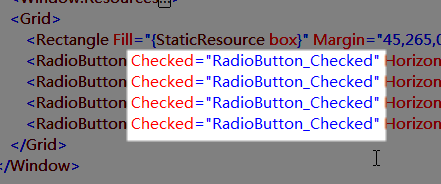
至此界面部分的全部代码如下,需要注意的是,所有元素都需要手动调整一下它们在Grid中的对齐方位,将其设为 Left 和 Top。要知道,设计器会在你拖动它们的时候为其胡乱改变对其方位,这会使你的元素没有统一的定位标准,导致几乎没法用代码统一操控它们的位置。
Code

    <Window x:Class="缓动动画.Window1"

        xmlns="http://schemas.microsoft.com/winfx/2006/xaml/presentation"

        xmlns:x="http://schemas.microsoft.com/winfx/2006/xaml"

        Title="Window1" Height="398" Width="381" x:Name="window" Background="{StaticResource back}" Loaded="window_Loaded">

        <Window.Resources>

            <Style TargetType="RadioButton">

                <Setter Property="Foreground" Value="#ADB7BD"/>

                <Setter Property="FontSize" Value="32"/>

                <Setter Property="Cursor" Value="Hand"/>

                <Setter Property="Template">

                    <Setter.Value>

                        <ControlTemplate TargetType="RadioButton">

                            <ContentPresenter/>

                            <ControlTemplate.Triggers>

                                <Trigger Property="IsChecked" Value="True">

                                    <Trigger.EnterActions>

                                        <BeginStoryboard>

                                            <Storyboard>

                                                <ColorAnimation To="#BD5E00" Duration="0:0:0.3" BeginTime="0:0:0.1" Storyboard.TargetProperty="(Button.Foreground).(SolidColorBrush.Color)"/>

                                            </Storyboard>

                                        </BeginStoryboard>

                                    </Trigger.EnterActions>

                                    <Trigger.ExitActions>

                                        <BeginStoryboard>

                                            <Storyboard>

                                                <ColorAnimation Duration="0:0:0.2" BeginTime="0:0:0.2" Storyboard.TargetProperty="(Button.Foreground).(SolidColorBrush.Color)"/>

                                            </Storyboard>

                                        </BeginStoryboard>

                                    </Trigger.ExitActions>

                                </Trigger>

                            </ControlTemplate.Triggers>

                        </ControlTemplate>

                    </Setter.Value>

                </Setter>

            </Style>

        </Window.Resources>

        <Grid>

            <Rectangle Fill="{StaticResource box}" Margin="45,265,0,0" Name="rectangle1" HorizontalAlignment="Left" Width="50" Height="50" VerticalAlignment="Top" />

            <RadioButton Checked="RadioButton_Checked" HorizontalAlignment="Left" Margin="123,205,0,0" VerticalAlignment="Top">1F</RadioButton>

            <RadioButton Checked="RadioButton_Checked" HorizontalAlignment="Left" Margin="123,125,0,0" VerticalAlignment="Top">2F</RadioButton>

            <RadioButton Checked="RadioButton_Checked" HorizontalAlignment="Left" Margin="123,45,0,0" VerticalAlignment="Top">3F</RadioButton>

            <RadioButton Checked="RadioButton_Checked" HorizontalAlignment="Left" Margin="123,285,0,0" VerticalAlignment="Top" IsChecked="True">B1</RadioButton>

        </Grid>

    </Window>
在后台书写事件处理函数代码:

请不要惊讶我使用中文命名函数,假如你看过我自己写的程序的源代码,你就会对此保持沉默。
这就是传说中的中文函数“开始升降”:
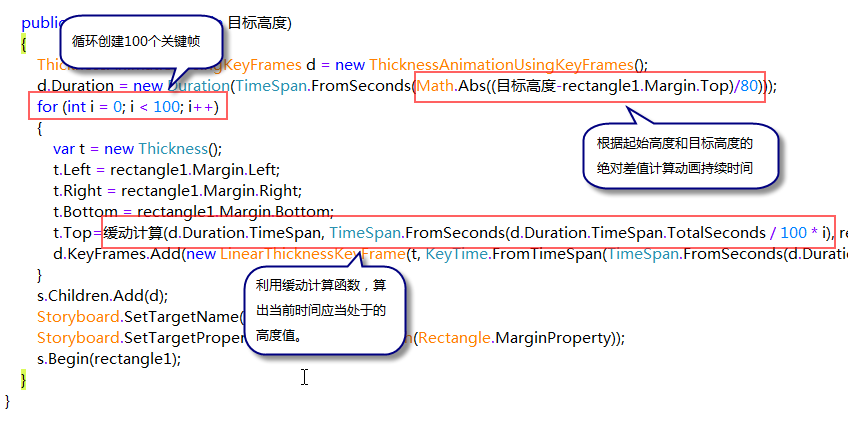
在这个函数中,我们创建了一个 Thickness 的关键帧动画,Thickness 通常用来代表一个元素的上下左右4边,比如 Border 四个边的粗细就是用 Thickness 描述的,而这里的 Margin 属性也是 Thickness 类型。
一些要点我写在了图里,这里就不累述了。
“缓动计算”,是的,又一个神奇的中文函数,你可以在下面完整的源码中看看它是如何运算的,至少我是对它的内容毫无兴趣。
Code

    using System;

    using System.Collections.Generic;

    using System.Linq;

    using System.Text;

    using System.Windows;

    using System.Windows.Controls;

    using System.Windows.Data;

    using System.Windows.Documents;

    using System.Windows.Input;

    using System.Windows.Media;

    using System.Windows.Media.Imaging;

    using System.Windows.Navigation;

    using System.Windows.Shapes;

    using System.Windows.Media.Animation;

    namespace 缓动动画

    {

        /**//// <summary>

        /// Window1.xaml 的交互逻辑

        /// </summary>

        public partial class Window1 : Window

        {

            public Window1()

            {

                InitializeComponent();

            }

            private void window_Loaded(object sender, RoutedEventArgs e)

            {

            }

            Storyboard s = new Storyboard();

            public double 缓动计算(TimeSpan 总时间, TimeSpan 现在时间, double 初始值, double 变动量)

            {

                var t = 现在时间.TotalSeconds /( 总时间.TotalSeconds / 2);

                if (t < 1) return (变动量 / 2 * Math.Pow(t, 5) + 初始值);

                return (变动量 / 2 * (Math.Pow(t - 2, 5) + 2) + 初始值);

            }

            private void RadioButton_Checked(object sender, RoutedEventArgs e)

            {

                开始升降((sender as RadioButton).Margin.Top - 5);

            }

            public void 开始升降(double 目标高度)

            {

                ThicknessAnimationUsingKeyFrames d = new ThicknessAnimationUsingKeyFrames();

                d.Duration = new Duration(TimeSpan.FromSeconds(Math.Abs((目标高度-rectangle1.Margin.Top)/80)));

                for (int i = 0; i < 100; i++)

                {

                    var t = new Thickness();

                    t.Left = rectangle1.Margin.Left;

                    t.Right = rectangle1.Margin.Right;

                    t.Bottom = rectangle1.Margin.Bottom;

                    t.Top=缓动计算(d.Duration.TimeSpan, TimeSpan.FromSeconds(d.Duration.TimeSpan.TotalSeconds / 100 * i), rectangle1.Margin.Top, 目标高度-rectangle1.Margin.Top);

                    d.KeyFrames.Add(new LinearThicknessKeyFrame(t, KeyTime.FromTimeSpan(TimeSpan.FromSeconds(d.Duration.TimeSpan.TotalSeconds / 100 * i))));

                }

                s.Children.Add(d);

                Storyboard.SetTargetName(d, rectangle1.Name);

                Storyboard.SetTargetProperty(d, new PropertyPath(Rectangle.MarginProperty));

                s.Begin(rectangle1);

            }

        }

    }
现在编译运行吧,随便点击一个楼层,你将会看到电梯平缓的起步,然后平缓的停靠在你所选的楼层上。
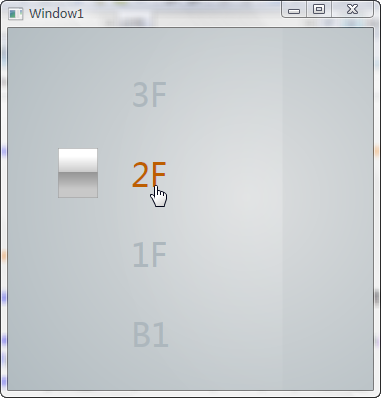
当然,即使是这样具有缓动效果的电梯,乘客也是很难生还的,但至少会比生硬的上飞下坠要好很多啦。
WPF界面设计技巧(7)—模拟电梯升降的缓动动画的更多相关文章
- WPF界面设计技巧(8)—自制山寨版CheckListBox
原文:WPF界面设计技巧(8)-自制山寨版CheckListBox 近年来IT市场山寨横行啊,我们今天也来发扬一下山寨精神,搞个自制的CheckListBox出来. 喏,CheckListBox 就是 ...
- WPF界面设计技巧(3)—实现不规则动画按钮
原文:WPF界面设计技巧(3)-实现不规则动画按钮 发布了定义WPF按钮的教程后,有朋友问能否实现不规则形状的按钮,今天我们就来讲一下不规则按钮的制作. 不规则按钮的做法实际上和先前我们做不规则窗体的 ...
- WPF界面设计技巧(11)-认知流文档 & 小议WPF的野心
原文:WPF界面设计技巧(11)-认知流文档 & 小议WPF的野心 流文档是WPF中的一种独特的文档承载格式,它的书写和呈现方式都很像HTML,它也几乎具备了HTML的绝大多数优势,并提供了更 ...
- WPF界面设计技巧(10)-样式的继承
原文:WPF界面设计技巧(10)-样式的继承 PS:现在我的MailMail完工了,进入内测阶段了,终于可以腾出手来写写教程了哈,关于MailMail的介绍及内测程序索取:http://www.cnb ...
- WPF界面设计技巧(9)—使用UI自动化布局
原文:WPF界面设计技巧(9)-使用UI自动化布局 最近一直没时间更新这系列文章,因为我一直在埋头编写我的第一个WPF应用程序:MailMail 今天开始编写附属的加密/解密工具,对UI自动化布局有些 ...
- WPF界面设计技巧(6)—玩玩数字墨水手绘涂鸦
原文:WPF界面设计技巧(6)-玩玩数字墨水手绘涂鸦 想让你的程序支持鼠标及手写笔涂鸦吗?只要敲入“<InkCanvas/>”这几个字符,你就会领悟什么叫“很好很强大”,今天我们来做一个手 ...
- WPF界面设计技巧(5)—自定义列表项呈现内容
原文:WPF界面设计技巧(5)-自定义列表项呈现内容 接续上次的程序,稍微改动一下原有样式,并添加一个数据模板,我们就可以达成下面这样的显示功能: 鼠标悬停于文件列表项上,会在工具提示中显示图像缩略图 ...
- WPF界面设计技巧(4)—自定义列表项样式
原文:WPF界面设计技巧(4)-自定义列表项样式 有前面修改按钮样式的基础,我们可以尝试来定制一个即好看又好用的 ListBox ,今天先来讲“好看”部分. 打开 Microsoft Visual S ...
- WPF界面设计技巧(2)—自定义漂亮的按钮样式
原文:WPF界面设计技巧(2)-自定义漂亮的按钮样式 上次做了个很酷的不规则窗体,这次我们来弄点好看的按钮出来,此次将采用纯代码来设计按钮样式,不需要 Microsoft Expression Des ...
随机推荐
- 将 Shiro 作为一个许可为基础的应用程序 五:password加密/解密Spring应用
考虑系统password的安全,眼下大多数系统都不会把password以明文的形式存放到数据库中. 一把会採取下面几种方式对password进行处理 password的存储 "编码" ...
- 如何将自定义标签封装成一个Jar包
当我们在一个web应用中开发好一些自定义标签的时候,这些自定义标签通常有标签处理器Java类,和一个描述这些标签tld文件,如果我们想在以后别的web工程中还能用上这些标签,可以将这些自定义标签封装在 ...
- 函数alv下的颜色设置
ABAP中的颜色代码是由4位字都组成的 cxyz c:color的简写,颜色代码均以C开头 x:标准色代码,SAP中一共有7个标准色 y:反转颜色启用/关闭 1/0 z:增强颜色启用/关闭 ...
- 【Demo 0015】位置服务及地图
本章学习要点: 1. 掌握位置相关类(CLLocationManager,MKUserLocation) 基本用法; 2. 掌握地图视图(MKMapView)基本用法; ...
- 求刷Kindle Fire HD的方法
前几天入手了台Amazon Kindle Fire HD 其系统是经过Amazon尝试改造过的Android,用起来很不爽,想刷个CM10之类的,求教程和工具.
- Swift - 给表格的单元格UITableViewCell添加图片,详细文本标签
表格UITableView中,每一单元格都是一个UITableViewCell.其支持简单的自定义,比如在单元格的内部,添加图片和详细文本标签. 注意UITableViewCell的style: (1 ...
- web服务器配置方法
Web服务器概述 Web服务器又称为WWW服务器,它是放置一般网站的服务器.一台Web服务器上可以建立多个网站,各网站的拥有者只需要把做好的网页和相关文件放置在Web服务器的网站中,其它用户就可以用浏 ...
- JEECG开源团队招募新成员 2014年
JEECG开源团队招募新成员 2014年 截止日期:2014-06-01 JEECG开源项目 是一款基于代码生成器的微云高速开发平台.提供企业高速开发和採用微信实现移动应用的解决方式.J ...
- Storyboard 经常用法总结-精华版
1.prepareForSegue: Now we know what the destinationViewController is we can set its data properties. ...
- 警惕!iPhone 6即将上市 诈骗邮件已现身网络
随着iPhone 6即将上市,各路小道消息已经開始满天飞.就在近几日,一些记者还收到了假的iPhone 6将要上市的通知邮件.趋势科技也收到了几封,下面是样本之中的一个: (垃圾邮件样本) 不清楚iP ...