
Mac 下安装 MySQL 步骤
安装 MySQL
Mac 下安装MySQL推荐去官网下载dmg 版本的,我使用的版本是5.7.30。
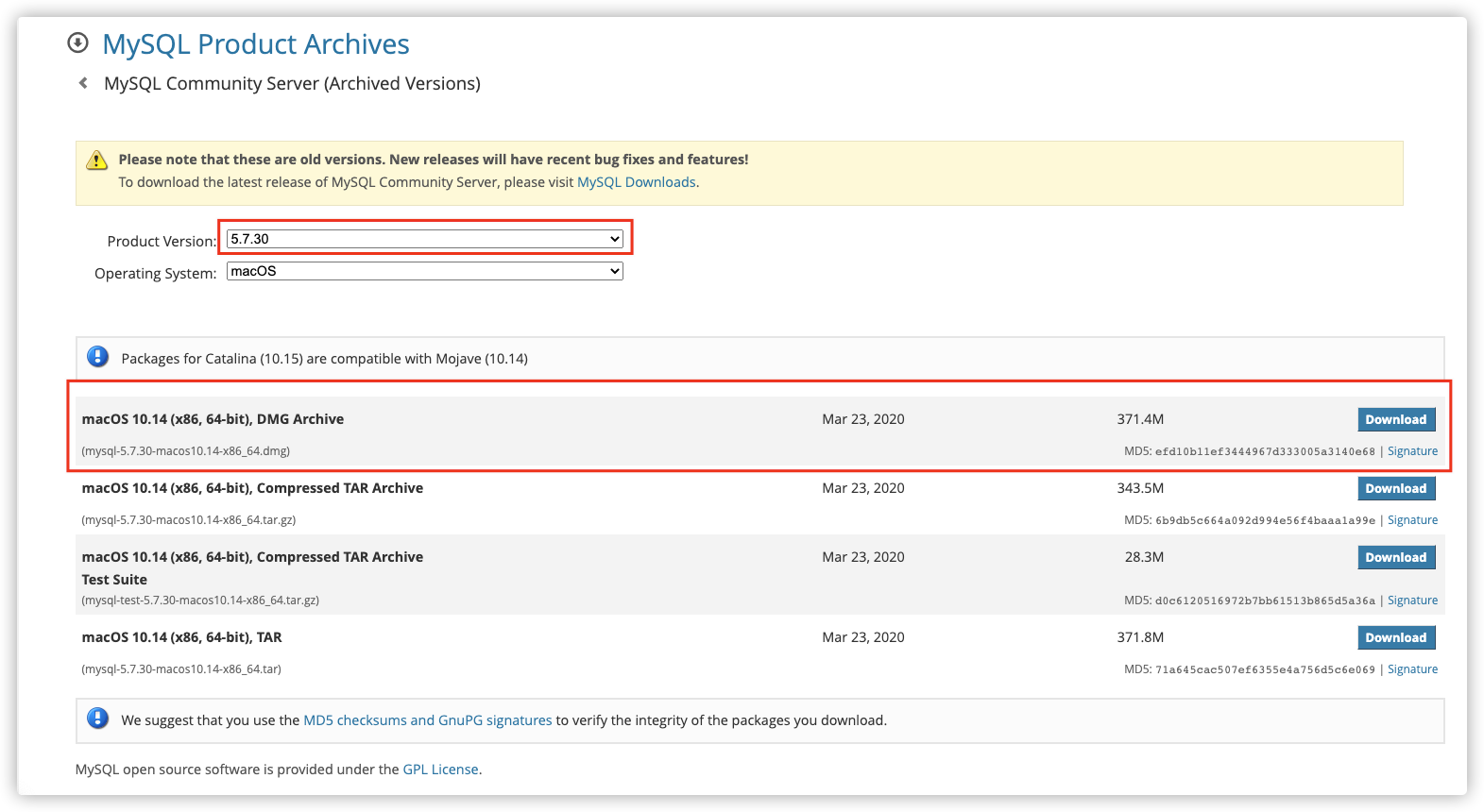
如上图所示。
之后就是傻瓜式一键狂点不过需要注意的是,不要关闭下图所示的框框!不要关闭下图所示的框框!不要关闭下图所示的框框!
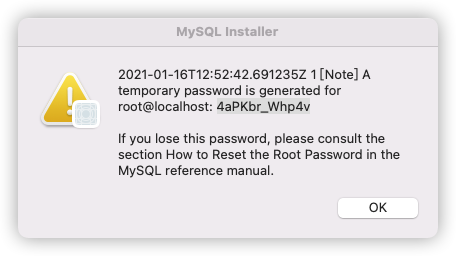
这里面有初始密码!没保存初始化密码的情况下千万不要手贱点 ok。
安装完成后点击左上角小苹果图标在里面找到“系统偏好设置...”,点击去找到MySQL
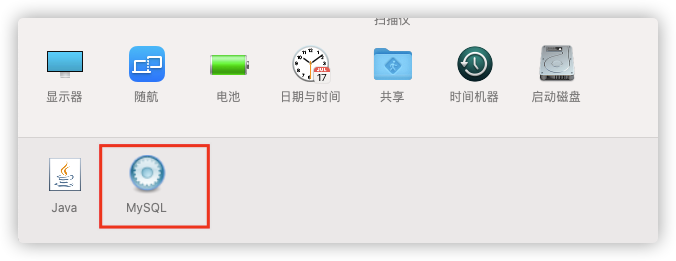

显示这个图点击“Start MYSQL Server”会叫你输入本机开机密码就启动完成了
然后在终端工具中输入ps aux |grep mysql查看有没有进程就行了,
在终端输入 mysql 如果提示“zsh: command not found: mysql”这个的提示,此时需要配置环境变量。
解决方法:
1.打开终端,输入:echo $SHELL查看终端默认 shell 是哪个版本
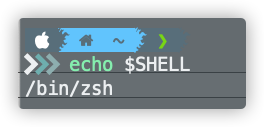
我用的是 zsh 版本的
2.vim ~/.zshrc,在这里面的最后面(进入后按 G 键然后 O 把下面的语句粘贴到里面 按 esc 输入:wq)添加:
export PATH=${PATH}:/usr/local/mysql/bin
保存后 source ~/.zshrc
如果不是 zsh 的用下面的这个
3.输入:sudo vim .bash_profile
回车执行,需要输入root用户密码。sudo是使用root用户修改环境变量文件。
4.进入后按 G 键然后 O 把下面的语句粘贴到里面 按 esc 输入:wq,
export PATH=${PATH}:/usr/local/mysql/bin
5.输入:source .bash_profile
回车执行,运行环境变量。
6.执行命令:mysql -u root -p初始化密码即可
可以输入 格式:mysql> select version();查看 MySQL 版本

然后输入 格式:mysql> exit 退出 MySQL。
更改初始化密码
方法1: 用SET PASSWORD命令
首先登录MySQL。
格式:mysql> set password for 用户名@localhost = password(‘新密码’);
例子:mysql> set password for root@localhost = password(‘123’);
方法2:用mysqladmin
格式:mysqladmin -u用户名 -p旧密码 password 新密码
例子:mysqladmin -uroot -p123456 password 123
方法3:用UPDATE直接编辑user表
首先登录MySQL。
mysql> use mysql;
mysql> update user set password=password(‘123’) where user=’root’ and host=’localhost’;
mysql> flush privileges;
Mac 下安装 MySQL 步骤的更多相关文章
- 配置apache,及mac下安装mysql
先打开apache,在浏览器上输入 localhost 回车后会如果屏幕上显示:It works! 如下图: 这说明你的apache已开启 在window下配置apache: 1.找到apa ...
- mac 初次配置apache,及mac下安装mysql
先打开apache,在浏览器上输入 localhost 回车后会如果屏幕上显示:It works! 如下图: 这说明你的apache已开启 mac 下apache配置(mac自带apache ...
- Mac下安装Mysql出现 Can’t connect to local MySQL server through socket '/tmp/mysql.sock'
在Mac下安装mysql出现 Can't connect to local MySQL server through socket '/tmp/mysql.sock' 错误,解决如下: $ unset ...
- Mac下安装MySQL 5.6.40
Mac下安装MySQL 5.6.40 - 干勾鱼的CSDN博客 - CSDN博客 原创 Mac下安装MySQL 5.6.40 2018-06-18 10:34:03 我是干勾鱼 阅读数 5927 ...
- 在Mac下安装MySQL
在Mac下安装MySQL 最近开始将开发工具都转移到 Mac 上了,其中也会莫名其妙的遇到一些坑,不如干脆将整个流程都记录下来,方便以后查找. 下载与安装 首先进入 MySQL 官网,选择免费的C ...
- Mac下安装MySQL及启动等常用命令
总结了下mac下的mysql安装步骤: eclipse JavaEE 下载 JDK -9 macosx下载 一.安装及启动服务 1. MySQL Server 下载.(以mys ...
- mac 下安装 mysql (蛋疼)
mac先安装mydql步骤 1.首先从官网上下载 mac版本的mysql:我的是mysql-5.7.20-macos10.12-x86_64.dmg 2.正常安装: 3.在系统偏好设置的最底下.1:是 ...
- Mac下安装Mysql以及修改Mysql密码
1.安装Mysql 安装有2种办法,一种是下载mysql安装文件,慢慢安装,另一种就是下载xmpp,里面自带mysql,就像是安装普通的mac软件一样,安装完毕,就有了mysql了. 方法一,官网下载 ...
- mac下安装mysql 1820 重置默认密码
mac安装mysql时会给出一个临时密码 记录下来 2018-03-17T02:14:10.809431Z 1 [Note] A temporary password is generated for ...
随机推荐
- mqtt网关服务器连接阿里云关联物模型
mqtt网关服务器连接阿里云关联物模型 卓岚专门为工业环境设计的RS485设备数据采集器/物联网网关,兼具串口服务器.Modbus网关.MQTT网关.RS485转JSON等多种功能于一体. 可以连接阿 ...
- Redis之品鉴之旅(五)
Redis事务 原子性:就是最小的单位 一致性:好多命令,要么全部执行成功,要么全部执行失败 隔离性:一个会话和另一个会话之间是互相隔离的 持久性:执行了就执行了,数据保存在硬盘上 典型例子:银行转账 ...
- JVM探针与字节码技术
JVM探针是自jdk1.5以来,由虚拟机提供的一套监控类加载器和符合虚拟机规范的代理接口,结合字节码指令能够让开发者实现无侵入的监控功能.如:监控生产环境中的函数调用情况或动态增加日志输出等等.虽然在 ...
- Stream之高级函数
上回文说到了有关Stream一些数学函数的用法.今天来说下Stream一些高级的函数用法,这些函数在日常工作中也是必不可少的,测试数据还是引用上一篇的数据. Map 这个方法我个人称之为转换函数,把一 ...
- storm卡顿修改
最近的webstorm越来越卡了,有时候甚至会弹出 Out of memory的窗口,提示要设置 xmx的值, 8G内存跑你这小软件还会不够用???要内存?给你,看你还会不会卡成翔! 于是果断给x ...
- C++ IDE或编辑器安装
IDE介绍 上节课我们讲了C++编译器,可是没有好的编辑器,只用记事本打代码,这谁受得了.Linux vim至少还有代码高亮(即我作文里经常会出现的"彩色的代码"),记事本连高亮都 ...
- LuckySheet一款在线Excel使用心得
1.LuckySheet简介 Luckysheet ,是一款国产的纯JS实现的类似excel的在线表格,功能强大.配置简单.完全开源. 开源地址 https://gitee.com/mengshuke ...
- 如何查找一个目录中所有c文件的总行数
如何查找一个目录中所有c文件的行数 面试题问到了一题,如何统计wc文件夹下所有文件的行数,包括了子目录. 最后在 https://blog.csdn.net/a_ran/article/details ...
- 前端HTML元素的类型名称
<div id="content" class="para" style="width:800px;"> <p>He ...
- 【UE4】基础概念——文件结构、类型、反射、编译、接口、垃圾回收、序列化
新标签打开或者下载看大图 思维导图 Engine Structure Pipeline Programming Pipeline Blueprint Pipeline