
Python csv文件操作
一、open文件打开和with open as 文件打开的区别
 file= open("test.txt","r")

 try:

     for line in file.readlines():

         print(line)

 except:

     print("error")

 finally:

     file.close()
 with open("test.txt","r") as file:

     for line in file.readlines():

         print(line)
用with语句的好处,就是到达语句末尾时,会自动关闭文件,即便出现异常。
with语句实际上是一个非常通用的结构,允许你使用所谓的上下文管理器。上下文管理器是支持两个方法的对象:__enter__和__exit__。
方法__enter__不接受任何参数,在进入with语句时被调用,其返回值被赋给关键字as后面的变量。
方法__exit__接受三个参数:异常类型、异常对象和异常跟踪。它在离开方法时被调用(通过前述参数将引发的异常提供给它)。如果__exit__返回False,将抑制所有的异常。
文件也可用作上下文管理器。它们的方法__enter__返回文件对象本身,而方法__exit__关闭文件
with语句作用效果相当于上面的try-except-finally
二、csv文件的读取
 with open('test.csv', 'r') as csv_file:

     reader = csv.reader(csv_file)

     #print(list(reader))

     for item in reader: #按行读取

         print (item)
>>> list(reader)---> [['name','age'], ['Bob','14'], ['Tom','23'], ...]

>>> item -->

    ['name','age']

    ['Bob','14']

    ['Tom','23']

    ...
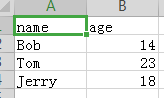
三、csv文件的写入
 import csv

 header = ['name','age']

 data = [

     ['Bob',14],

     ['Tom',23],

     ['Jerry',18]

 ]

 with open('test.csv', 'w', newline='')as csv_file:

     csv_writer = csv.writer(csv_file)

     csv_writer.writerow(header)

     # csv_writer.writerows(data) # 写入多行

     for row in data:

         csv_writer.writerow(row) # 单行写入
指定newline='',则可以避免每写入一行就写入一空行。
四、DictReader和DictWriter操作csv
使用DictReader可以像操作字典那样获取数据,把表的第一行(一般是标头)作为key。可访问每一行中那个某个key对应的数据。
 with open('test.csv', 'r')as csv_file:

     dict_reader = csv.DictReader(csv_file)

     name_list = [row['name'] for row in dict_reader]

     print(name_list)

     print(len(list(dict_reader)))
>>> ['Bob', 'Tom', 'Jerry']
>>> 0
dict_reader只能迭代一次
 header = ['name', 'age']

 data = [

     {'name': 'Bob', 'age': 14},

     {'name': 'Tom', 'age': 23},

     {'name': 'Jerry', 'age': 18}

 ]

 with open('test.csv', 'w', newline='')as csv_file:

     dict_writer = csv.DictWriter(csv_file, header)

     dict_writer.writeheader()

     dict_writer.writerows(data)  # 写入多行

     for row in data:

         dict_writer.writerow(row)  # 单行写入
Python csv文件操作的更多相关文章
- [Python Study Notes]csv文件操作
''''''''''''''''''''''''''''''''''''''''''''''''''''''''''''''''''''''''''''''''''''''''''''''''''' ...
- Python :open文件操作,配合read()使用!
python:open/文件操作 open/文件操作f=open('/tmp/hello','w') #open(路径+文件名,读写模式) 如何打开文件 handle=open(file_name,a ...
- java csv 文件 操作类
一个CSV文件操作类,功能比较齐全: package tool; import java.io.BufferedReader; import java.io.BufferedWriter; impor ...
- Python 常见文件操作的函数示例(转)
转自:http://www.cnblogs.com/txw1958/archive/2012/03/08/2385540.html # -*-coding:utf8 -*- ''''' Python常 ...
- 孤荷凌寒自学python第三十五天python的文件操作之针对文件操作的os模块的相关内容
孤荷凌寒自学python第三十五天python的文件操作之针对文件操作的os模块的相关内容 (完整学习过程屏幕记录视频地址在文末,手写笔记在文末) 一.打开文件后,要务必记得关闭,所以一般的写法应当 ...
- 孤荷凌寒自学python第三十三天python的文件操作初识
孤荷凌寒自学python第三十三天python的文件操作初识 (完整学习过程屏幕记录视频地址在文末,手写笔记在文末) 今天开始自学python的普通 文件操作部分的内容. 一.python的文件打开 ...
- python中文件操作的六种模式及对文件某一行进行修改的方法
一.python中文件操作的六种模式分为:r,w,a,r+,w+,a+ r叫做只读模式,只可以读取,不可以写入 w叫做写入模式,只可以写入,不可以读取 a叫做追加写入模式,只可以在末尾追加内容,不可以 ...
- python中文件操作的其他方法
前面介绍过Python中文件操作的一般方法,包括打开,写入,关闭.本文中介绍下python中关于文件操作的其他比较常用的一些方法. 首先创建一个文件poems: p=open('poems','r', ...
- Python常见文件操作的函数示例
# -*-coding:utf8 -*- ''''' Python常见文件操作示例 os.path 模块中的路径名访问函数 分隔 basename() 去掉目录路径, 返回文件名 dirname() ...
随机推荐
- RIOT笔记
RIOT笔记 2016-04-25 [资源] 维基 https://github.com/RIOT-OS/RIOT/wiki 代码 https://github.com/RIOT-OS/RIOT 网页 ...
- Visual Studio中的“build”、“rebuild”、“clean”的区别
区别 rebuild基本相当于clean+build build只针对修改过的文件进行编译,rebuild会对所有文件编译(无论是否修改). clean 删除中间和输出文件,中间文件是指一些生成应用的 ...
- Swift 语法糖then
then是一个swift初始化库,只有80几行的代码库,确可以让初始化变得很优雅. 1.使用then初始化AnyObject,这里以初始化控件为例 lazy var label = UILabel() ...
- JS+ES6 - 向数组的开头添加一个或更多元素
- 结题报告:luogu P2014
题目链接:P2014 选课 简单的树形\(dp\),借助\(dfs\)实现. 一般的树形\(dp\)数组是需要二维的,其中一维记录节点(编号或父/子节点的状态(有时三维)),另一维记录权值或计数. 重 ...
- Metasploit学习笔记——客户端渗透攻击
1.浏览器渗透攻击实例——MS11-050安全漏洞 示例代码如下 msf > use windows/browser/ms11_050_mshtml_cobjectelement msf exp ...
- leetcode(数据结构)—— 镜像二叉树
镜像二叉树,力扣上面的的题目,这道题很简单,放出来的原因是它要求用两种解法来写这道题——递归和迭代,而且数据结构学到了树,记录自己学习的过程,以免忘了,没地方找. 题目的意图很明显,就是然你写个程序看 ...
- Setup Factory删除TODO文件
s1= Shell.GetFolder(SHF_STARTMENUPROGRAMS);s2 = String.Concat(s1, "\\*\\TODO");//将*替换成项目名F ...
- TS-Lint 安装方法
1 在 Visual Studio Extensions 里下载 TSLint 2 在项目根目录下放 tslint.json 文件 (里面的规则定死就好 我认为没有特别大的意义)
- [ cocos2d-JS ] 创建项目命令
cocos new HelloJS -l js -p com.neworigin.HelloJS -d D:\0-Game\cocosJS-project