
Ubuntu16.04 flask + nginx + uWSGI 部署
前言
又有段时间没写博客了,最近一直在写外包项目,都没啥空余时间。这几天花了不少时间做项目部署,也看了不少教程,这里就记录下整个过程,也方便以后要做类似部署的时候不用再查来查去了。
flask + uWSGI
看到网上的教程都是清一色的使用 virtualenv 来创建虚拟环境,但我更倾向于使用 anaconda 来管理虚拟环境,关于 Ubuntu 中 anaconda 的安装,可以参考这篇博客,安装完成后,建议在 anaconda 中添加清华源
conda config --add channels https://mirrors.tuna.tsinghua.edu.cn/anaconda/pkgs/free/

conda config --add channels https://mirrors.tuna.tsinghua.edu.cn/anaconda/pkgs/main/

# 以上两条是Anaconda官方库的镜像

conda config --add channels https://mirrors.tuna.tsinghua.edu.cn/anaconda/cloud/conda-forge/

# 以上是Anaconda第三方库 Conda Forge的镜像

# for linux

conda config --add channels https://mirrors.tuna.tsinghua.edu.cn/anaconda/cloud/pytorch/

# for legacy win-64

conda config --add channels https://mirrors.tuna.tsinghua.edu.cn/anaconda/cloud/peterjc123/

以上两条是Pytorch的Anaconda第三方镜像

conda config --set show_channel_urls yes
可以使用 conda info 命令来查看是否添加成功。
接着,我们创建一个虚拟环境
conda create -n "环境名称" python=python版本
然后通过命令 source activate 环境名称 进入虚拟环境
接着开始安装 flask 与 uWSGI
conda install flask

conda install uwsgi
这里我就借用一下别人博客里清一色的 Demo, 创建文件 myproject.py
from flask import Flask

app = Flask(__name__)

@app.route("/")

def hello():

    return "<h1 style='color:blue'>Hello There!</h1>"
manage.py
from myproject import app

if __name__ == "__main__":

    app.run()
输入 python manage.py 运行,然后浏览器输入 http://localhost:5000/ 即可看到结果
nginx
sudo apt-get update

sudo apt-get install nginx
接着,在 Nginx 的 sites-available 目录中创建一个新的服务器块配置文件
sudo nano /etc/nginx/sites-available/myproject
这个是我最开始使用的
server {

    listen 80;

    server_name server_domain_or_IP;

    location / {

        include uwsgi_params; # 导入uwsgi配置

        uwsgi_pass 127.0.0.1:8000; # 转发端口,需要和uwsgi配置当中的监听端口一致

    }

}
完成后,保存文件,然后输入 sudo ln -s /etc/nginx/sites-available/myproject /etc/nginx/sites-enabled 将配置文件链接到 sites-enabled 目录
然后测试一下是否有语法问题
sudo nginx -t
若无问题,则重启 nginx
sudo systemctl restart nginx
配置 uWSGI
最后开始 uWSGI 相关文件的配置,看了网上的教程,感觉都很麻烦,通过同学了解到一个十分简单的方法,在我们之前创建的 manage.py 所在目录下,创建 uwsgi.ini 和 uwsgi.pid
uwsgi.ini
[uwsgi]

module = manage:app

master = true

chdir = .

socket = 127.0.0.1:8000

chmod-socket = 660

vacuum = true

wsgi-file = manage.py               # flask程序的启动文件

pidfile=./uwsgi.pid

limit-as = 512

http-timeout = 300

socket-timeout = 300

harakiri = 300
uwsgi.pid
20830
接着,通过以下命令,即可启动 uwsgi
注:需在创建的虚拟环境中输入
nohup uwsgi uwsgi.ini > wsgi.log 2>&1 &
结束命令
uwsgi --stop uwsgi.pid
重启命令
uwsgi --reload uwsgi.pid
然后,我们到本地浏览器中输入 http://server_domain_or_IP 即可看到结果
这里顺便再讲讲 nginx 配置 https
首先要先申请 SSL,申请成功后会用申请的域名为包名发送给你,打开后有
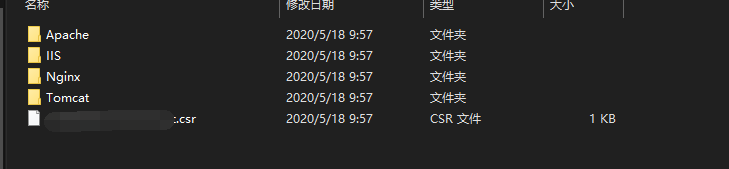
将 Nginx 目录下的两个文件上传到 /etc/nginx 目录下

然后将之前的 nginx 服务的配置文件改为
server {

    listen 443;

    server_name xxx; # 你的域名

    ssl on;

    ssl_certificate  /xxx.crt;# 改成你的证书的名字

    ssl_certificate_key /xxx.key;# 你的证书的名字

    ssl_session_timeout 5m;

    ssl_ciphers ECDHE-RSA-AES128-GCM-SHA256:ECDHE:ECDH:AES:HIGH:!NULL:!aNULL:!MD5:!ADH:!RC4;

    ssl_protocols TLSv1 TLSv1.1 TLSv1.2;

    ssl_prefer_server_ciphers on;

    location / {

        proxy_request_buffering off;

        proxy_buffering off;

        proxy_http_version 1.1;

        proxy_set_header Connection "";

        include uwsgi_params;                       # 导入uwsgi配置

        uwsgi_pass 127.0.0.1:8000;                  # 转发端口,需要和uwsgi配置当中的监听端口一致

    }

}

server {

    listen 80;

    server_name xxx; # 你的域名

    rewrite ^(.*)$ https://$host$1 permanent;#把http的域名请求转成https

    client_max_body_size 75M;

}
剩下的步骤与上面 nginx 相同。这样,便可通过 https 进行访问了。
小节
这还是我头一次做环境部署,花了不少时间,在部署成功的那一刻,真的是十分开心。一开始是准备在 Windows 服务器上进行项目部署,捣鼓了两天没弄出来,就直接放弃然后转用 linux 服务器,半天多的时间就搞定了。然后今天早上搞 mysql 的远程连接也搞了一早上,服务器中防火墙、mysql权限什么全都做了,就是连不上,最后发现是因为安全组 3306 端口没打开,白白多花几个小时。。。还是太菜了

Ubuntu16.04 flask + nginx + uWSGI 部署的更多相关文章
- Flask + Nginx + uwsgi 部署过程
一.安装Flask 1.itsdangerous tar xvf itsdangerous-0.23.tar.gz cd itsdangerous-0.23/ python setup.py inst ...
- certbot自动在ubuntu16.04的nginx上部署let's encrypt免费ssl证书
终结CA收费时代,让互联网更安全 Install On Ubuntu systems, the Certbot team maintains a PPA. Once you add it to you ...
- Python3.6+nginx+uwsgi部署Django程序到阿里云Ubuntu16.04系统
Python3.6+nginx+uwsgi部署Django程序到阿里云Ubuntu16.04系统 这个是写好的Django程序在本地机运行的情况,一个查询接口. 准备工作 1.首先购买一台阿里云的EC ...
- [阿里云部署] Ubuntu+Flask+Nginx+uWSGI+Mysql搭建阿里云Web服务器
部署地址:123.56.7.181 Ubuntu+Flask+Nginx+uWSGI+Mysql搭建阿里云Web服务器 这个标题就比之前的"ECS服务器配置Web环境的全过程及参考资料&qu ...
- Flask+Nginx+uWSGI在Ubuntu服务器上的配置
Flask+Nginx+uWSGI在Ubuntu服务器上的配置 Step1 安装系统环境 Ubuntu服务器选择是阿里云的ECS服务,ECS提供单独的内存\CPU\带宽\存储规格可以选择,并且提供合适 ...
- 填坑!!!virtualenv 中 nginx + uwsgi 部署 django
一.为什么会有这篇文章 第一次接触 uwsgi 和 nginx ,这个环境搭建,踩了太多坑,现在记录下来,让后来者少走弯路. 本来在 Ubuntu14.04 上 搭建好了环境,然后到 centos7. ...
- nginx + uwsgi 部署 Django+Vue项目
nginx + uwsgi 部署 Django+Vue项目 windows 本地 DNS 解析 文件路径 C:\Windows\System32\drivers\etc 单机本地测试运行方式,调用dj ...
- CentOS7 + Python3 + Django(rest_framework) + MySQL + nginx + uwsgi 部署 API 开发环境, 记坑篇
CentOS7 + Python3 + Django(rest_framework) + MySQL + nginx + uwsgi 部署 API 开发环境 CentOS7 + Python3 + D ...
- Nginx + uWSGI部署中的一些小坑
1.invalid host in upstream报错 重新启动nginx : sudo /etc/init.d/nginx restart 原因是在配置负载均衡nginx.conf配置文件时,发现 ...
随机推荐
- Centos8安装Docker提示:package docker-ce-3:19.03.8-3.el7.x86_64 requires containerd.io >= 1.2.2-3, but none of the providers can be installed
Centos8安装Docker提示:package docker-ce-3:19.03.8-3.el7.x86_64 requires containerd.io >= 1.2.2-3, but ...
- tensorflow1.0 placeholder占位符
import tensorflow as tf #(tf.float32,[2,2]) input1 = tf.placeholder(tf.float32) input2 = tf.placehol ...
- Docker 中如何安装配置 Nginx
拉取 nginx 最新版镜像,然后简单启动一个 nginx 容器: docker pull nginx:latest docker run --name nginx01 -d -p 80:80 ngi ...
- 反转链表-PHP的实现
<? //节点 class Node { private $Data;//节点数据 private $Next;//下一节点 public function setData($value) { ...
- 使用docker安装codimd,搭建你自己的在线协作markdown编辑器
目录 一.前言 二.codimd是什么? 2.1 源于hackmd的超好用markdown编辑器 2.2 codimd的作用 三.安装和使用 3.1 安装前需要知道的 3.2 安装步骤 3.2.1 创 ...
- 2019-2020-1 20199325《Linux内核原理与分析》第十二周作业
什么是ShellShock? Shellshock,又称Bashdoor,是在Unix中广泛使用的Bash shell中的一个安全漏洞,首次于2014年9月24日公开.许多互联网守护进程,如网页服务器 ...
- UVALive 7501 Business Cycle
细心题 #include<bits/stdc++.h> using namespace std; #define rep(i,a,b) for(int i=a;i<=b;++i) # ...
- Django中修改DATABASES后,执行python manage.py ****报错!UnicodeEncodeError
Django中修改DATABASES后,执行python manage.py ****报错!UnicodeEncodeError: 'latin-1' codec can't encode chara ...
- Vue集成tinymce富文本编辑器并实现本地化指南(2019.11.21最新)
tinymce是一款综合口碑特别好.功能异常强大的富文本编辑器,在某些网站,甚至享有"宇宙最强富文本编辑器"的称号.那么,在Vue项目中如何集成呢?这并不困难,只需要参照官方教程 ...
- jQuery dataTables四种数据来源[转]
2019独角兽企业重金招聘Python工程师标准>>> 四种数据来源 对于 dataTables 来说,支持四种表格数据来源. 最为基本的就是来源于网页,网页被浏览器解析为 DOM ...