
2018-2019-2 20175213实验一 《Java开发环境的熟悉》实验报告
第一部分实验要求:
1 建立“自己学号exp1”的目录
2 在“自己学号exp1”目录下建立src,bin等目录
3 javac,java的执行在“自己学号exp1”目录
4 提交 Linux或Window或macOS中命令行下运行Java的全屏截图, 运行结果包含自己学号等证明自己身份的信息
5 代码提交码云

实验步骤:
1.首先打开Linux终端,创建文件夹"20175213exp1",并进入此文件夹。
2.在此文件夹下创建bin 和 src目录。
3.使用命令 cd src 进入src目录。
4.使用命令 vim Hello.java 创建源文件。代码如下:

 package lzh;
 import java.util.Scanner;
 public class Hello{
   public static void main(String[] args){
       System.out.println("Input your first name, please:");
       Scanner s = new Scanner(System.in);
       String name = s.next();
       System.out.println("Hello " + name + " !");
   }
 }

5.因为此为带包文件,所以需要使用命令 javac -d .Hello.java 编译src目录中的Hello.java源文件,并将产生的字节码Hello.class文件放入bin目录中。
6.再使用命令 java lzh.Hello进行运行程序。

截图如下:
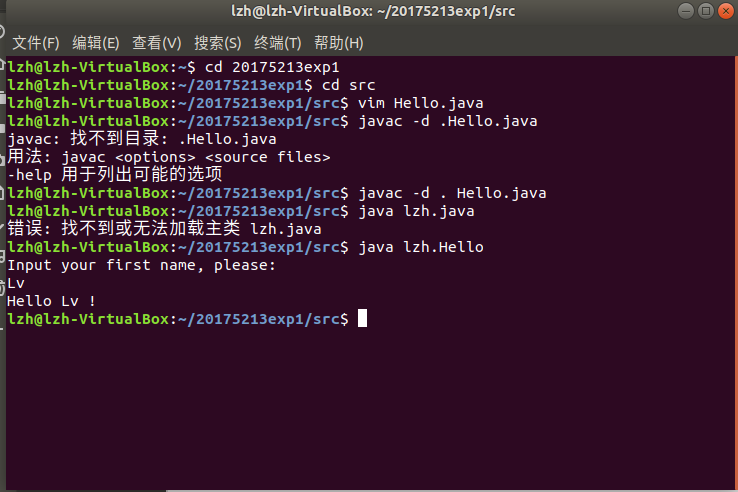
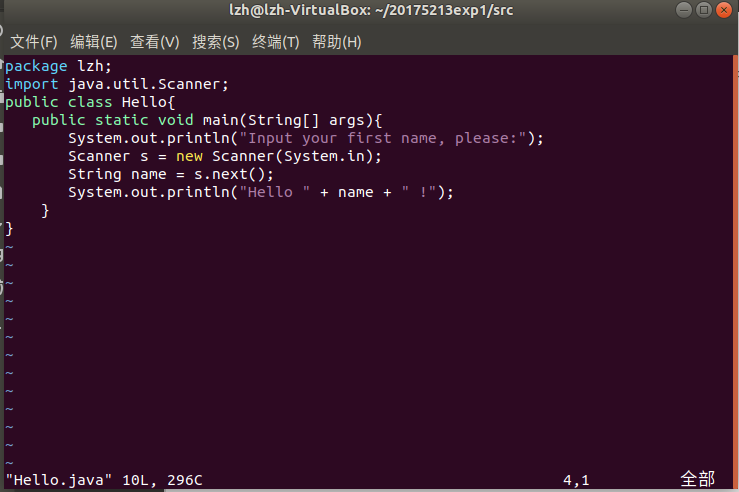
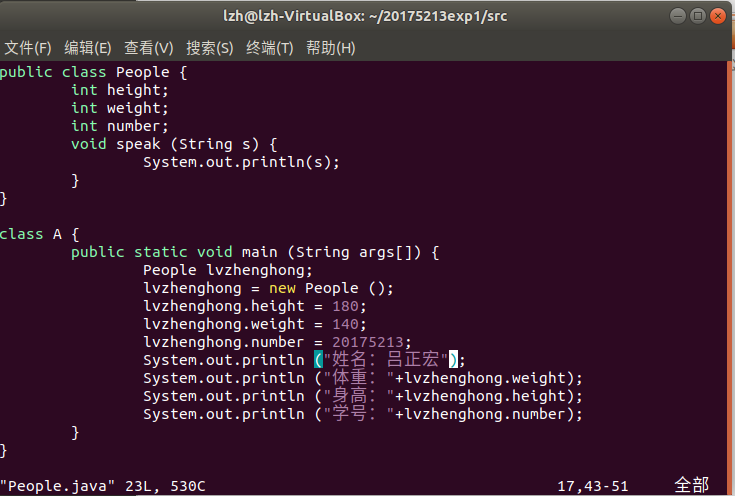
下面是我参考书本自己编写的有关自己身份信息的程序,截图如下:

(一).使用JDk编译、运行简单的Java程序
1.输入 cd Code 命令进入Code目录。
2.输入mkdir 20175213 建立实验目录。
3.ls查看当前工作目录。
4.cd 20175213进入实验目录, mkdir exp1建立第一个实验目录。
5.cd exp1进入第一个实验目录,pwd查看当前工作路径。
6.vim Hello.java 编辑Hello.java。
7.javac -d . Hello.java编译代码。
8.Java Hello运行代码。
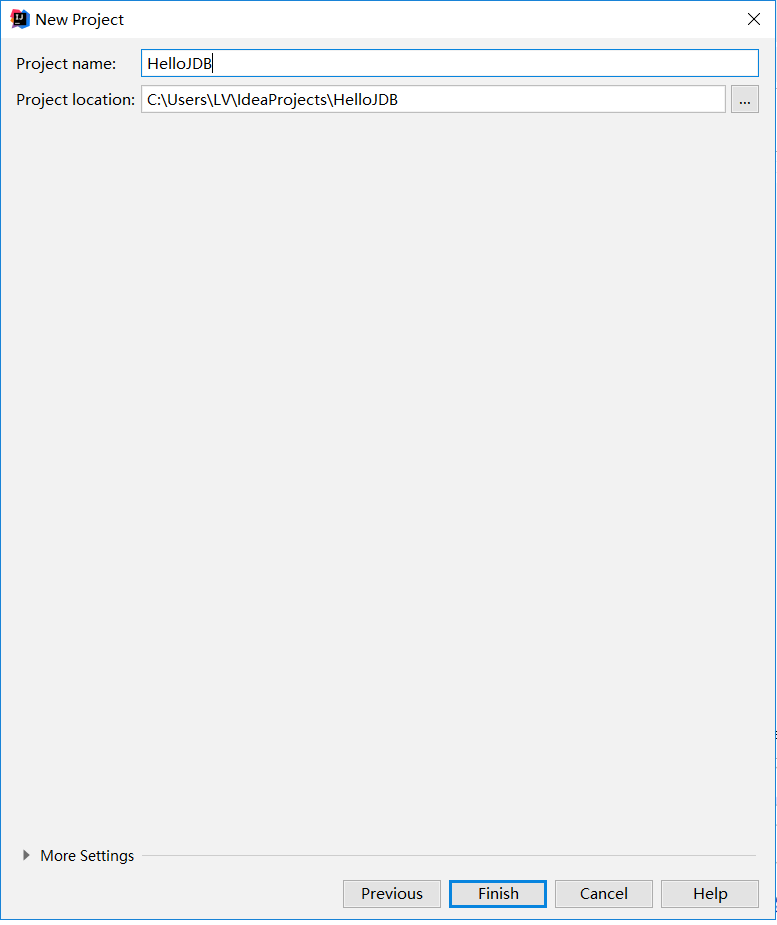
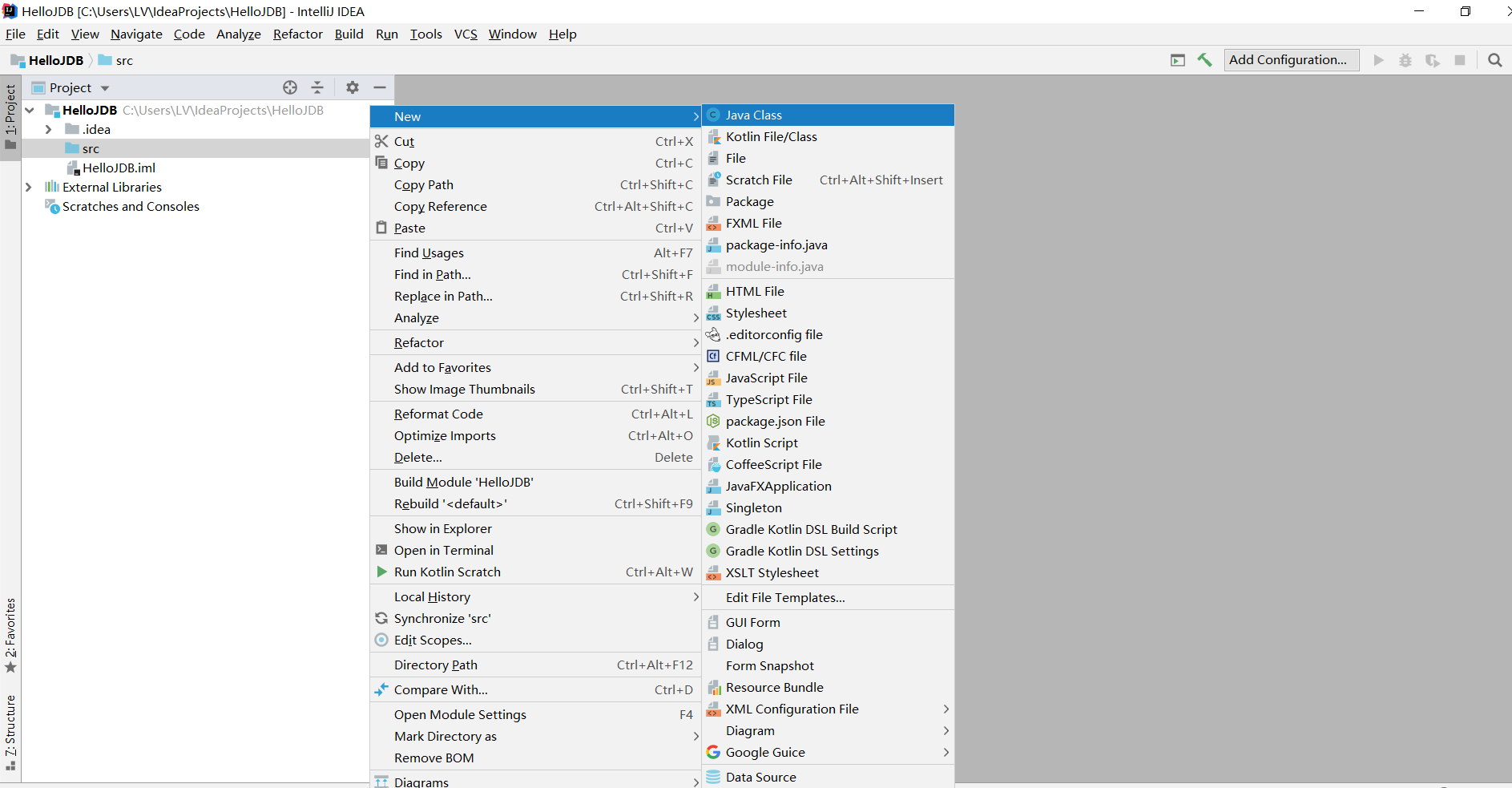
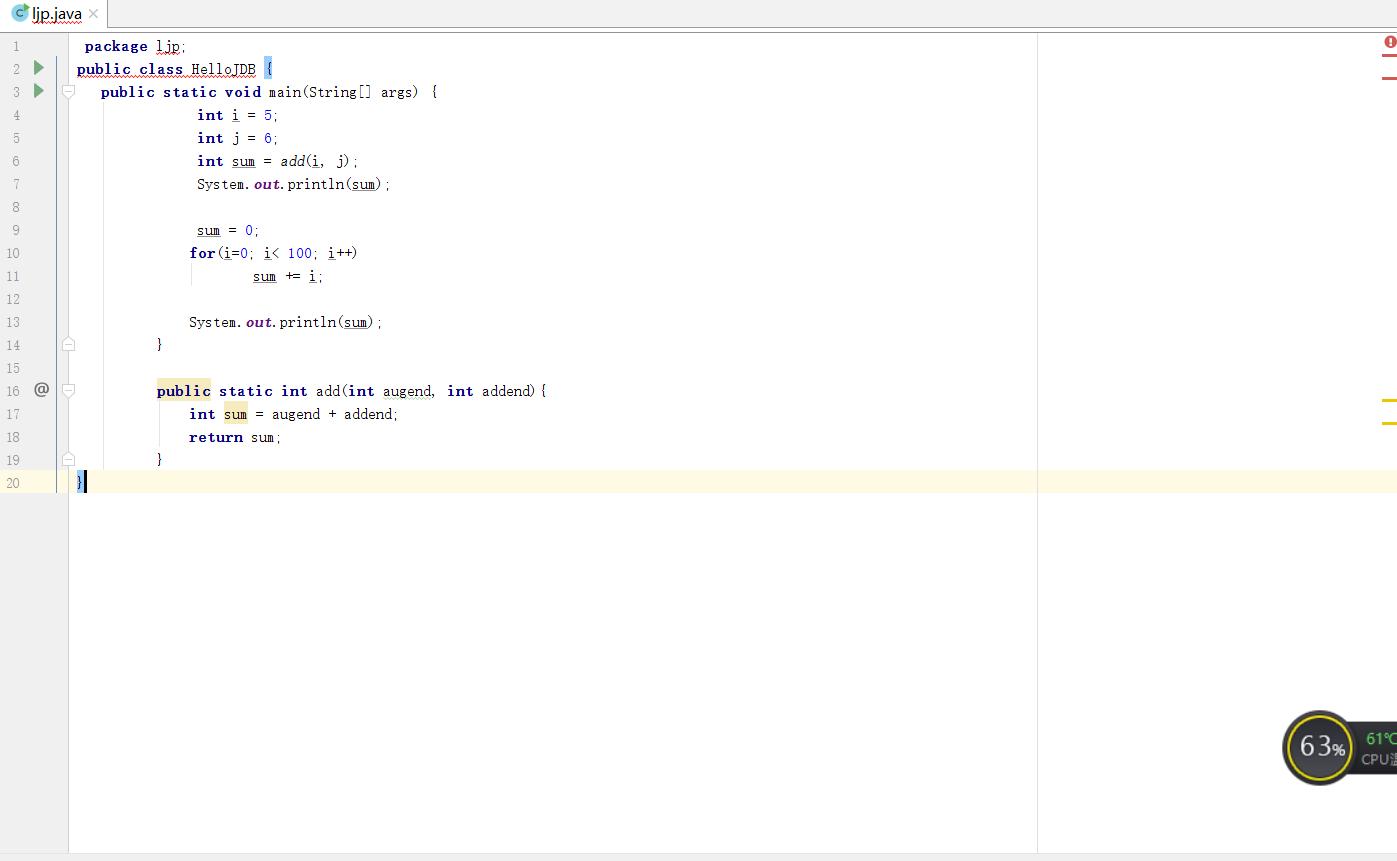
(二)IDEA下Java程序开发、调试
截图:




(三)练习
5. 实现求正整数1-N之间所有质数的功能,并进行测试(正常情况,异常情况,边界情况)。
实验代码截图: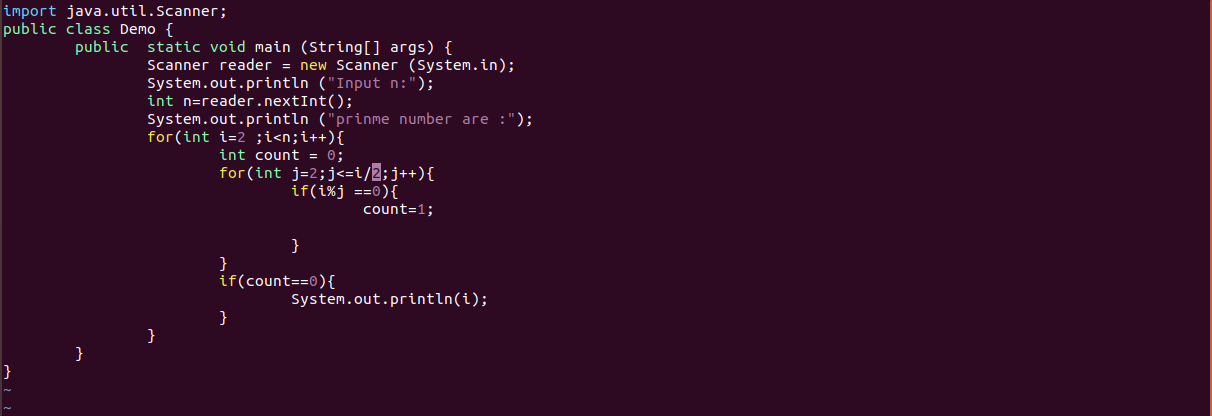
运行结果截图: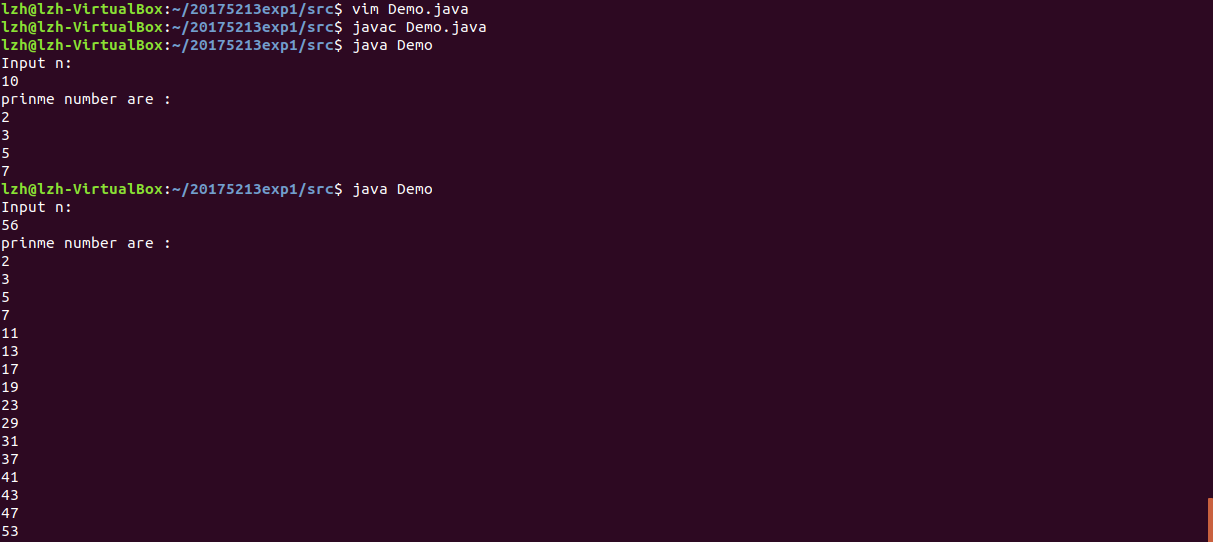
(四)实验总结与体会
1.通过这一次实验,我对java有了更进一步的理解,也对java有了更大的乐趣。它不同于C语言的操作但又有很多与C语言相似的东西。
2.遇到的问题和解决方案:在做练习题时,其中有一行循环语句 for(int j=2;j<=i;j++)在一开始写的时候,将j<=i 错写成 j<=n ,导致编译是对的,但运行结果始终不对。
3.总结与体会:在进行代码编写时,一定要注意一些细节问题。不能忽略任何一行代码。
2018-2019-2 20175213实验一 《Java开发环境的熟悉》实验报告的更多相关文章
- 20145308刘昊阳 《Java程序设计》实验一 Java开发环境的熟悉 实验报告
20145308刘昊阳 <Java程序设计>实验一报告 实验名称 Java开发环境的熟悉 实验内容 使用JDK编译.运行简单的Java程序 2.使用Eclipse 编辑.编译.运行.调试J ...
- 20175316 盛茂淞 2018-2019-2 《Java程序设计》实验一 Java开发环境的熟悉 实验报告
20175316 盛茂淞 2018-2019-2 <Java程序设计>实验一 Java开发环境的熟悉 实验报告 一.实验要求 1.使用JDK编译.运行简单的Java程序: 2.使用IDEA ...
- 20165327《Java程序设计》实验一 Java开发环境的熟悉 实验报告
20165327<Java程序设计>实验二 <Java面向对象程序设计>实验报告 实验二 <Java面向对象程序设计> 一.实验报告封面 课程:Java程序设计 班 ...
- 20165205 实验一 java开发环境的熟悉 实验报告
20165205 实验一 Java开发环境的熟悉 一.实验报告封面 课程:Java程序设计 班级:1652班 姓名:刘喆君 学号:20165205 指导教师:娄嘉鹏 实验日期:2018年4月2日 实验 ...
- 20162327实验一Java开发环境的熟悉实验报告
20162327 <程序设计与数据结构>第一次实验报告 基础知识 1.JDB的使用 使用JDB调试程序需要以下五个步骤: 1.设置断点 stop in 2.run 3.print 4.ne ...
- 实验一Java开发环境的熟悉
实验一Java开发环境的熟悉 实验内容 •命令行下Java程序开发 •IDEA下Java程序开发.调试 •练习(通过命令行和Eclipse两种方式实现,在Eclipse下练习调试程序) •实现凯撒密码 ...
- 20175316 盛茂淞 实验一 Java开发环境的熟悉
20175316 盛茂淞 实验一 Java开发环境的熟悉 实验目的 使用JDK编译.运行简单的Java程序 实验要求 1.建立"自己学号exp1"的目录 2.在"自己学号 ...
- 20155327实验一 Java开发环境的熟悉
20155327实验一 Java开发环境的熟悉 实验内容 1.使用JDK编译.运行简单的java程序 2.使用IDEA编辑.编译.运行.调试java程序 实验步骤 1.使用JDK编译.运行简单的jav ...
- 20165233 实验一 Java开发环境的熟悉
20165233 实验一 Java开发环境的熟悉 实验要求 1.没有Linux基础的同学建议先学习<Linux基础入门(新版)><Vim编辑器> 课程: 2.完成实验.撰写实验 ...
- 20155231 java实验一 Java开发环境的熟悉
20155231 java实验一 Java开发环境的熟悉 实验要求 没有Linux基础的同学建议先学习<Linux基础入门(新版)><Vim编辑器> 课程: 完成实验.撰写实验 ...
随机推荐
- Linux colrm命令详解
Linux colrm命令 colrm用于从文件或标准输入中过滤掉指定的列.从标准输入设备读取书记,转而输出到标准输出设备.如果不加任何参数,则该指令不会过滤任何一行. 语法: colrm 参数 参数 ...
- Spark配置参数详解
以下是整理的Spark中的一些配置参数,官方文档请参考Spark Configuration. Spark提供三个位置用来配置系统: Spark属性:控制大部分的应用程序参数,可以用SparkConf ...
- XML的介绍使用
一.什么是XML? XML,Extensible Markup Language,扩展性标识语言.文件的后缀名为:.xml.就像HTML的作用是显示数据,XML的作用是传输和存储数据. 据说,java ...
- 在windows下安装、配置、运行PostgreSQL【转】
安装PostgreSQL 在Windows下的安装就位无脑安装,选择好安装路径就好了,我的安装目录为D:\PostgreSQL\10,需要注意一下几点: 安装过程中需要一个数据库的目录,我的为D:\P ...
- C# 利用Unity 实现IOC+AOP
public interface INoticy { void Noticy(string msg); } public class SMSNoticy : INoticy { public void ...
- js-语法
js中slice方法(转) 1.String.slice(start,end)returns a string containing a slice, or substring, of string. ...
- SketchUp 建模练习(一)从图像建模运货木板 Pallet
软件环境 SketchUp Pro 2017 GIMP 2.10.6 参考书籍 Google SketchUp for Game Design 作者:Robin de Jongh 运货木板效果图 制作 ...
- 了解原型设计工具pencil project
Pencil Pencil是一个功能强大的界面原型设计工具,可以设计网页和桌面程序界面,侧重点在于设计,支持自定义控件和导出模板,功能确实很强大. 内置形状集合 从2.0.2开始铅笔默认包含更多形状集 ...
- AX2012 ERP Excel报表方案
AX提供了丰富的报表方式,内置X++开发的报表.基于微软ReportingService的报表.每个界面都可以导出Excel.Management Reporter.实施ERP最主要的二开工作就是完成 ...
- [VS]VS2013中在一对大括号之间添加垂直虚线