
selenium+python-autoit文件上传
前言
关于非input文件上传,点上传按钮后,这个弹出的windows的控件了,已经跳出三界之外了,不属于selenium的管辖范围(selenium不是万能的,只能操作web上元素)。autoit工具处理windows的控件窗口是专业的,所以这个需借助AutoIt来解决了。
一、环境准备
1.可以autoit官网上下载,安装 http://www.autoitscript.com/site/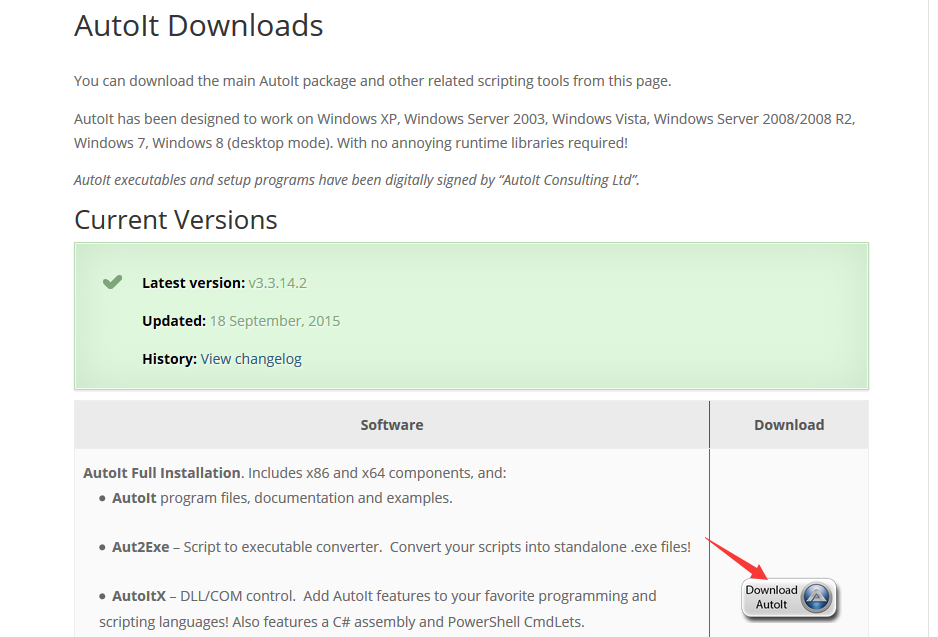
2.下载到本地后傻瓜式安装,安装完之后在应用程序找到这个Autoit v3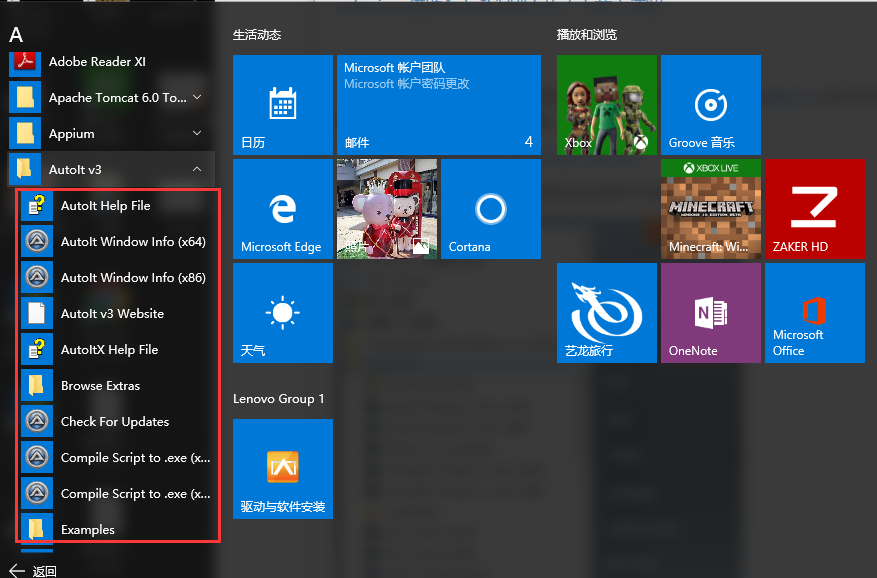
3.AutoIt里面几个菜单功能介绍:
- SciTE Script Editor 编辑器,在这里编写AutoIt脚本
- AutoIt Windows Info 元素定位器,用于识Windows控件信息
- Run Script 执行AutoIt脚本
- Compile Script to.exe 将AutoIt生成 .exe 可执行文件
4.autoit 在线文档,是中文版http://www.autoitx.com/Doc/
二、脚本实现
1.先准备好web页面的环境,以博客园的上传图片为例:新建博客>点图片上传>上传本地图片>弹出选择图片界面,在这里不要动了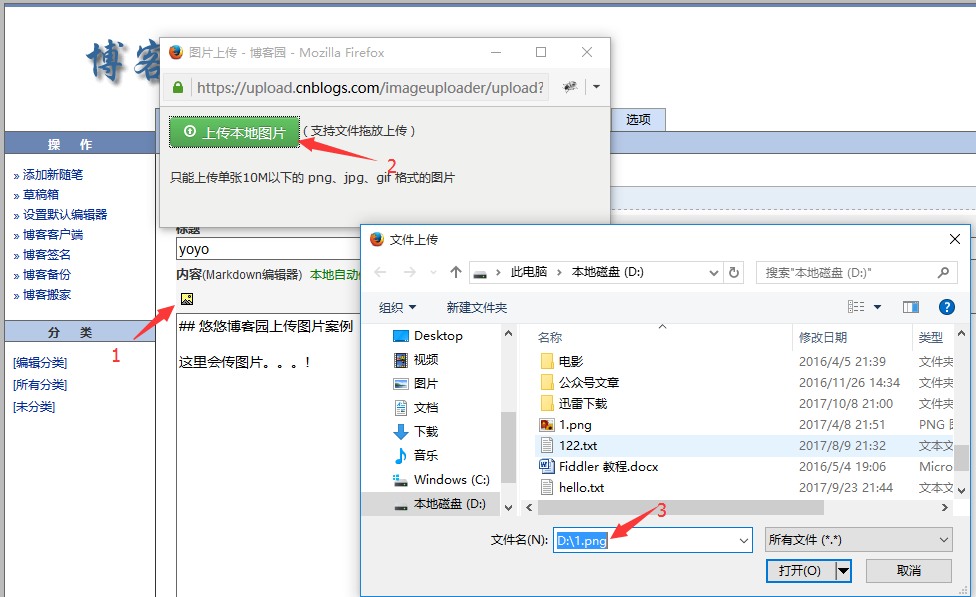
2.打开 SciTE Script Editor编辑器,开始写脚本,代码非常简单只有四行
WinActivate("文件上传");
ControlSetText("文件上传", "", "Edit1", "D:\1.png" );
Sleep(2000);
ControlClick("文件上传", "", "Button1");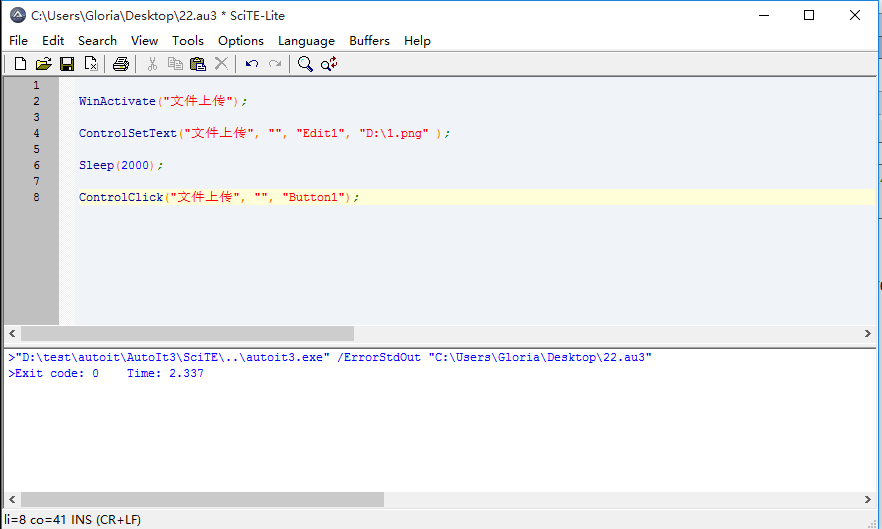
3.编辑完成后执行,tools>go ;或者按f5执行,执行完之后就能看到图片上传成功了。
4.autoit几个常用的语法
- WinActivate("title") 聚焦到指定活动窗口
- ControlFocus ( "title", "窗口文本", controlID) 设置输入焦点到指定窗口的某个控件上;
- WinWait ( "title" , "窗口文本" , 超时时间 ) 暂停脚本的执行直至指定窗口存在(出现)为止;
- ControlSetText ( "title", "窗口文本", controlID, "新文本" ) 修改指定控件的文本;
- Sleep ( 延迟 ) 使脚本暂停指定时间,单位是毫秒;
- ControlClick ( "title", "窗口文本", 控件ID , 按钮 , 点击次数 ) 向指定控件发送鼠标点击命令;
四、元素定位
1.Find Tool 查看元素属性,用鼠标按住Find Tool下的图标,然后拖拽到你想定位的元素上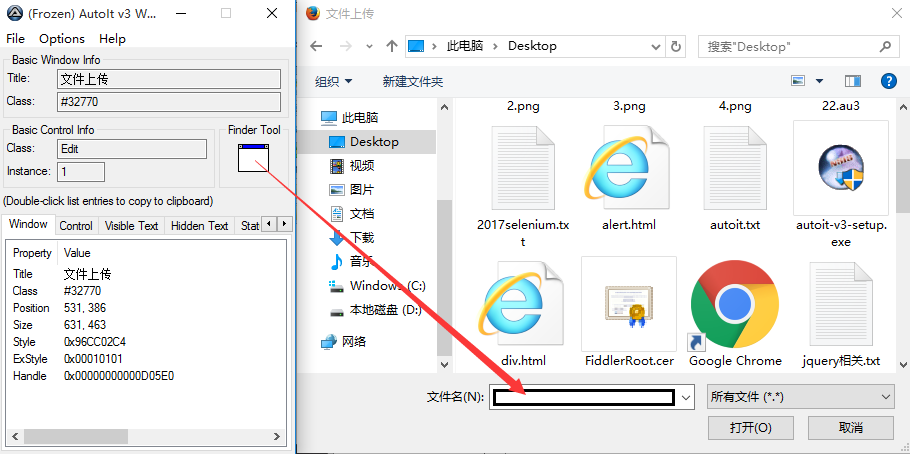
2.查看title,title即AutoIt Window Info识别出的Title字段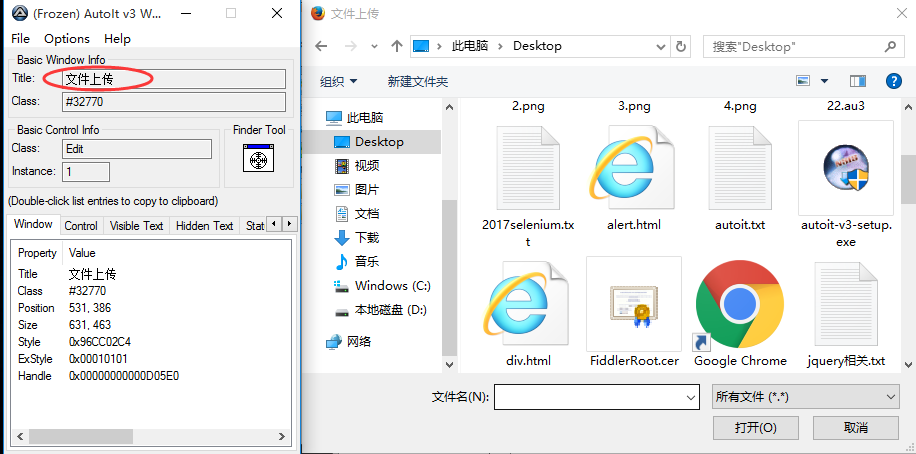
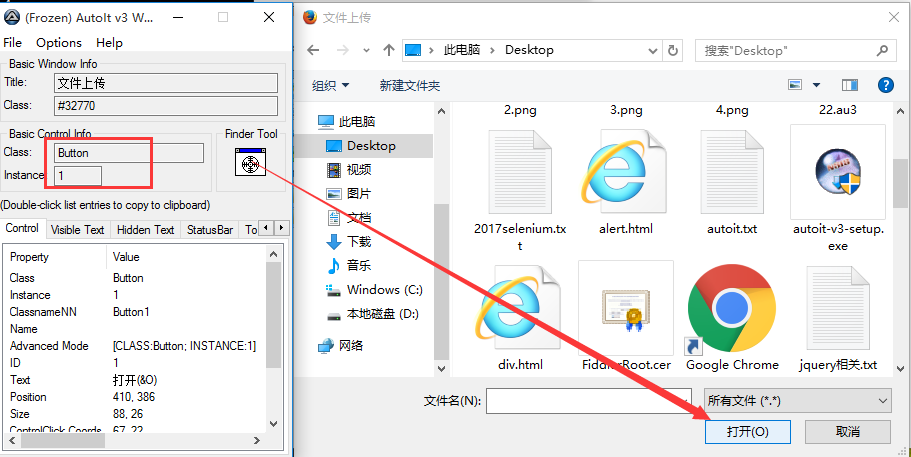
3.查看controlID,controlID即AutoIt Window Info识别出的Class和Instance的拼接
如这里的“打开”按钮的Class属性是Button,Instance属性是1,那么controlID属性就是Button1
五、导出为exe文件
1.第三步执行成功后,先把脚本保存到本地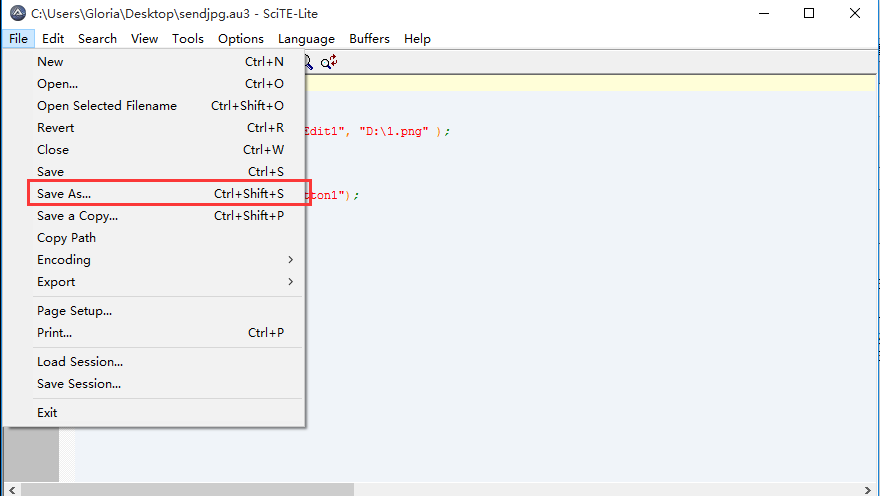
2.在应用程序里面找到打开Compile Script to.exe工具,将刚才导出的.au3文件转化成.exe文件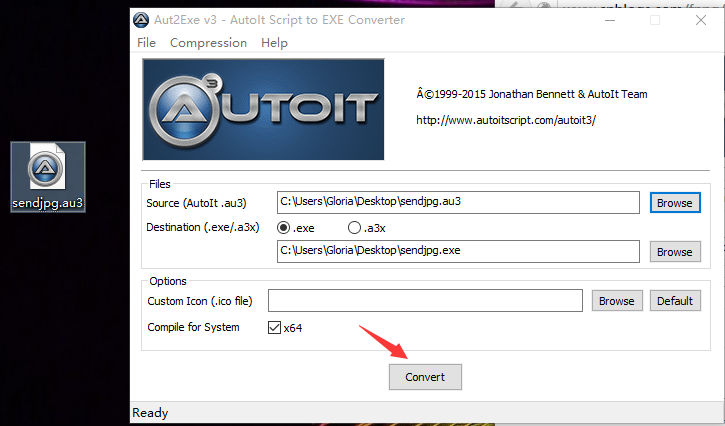
3.为了验证这个生成的.exe文件是有效的,先在cmd去执行一次
直接把生成的这个.exe文件拽到cmd里面,回车就能执行了

六、python执行
1.把上传文件的动作已经弄成了一个.exe的文件了,接下来用python去执行这个.exe文件就能实现文件上传了
python调用dos,用这个方法os.system("需执行的指令")
# coding:utf-8
from selenium import webdriver
import time
import os
# 加载配置文件实现免登录
profileDir = r'C:\Users\Gloria\AppData\Roaming\Mozilla\Firefox\Profiles\1x41j9of.default'  # 你自己电脑的配置文件路径,不要抄我的
profile = webdriver.FirefoxProfile(profileDir)
driver = webdriver.Firefox(profile)
driver.implicitly_wait(30)
driver.get("http://www.cnblogs.com/yoyoketang/")
driver.find_element_by_link_text("新随笔").click()
time.sleep(3)
# 点开编辑器图片
driver.find_element_by_css_selector("img.mceIcon").click()
time.sleep(3)
# 定位所有iframe,取第二个
iframe = driver.find_elements_by_tag_name('iframe')[1]
# 切换到iframe上
driver.switch_to_frame(iframe)
# 点开文件上传按钮
driver.find_element_by_name('file').click()
# 执行autoit上传文件
os.system("C:\Users\Gloria\Desktop\sendjpg.exe")  # 你自己本地的这个.exe文件绝对路径
七、autoit命令行参数
1.上面打包的exe文件把上传文件的路径给写死了,每次只能传固定的那个图片,我们实际测试时候希望传不同的图片,这样就需要参数化文件路径了。
想要参数化传入的参数,可以通过autoit的命令行参数:
myProg.exe param1 “This is a string parameter” 99在脚本中,可用以下变量获取命令行参数:
$CmdLine[0] ; = 3
$CmdLine[1] ; = param1
$CmdLine[2] ; = "This is a string parameter"
$CmdLine[3] ; = 99
$CmdLineRaw ; = 'param1 "This is a string parameter" 99'
$CmdLine[0] 获取的是命令行参数的总数,在上例中$CmdLine[0]=3
$CmdLine[1]~$CmdLine[63] 获取的是命令行参数第1到第63位,这个方式最多只能获取63个参数,不过正常情况下是足够用的
$CmdLineRaw 获取的是未拆分的所有参数,是一个长字符串,这种情况下不局限与63个参数
WinActivate("文件上传");
ControlSetText("文件上传", "", "Edit1", $CmdLine[1] );
Sleep(2000);
ControlClick("文件上传", "", "Button1");
2.问题来了,如果想批量上传图片,又如何实现呢??参数化后是不是so easy了。
selenium+python-autoit文件上传的更多相关文章
- selenium+Python(文件上传)
文件上传操作也比较常见功能之一,上传功能没有用到新有方法或函数,上传过程一般要打开一个本地窗口,从窗口选择本地文件添加.所以,一般会卡在如何操作本地窗口添加上传文件只要定位上传按钮,通send_key ...
- 转 虫师的selenium借助AutoIt识别上传(下载)详解
selenium借助AutoIt识别上传(下载)详解 2014-12-27 11:26 by 虫师, 755 阅读, 1 评论, 收藏, 编辑 AutoIt目前最新是v3版本,这是一个使用类似BAS ...
- Python WebDriver 文件上传(二)
今天补充一种文件上传的方法 主要是因为工作中使用SendKeys方法不稳定,具体方法见: Python WebDriver 文件上传(一) 这种方法直接通过命令行执行脚本时没有问题,可以成功上传,但是 ...
- 基于python的selenium两种文件上传操作
方法一.input标签上传 如果是input标签,可以直接输入路径,那么可以直接调用send_keys输入路径,这里不做过多赘述,前文有相关操作方法. 方法二.非input标签上传 这种上传方 ...
- selenium借助AutoIt识别上传(下载)详解
AutoIt目前最新是v3版本,这是一个使用类似BASIC脚本语言的免费软件,它设计用于Windows GUI(图形用户界面)中进行自动化操作.它利用模拟键盘按键,鼠标移动和窗口/控件的组合来实现自动 ...
- 转:Selenium借助AutoIt识别上传(下载)详解
AutoIt目前最新是v3版本,这是一个使用类似BASIC脚本语言的免费软件,它设计用于Windows GUI(图形用户界面)中进行自动化操作.它利用模拟键盘按键,鼠标移动和窗口/控件的组合来实现自动 ...
- selenium借助AutoIt识别上传(下载)详解【转】
AutoIt目前最新是v3版本,这是一个使用类似BASIC脚本语言的免费软件,它设计用于Windows GUI(图形用户界面)中进行自动化操作.它利用模拟键盘按键,鼠标移动和窗口/控件的组合来实现自动 ...
- Python WebDriver 文件上传(一)
昨天写了Web 文件下载的ui自动化,下载之后,今天就要写web 文件上传的功能了. 当然从折腾了俩小时才上传成功.下面写一下自己操作的步骤 首先网上说的有很多方法 如 input 标签的最好做了,直 ...
- Selenium2+python自动化-文件上传
前言 文件上传是web页面上很常见的一个功能,自动化成功中操作起来却不是那么简单. 一般分两个场景:一种是input标签,这种可以用selenium提供的send_keys()方法轻松解决:另外一种非 ...
- 利用Selenium实现图片文件上传的两种方式介绍
在实现UI自动化测试过程中,有一类需求是实现图片上传,这种需求根据开发的实现方式,UI的实现方式也会不同. 一.直接利用Selenium实现 这种方式是最简单的一种实现方式,但是依赖于开发的实现. 当 ...
随机推荐
- 解决Invalid character found in the request target. The valid characters are defined in RFC 7230 and RFC 问题
通过这里的回答,我们可以知道: Tomcat在 7.0.73, 8.0.39, 8.5.7 版本后,添加了对于http头的验证. 具体来说,就是添加了些规则去限制HTTP头的规范性 参考这里 具体来说 ...
- Javascript - Jquery - 其它
Ajax函数 $.ajax(url, type, success, error)//url:请求的页面路径//type:请求方式//success:请求成功的回调,该函数有两个参数:服务器返回数据(d ...
- 【运维】虚拟机如何安装CentOS
Centos是Linux发行版本之一. 接下来说说,如何在虚拟机上面安装Centos 1,创建虚拟机的过程本文就不再赘述,相信读者可以自己探索出来. 2,创建好一个空白的虚拟机之后,会看到一个编辑虚拟 ...
- python 实现神经网络算法
注: Scratch是一款由麻省理工学院(MIT) 设计开发的一款面向少年的简易编程工具.这里写链接内容 本文翻译自“IMPLEMENTING A NEURAL NETWORK FRO ...
- 【转】Vim速查表-帮你提高N倍效率
Vim速查表-帮你提高N倍效率 转自:https://www.jianshu.com/p/6aa2e0e39f99 去年上半年开始全面使用linux进行开发和娱乐了,现在已经回不去windows了. ...
- (转载)深度剖析 | 可微分学习的自适配归一化 (Switchable Normalization)
深度剖析 | 可微分学习的自适配归一化 (Switchable Normalization) 作者:罗平.任家敏.彭章琳 编写:吴凌云.张瑞茂.邵文琪.王新江 转自:知乎.原论文参考arXiv:180 ...
- 题解-AtCoder-agc006C Rabbit Exercise
Problem AtCoder & bzoj 题意:数轴上有\(n\)个点(初始坐标均为整数),编号为\(1\)~\(n\).给出\(m\)个操作. 每个操作会选定点\(a\),然后随机在点\ ...
- SharePoint 2016: 数据库正在兼容性范围内运行,建议进行升级
问题描述: SharePoint 运行状况分析器提示: 中文:数据库正在兼容性范围内运行,建议进行升级. 英文:Database running in compatibility range and ...
- 【转】Hibernate 配置
转自:http://www.blogjava.net/19851985lili/articles/108128.html 由于Hibernate是为了能在各种不同环境下工作而设计的, 因此存在着大量的 ...
- percona mysql server5.7基于gtid的主从复制
配置mysql基于gtid主从复制架构 一.二进制安装mysql [root@node5 data]# --Linux.x86_64.ssl101.tar.gz [root@node5 data]# ...