
linux shell脚本之-变量极速入门与进阶(1)
1,如果创建shell脚本?
使用任意文本编辑软件,一般为vim,创建.sh结尾的文件,在文件的最开头用 #!/bin/bash 注明shell的类型
如:
ghostwu@dev:~/linux/shell$ cat how_to_use_shell.sh

#!/bin/bash

ls /
2,如何执行shell?
>把shell文件当做bash的命令行参数
ghostwu@dev:~/linux/shell$ ls -l

total

-rwxrwxr-x  ghostwu ghostwu  5月   : how_to_use_shell.sh

ghostwu@dev:~/linux/shell$ bash how_to_use_shell.sh

backup    cdrom  home       lib64       mnt    proc  sbin  sys  var

bin    dev    initrd.img  lost+found  opt    root  snap  tmp  vmlinuz

boot    etc    lib       media       patch  run   srv   usr  www

ghostwu@dev:~/linux/shell$ /bin/bash how_to_use_shell.sh

backup    cdrom  home       lib64       mnt    proc  sbin  sys  var

bin    dev    initrd.img  lost+found  opt    root  snap  tmp  vmlinuz

boot    etc    lib       media       patch  run   srv   usr  www

ghostwu@dev:~/linux/shell$ bash ~/linux/shell/how_to_use_shell.sh

backup    cdrom  home       lib64       mnt    proc  sbin  sys  var

bin    dev    initrd.img  lost+found  opt    root  snap  tmp  vmlinuz

boot    etc    lib       media       patch  run   srv   usr  www
ghostwu@dev:~/linux/shell$ sh how_to_use_shell.sh

backup    cdrom  home       lib64       mnt    proc  sbin  sys  var

bin    dev    initrd.img  lost+found  opt    root  snap  tmp  vmlinuz

boot    etc    lib       media       patch  run   srv   usr  www
>给shell文件添加可执行权限,我这里已经添加过了,使用命令( chmod a+x 脚本文件路径 )
ghostwu@dev:~/linux/shell$ ./how_to_use_shell.sh

backup    cdrom  home       lib64       mnt    proc  sbin  sys  var

bin    dev    initrd.img  lost+found  opt    root  snap  tmp  vmlinuz

boot    etc    lib       media       patch  run   srv   usr  www

ghostwu@dev:~/linux/shell$ ~/linux/shell/how_to_use_shell.sh

backup    cdrom  home       lib64       mnt    proc  sbin  sys  var

bin    dev    initrd.img  lost+found  opt    root  snap  tmp  vmlinuz

boot    etc    lib       media       patch  run   srv   usr  www

ghostwu@dev:~/linux/shell$
3,单双引号跟php是一样的,单引号不解释变量,双引号会解释变量
ghostwu@dev:~/linux/shell$ echo "learning shell program with ghostwu"

learning shell program with ghostwu

ghostwu@dev:~/linux/shell$ echo 'learning shell program with ghostwu'

learning shell program with ghostwu

ghostwu@dev:~/linux/shell$ echo learning shell program with ghostwu

learning shell program with ghostwu

ghostwu@dev:~/linux/shell$ name=ghostwu

ghostwu@dev:~/linux/shell$ echo $name

ghostwu

ghostwu@dev:~/linux/shell$ echo "$name"

ghostwu

ghostwu@dev:~/linux/shell$ echo '$name'

$name

ghostwu@dev:~/linux/shell$ echo $name

ghostwu
4,-n,不会转义换行符。-e,会转义字符
ghostwu@dev:~/linux/shell$ echo -n "ghostwu"

ghostwughostwu@dev:~/linux/shell$ man echo

ghostwu@dev:~/linux/shell$ echo "1\t2\t3"

\t2\t3

ghostwu@dev:~/linux/shell$ echo -e "1\t2\t3"
5,打印彩色输出
在终端中生成彩色输出相当好玩,我们可以使用转义序列来实现。
每种颜色都有对应的颜色码。比如:重置=0,黑色=30,红色=31,绿色=32,黄色=33,蓝
色=34,洋红=35,青色=36,白色=37。
要打印彩色文本,可输入如下命令:
echo -e "\e[1;31m This is red text \e[0m"
\e[1;31 将颜色设为红色, \e[0m 将颜色重新置回。只需要将 31 替换成想要的颜色码就可以了。
要设置彩色背景,经常使用的颜色码是:重置=0,黑色=40,红色=41,绿色=42,黄色=43,
蓝色=44,洋红=45,青色=46,白色=47。
要打印彩色文本,可输入如下命令:
echo -e "\e[1;42m Green Background \e[0m"
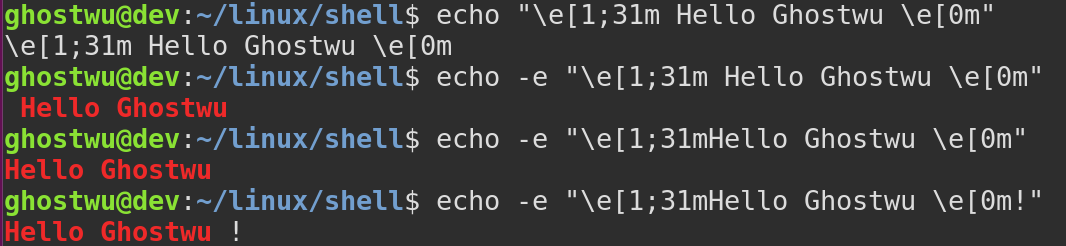
ghostwu@dev:~/linux/shell$ echo "\e[1;31m Hello Ghostwu \e[0m"

\e[;31m Hello Ghostwu \e[0m

ghostwu@dev:~/linux/shell$ echo -e "\e[1;31m Hello Ghostwu \e[0m"

 Hello Ghostwu

ghostwu@dev:~/linux/shell$ echo -e "\e[1;31mHello Ghostwu \e[0m"

Hello Ghostwu

ghostwu@dev:~/linux/shell$ echo -e "\e[1;31mHello Ghostwu \e[0m!"

Hello Ghostwu !
这个要截图,才能看出效果

变量:
在Bash中,每一个变量的值都是字符串。
无论你给变量赋值时有没有使用引号,值都会以字符串的形式存储
5,反引号(数字1左边的那个键),表示引用命令的执行结果
ghostwu@dev:~/linux/shell$ ls

how_to_use_shell.sh

ghostwu@dev:~/linux/shell$ str=`ls`

ghostwu@dev:~/linux/shell$ echo $str

how_to_use_shell.sh
ghostwu@dev:~/linux/shell$ echo str

str
注意:echo $str 与 echo str。前面表示str变量,后面表示字符串str
反引号的另一种等价写法,用小括号括起来: $()
ghostwu@dev:~/linux/shell$ echo str2

str2

ghostwu@dev:~/linux/shell$ str2=$(ls)

ghostwu@dev:~/linux/shell$ echo $str2

how_to_use_shell.sh
str2=$(ls):取得ls命令执行后的结果赋值给str2这个变量【注意:变量=值, 表示变量赋值,或者改写变量的值,要使用变量的值(访问变量的值)在变量前面用$】
ghostwu@dev:~/linux/shell$ str=`date "+%F"`

ghostwu@dev:~/linux/shell$ echo $str

--
ghostwu@dev:~/linux/shell$ str2=$(date "+%F")

ghostwu@dev:~/linux/shell$ echo $str2

--
变量引用的应用:可以把变量返回的值,拿来作为其他的应用,如时间的返回值,常用来备份文件
ghostwu@dev:~/linux/shell$ tar czvf `date "+%F"`_shell.tar.gz how_to_use_shell.sh

how_to_use_shell.sh

ghostwu@dev:~/linux/shell$ ls

--28_shell.tar.gz  how_to_use_shell.sh
6,引用命令行的参数,用$1..$9,大于10用大括号括起来,如:${10}
ghostwu@dev:~/linux/shell/how_to_use_var$ cat var.sh

#!/bin/bash

echo $ $ $ ${}

ghostwu@dev:~/linux/shell/how_to_use_var$ bash var.sh {a..z}

a b c j
给var.sh传入26个字母作为参数, a--->$1,b--->$2, c----->$3, j---->$10
7,$0表示脚本本身
>如果用bash单纯执行脚本,$0就是脚本的名称
>如果用全路径执行脚本,那么$0就是脚本的名称+路径
ghostwu@dev:~/linux/shell/how_to_use_var$ bash var.sh

var.sh

ghostwu@dev:~/linux/shell/how_to_use_var$ bash ~/linux/shell/how_to_use_var/var.sh

/home/ghostwu/linux/shell/how_to_use_var/var.sh
8,dirname获取脚本的路径,basename获取脚本名称
ghostwu@dev:~/linux/shell/how_to_use_var$ dirname ~/linux/shell/how_to_use_var/var.sh

/home/ghostwu/linux/shell/how_to_use_var

ghostwu@dev:~/linux/shell/how_to_use_var$ basename ~/linux/shell/how_to_use_var/var.sh

var.sh
9,$# 获取参数的个数
ghostwu@dev:~/linux/shell/how_to_use_var$ cat var.sh

#!/bin/bash

echo $#

ghostwu@dev:~/linux/shell/how_to_use_var$ bash var.sh {a..j}
10,判断参数的个数,给出一些提示信息
ghostwu@dev:~/linux/shell/how_to_use_var$ bash var2.sh a

usage:/bin/bash var2.sh arg1 arg2

ghostwu@dev:~/linux/shell/how_to_use_var$ bash var2.sh a b

a b

ghostwu@dev:~/linux/shell/how_to_use_var$ cat var2.sh

#!/bin/bash

if [ $# -ne  ]

    then

        echo "usage:/bin/bash $0 arg1 arg2"

        exit

fi

echo $ $
11,set -- 设置位置参数,跟命令行传参差不多
ghostwu@dev:~$ set -- hello ghost wu

ghostwu@dev:~$ echo $#

ghostwu@dev:~$ echo $

hello

ghostwu@dev:~$ echo $

ghost

ghostwu@dev:~$ echo $

wu
12,$@, $*,不加引号时,输出所有参数
ghostwu@dev:~$ set -- hello ghost wu

ghostwu@dev:~$ echo $#

ghostwu@dev:~$ echo $

hello

ghostwu@dev:~$ echo $

ghost

ghostwu@dev:~$ echo $

wu

ghostwu@dev:~$ echo $*

hello ghost wu

ghostwu@dev:~$ echo $@

hello ghost wu

ghostwu@dev:~$ for i in $*; do echo $i; done

hello

ghost

wu

ghostwu@dev:~$ for i in $@; do echo $i; done

hello

ghost

wu
加双引号时,在循环遍历的情况下:"$*" 所有参数当做一个参数。 "$@"输出所有参数
ghostwu@dev:~$ echo "$*"

hello ghost wu

ghostwu@dev:~$ echo "$@"

hello ghost wu

ghostwu@dev:~$ for i in "$*"; do echo $i; done

hello ghost wu

ghostwu@dev:~$ for i in "$@"; do echo $i; done

hello

ghost

wu
下面的例子,相当于加引号的 "$@"
ghostwu@dev:~$ for i;do echo $i; done

hello

ghost

wu
shift:将位置参数左移
ghostwu@dev:~$ echo $# $ $ $

 hello ghost wu

ghostwu@dev:~$ shift

ghostwu@dev:~$ echo $# $ $ $

 ghost wu
13,$? 获取上一条命令的执行状态返回值( 0 为成功,非0为失败 )
ghostwu@dev:~$ pwd

/home/ghostwu

ghostwu@dev:~$ echo $?

ghostwu@dev:~$ cd /root

bash: cd: /root: Permission denied

ghostwu@dev:~$ echo $?
linux shell脚本之-变量极速入门与进阶(1)的更多相关文章
- linux shell脚本之-变量极速入门与进阶(2)
1,$$:显示当前的进程id号 ghostwu@dev:~/linux/shell/how_to_use_var$ cat show_pid.sh #!/bin/bash echo $$ ghostw ...
- Linux shell 脚本中变量的数学计算【转】
本文转载自:http://blog.csdn.net/qinghezhen/article/details/9194287 首先从一个例子说起: x=1+1 echo $x 你是不是期待着输出2啊?让 ...
- Linux Shell脚本入门--cut命令
Linux Shell脚本入门--cut命令 cut cut 命令可以从一个文本文件或者文本流中提取文本列. cut语法 [root@www ~]# cut -d'分隔字符' -f fields &l ...
- linux shell 脚本攻略学习20--awk命令入门详解
awk生于1977年,创始人有三个,分别为 Alfred Aho,Peter Weinberger, 和 Brian Kernighan,名称源于三个创始人的姓的首字母. 作用:处理文本文件. awk ...
- Linux Shell 脚本入门
linux shell 脚本格式 #!/bin/sh#..... (注释)命令...命令... 使用vi 创建完成之后需设置权限 chmod +x filename.sh 执行命令: ./filena ...
- Linux Shell脚本入门--wget 命令用法详解
Linux Shell脚本入门--wget 命令用法详解 wget是在Linux下开发的开放源代码的软件,作者是Hrvoje Niksic,后来被移植到包括Windows在内的各个平台上.它有以下功能 ...
- Linux shell 脚本攻略之正则表达式入门
摘自:<Linux shell 脚本攻略> 下面是类似的解释:
- Shell脚本编程30分钟入门
Shell脚本编程30分钟入门 转载地址: Shell脚本编程30分钟入门 什么是Shell脚本 示例 看个例子吧: #!/bin/sh cd ~ mkdir shell_tut cd shell_t ...
- Linux Shell编程、变量、控制语句
为什么要学习Shell编程 1)Linux运维工程师在进行服务器集群管理时,需要编写Shell程序来进行服务器管理. 2)对于JavaEE和Python程序员来说,工作的需要,你的老大会要求你编写一些 ...
随机推荐
- nginx并发模型与traffic_server并发模型简单比较
ginx并发模型: nginx 的进程模型采用的是prefork方式,预先分配的worker子进程数量由配置文件指定,默认为1,不超过1024.master主进程创建监听套接口,fork子进程以后,由 ...
- Adobe reader multiple languages pack
用户打开客户发过来的PDF文档,显示不正常,这是电脑的Adobe Reader缺少相关的字体. 可以从下面地址下载相对版本的字体包安装:http://supportdownloads.adobe.co ...
- [.net core学习] .net core中的MD5CryptoServiceProvider取代方法
使用:MD5 m5 = MD5.Create(); 参考:http://stackoverflow.com/questions/27216121/alternatives-of-md5cryptose ...
- fatal: protocol error: bad line length character: This
昨晚尝试搭建一个Git服务器,在搭建好服务器后,在服务器创建了一个空项目,我在本地使用git clone 拉取项目时,报了fatal: protocol error: bad line length ...
- HttpRunner Manager接口自动化测试平台实践(Windows)
1. 源码下载 github: https://github.com/HttpRunner/HttpRunnerManager 下载后放入项目目录,结构如下: 2.依赖环境 根据根目录require ...
- MyBatis核心接口和类
SqlSessionFactoryBuilder: SqlSessionFactoryBuilder负责构建SqlSessionFactory.它的最大特点是:用过即丢.一旦创建了SqlSession ...
- 凉凉了,Eureka 宣布闭源,Spring Cloud 何去何从?
今年 Dubbo 活了,并且被 Apache 收了.同时很不幸,Spring Cloud 下的 Netflix Eureka 组件项目居然宣布闭源了.. 已经从 Dubbo 迁移至 Spring Cl ...
- git无法识别新增的文件
问题是这样的我新增几个文件夹打算提交到git库,但输入指令:“git status” 发现新增的文件夹并没有出现在准备提交区里 不知道什么原因造成的后来我百度找到方法 使用指令:“git add -f ...
- 【xsy2305】喽 计算几何
UPD:这个做法被hack了 题目大意:给你$n$个红点和$m$个黑点,问你至少需要保留多少个黑点,才能用由黑点组成的凸包包住所有红点. 数据范围:$n≤10^5$,$m≤500$ 首先,我们将红点和 ...
- 京东架构师的showtime京东个性化推荐系统实战
推荐系统核心任务是排序,从线上服务角度看,就是将数据从给定集合中数据选择出来,选出后根据一定规则策略方法进行排序. 线上服务要根据一定规则进行架构设计,架构设计是什么?每一次权衡取舍都是设计,设计需要 ...