
VM虚拟机安装centos7
一 安装centos7
下面地址下载基础版 CentOS-7-x86_64-Minimal-1810.iso 镜像 918M
http://isoredirect.centos.org/centos/7/isos/x86_64/CentOS-7-x86_64-Minimal-1810.iso
二 VMware创建centos7虚拟机
1) 新建虚拟机

2) 下一步 这里不用选择直接下一步就好了

3) 选择上面下载的centos7镜像文件

4) 设置虚拟机文件名字以及存放目录

5) 配置虚拟机cpu,内存以及网卡 [这3个属性后期都可以修改]
a) cpu

b) 内存

c) VM的虚拟网卡 [这个虚拟的网卡在安装VMware时候已经安装好了这里只要选择下类型]
这里通俗说明下
桥接网络 则虚拟机和你本机一样, 在一个局域网 假如本机ip 192.168.1.110 , 那么 虚拟机的网络可以配置成 192.168.1.xxx
网络地址转换 这个连接到外网的话 依靠 本机的IP 连接, 虚拟机的网关一般为192.168.xxx.1

6) 选择I/O,虚拟机硬盘的一些设置 这里选择基本上选择默认就OK


选择磁盘大小 这里根据个人的需要设置,


三 centos7安装
1) 选择安装系统
键盘上下旋转 Install Centos 7

2) 选择linux系统语言 [这里一般默认就好了 英文的 在安装软件时候报错 你提取关键信息去搜索比中文方便点]

3) 选择系统时区,以及硬盘一些配置 [鼠标左键单击进入菜单, 假如需要离开虚拟机操作窗口,回复QQ聊天消息什么的, 快捷键为 ctrl + alt ,再次进入操作窗 左键单击虚拟机界面就OK]

选择对应的时区如 Asia/Shanghai

选择硬盘 直接Done 就好了

4) 设置root账号
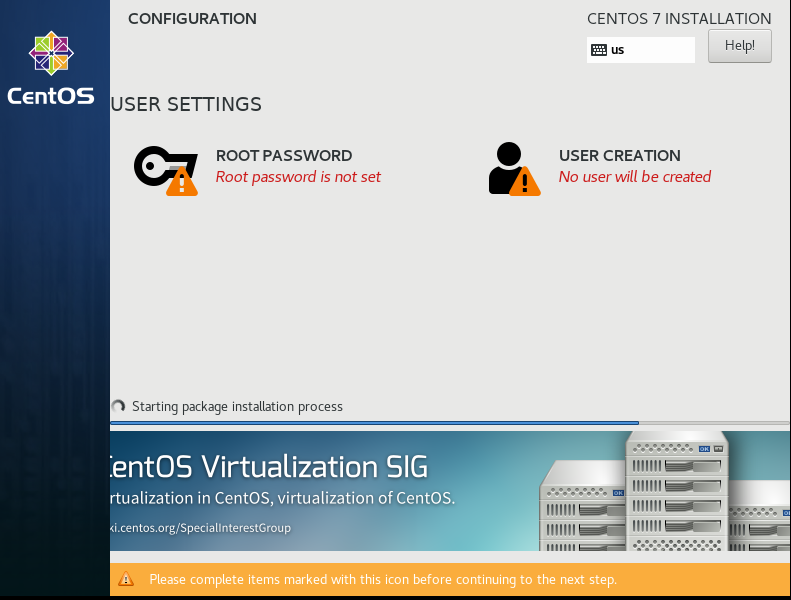
这里设置root 密码太短 可能需要再次确认


四 配置IP
由于这个基础版自带的软件比较少,联网了就可以yum安装, 假如不能联网的话可以通过安装 VMwareTools 或 用ultraiso生成iso镜像文件,虚拟机再挂载镜像来安装
我这是选择桥接的, 刚安装完 无法ping 通 www.baidu.com, 这里 需要改下 配置,
vi /etc/sysconfig/network-scripts/ifcfg-ens33 修改配置文件 ONBOOT = no 改成 yes (是否开机启动时候启动网卡这设置)
然后 service network restart 基本就OK了, 假如没效果 reboot 重启下虚拟机
这里默认是DHCP 自动分配ID 的 , ping www.baidu.com 看是否能够连接外网,
基本版中 没有带net-tools 这里需要自己安装 假如上面可以联网 可以 执行 yum -y install net-tools
然后 ifconfig 查看 虚拟机 ip 然后 通过xshell 等工具来连接操作, 这样比直接再虚拟机中操作方便多了

需要 静态IIP的 可以 修改下列几项配置
BOOTPROTO=static
ONBOOT=yes
IPADDR=192.168.1.211
NETMASK=255.255.255.0
GATEWAY=192.168.1.1
DNS1=8.8.8.8
DNS2=114.114.114.114
改完 service network restart 重启网卡
VM虚拟机安装centos7的更多相关文章
- vm虚拟机安装centos7。克隆镜像以及快照
为了方便下次安装配置,保存一篇安装centos的文章 https://blog.csdn.net/wsq119/article/details/80635558 步骤非常详细,一看就会. 这一篇是关于 ...
- VM虚拟机安装 常用Linux命令 网卡配置 (第二天)
VM虚拟机安装:(昨天已经安装好了VM了,按照提示安装就好,很简单) 1.安装centos7虚拟机,现在磁盘里面新建文件夹作为安装文件夹 2.找到centos7的iso文件,打开vm-新建虚拟机-按照 ...
- VM虚拟机安装centos,同网段,局域网能访问
VM虚拟机安装centos,同网段,局域网能访问. 首先下载虚拟机镜像文件,自行下载 安装,网络模式为桥接,设置dhcp为主机同网段 保持VM服务开启 开机就是同网段了
- 利用VMware虚拟机安装CentOS7
CentOS7镜像下载:http://isoredirect.centos.org/centos/7/isos/x86_64/CentOS-7-x86_64-DVD-1804.iso VMware虚拟 ...
- .net core 2.2 部署CentOS7(2)给虚拟机安装CentOS7
目录: .net core 2.2 部署CentOS7(1)安装虚拟机 .net core 2.2 部署CentOS7(2)给虚拟机安装CentOS7 .net core 2.2 部署CentOS7( ...
- 虚拟机安装CentOS7 Minimal、jdk和hadoop
虚拟机安装CentOS7 Minimal.jdk和hadoop Table of Contents 1. 安装版本 2. PD安装 3. vim安装和配置 4. 主机名变为bogon的解决办法 5. ...
- VMware虚拟机安装Centos7后设置静态ip
VMware虚拟机安装Centos7后设置静态ip 1. 先设置虚拟机的网络,打开虚拟网络编辑器: 2. 选择Vm8 234都要勾选 3. 打开NAT设置,看到123,待会要用. 4. 打开虚拟机服务 ...
- 虚拟机安装Centos7.5详细教程
VMware15.5虚拟机安装CentOS7.5详细教程 (前言)软件下载 需要VMware15.5软件和密匙的小伙伴可以从此地址下载:https://pan.baidu.com/s/1A8H ...
- VM虚拟机安装
VM虚拟机安装 1.安装vm虚拟机软件 1.1 双击打开虚拟机文件 1.2 根据向导安装 下一步 安装好了 不要着急点完成在 安装目录中有许可证. 1.3激活操作 2.虚拟机原理简介 3. 新建虚拟机 ...
随机推荐
- git 使用那些事儿
本文来自网易云社区 作者:孙有军 工欲善其事,必先利其器,git是一个开源的分布式版本控制工具,很多文章都写的太长,或者资料太多,难以一时间看完.在此总结了git的一些使用方式,因此该文不是鸿篇巨著, ...
- 混合APP开发-hybrid 升级流程
本文来自网易云社区 作者:王贝 目前大多数APP已经应用hybrid进混合开发,这不,我们的gacha APP这个版本已经开始使用hybrid来开发了,hybrid的优势这里就不多说了,这里主要讲一下 ...
- POJO 与 JavaBean 的区别 !
$说明: POJO :全称(Plain Old Java Object)翻译为“普通旧Java对象” 通俗理解为“一个简单的java对象”. JavaBean: 是一种JAVA语言写成的可重用组件,是 ...
- Node JS爬虫:爬取瀑布流网页高清图
原文链接:Node JS爬虫:爬取瀑布流网页高清图 静态为主的网页往往用get方法就能获取页面所有内容.动态网页即异步请求数据的网页则需要用浏览器加载完成后再进行抓取.本文介绍了如何连续爬取瀑布流网页 ...
- Docker部署MySql应用
1. MySQL部署 1.1拉取MySQL镜像 docker pull mysql 查看镜像 docker images 1.2创建MySQL容器 docker run -di --name piny ...
- Palindromes _easy version(reverse)
Problem Description “回文串”是一个正读和反读都一样的字符串,比如“level”或者“noon”等等就是回文串.请写一个程序判断读入的字符串是否是“回文”. Input 输入包 ...
- jeesite 框架的简单应用
个人觉得比较完善的一个讲解jeesite的网站 https://www.w3cschool.cn/jeesite/ jeesite官网 http://jeesite.com/ 公司项目都是基于jees ...
- git ssh密钥的使用
//配置邮箱,用户名, git config --global user.name git config --global user.email git config --global --list ...
- 使用nexus 搭建本地 maven 服务器
1.下载安装nexus oos https://www.sonatype.com/download-oss-sonatype ,选择2.x 版本. 2. 配置maven <server> ...
- JavaScript权威指南--立即执行函数
千万不要停下追逐梦想的脚步 (function(){ //execute this method immediatly. //content... }());