
OpenCV入门:(二:加载,显示,修改以及保存图片)
目标:
1.从图片文件打开图片(imread)
2.显示图片(namedWindow和imshow)
3.转换当前图片为灰色图片(cvtColor)
4.保存图片(imwrite)
代码:
#include <opencv2/core/core.hpp>

#include <opencv2/highgui/highgui.hpp>

#include <opencv2/opencv.hpp>

#include <iostream>

using namespace cv;

using namespace std;

int main(int argc,char ** argv)

{

    Mat image;

    //从文件中加载图片到image

    image = imread("lena.jpg",CV_LOAD_IMAGE_COLOR);

    //如果图片加载失败

    if (!image.data )

    {

        cout<<"read image failed"<<endl;

        return -;

    }

    //创建显示图片窗口

    namedWindow("Ori Pic",WINDOW_AUTOSIZE);

    //显示窗口

    imshow("Ori Pic",image);

    //等待用户按键

    waitKey();

    //创建一个新矩阵用于

    Mat grayImage;

    //将图片转换成灰色,保存在grayimage中

    cvtColor(image,grayImage,CV_BGR2GRAY);

    //保存grayimage到文件

    imwrite("lena_gray.jpg",grayImage);

    //创建灰色图片窗口

    namedWindow("Gray Pic",WINDOW_AUTOSIZE);

    //显示灰色图片

    imshow("Gray Pic",grayImage);

    //等待用户按键

    waitKey();

    return ;

}
API说明:
Mat:储存图片数据的结构,后面会详细说明。
Mat imread(const string& filename, int flags= )
filename:需要加载的文件名
flags:加载图像的颜色类型,可以取以下值。
CV_LOAD_IMAGE_ANYDEPTH 如果设置了则返回16/32位图像,如果没设置,则返回8位图像

CV_LOAD_IMAGE_COLOR 返回8位图像

CV_LOAD_IMAGE_GRAYSCALE 返回灰度图像

> 返回一个三通道图像

= 返回灰色图像

< 返回带有α通道的图像
void namedWindow(const string& winname, int flags=WINDOW_AUTOSIZE )
winname:窗口名字,也是窗口的标识符
flags:创建窗口标识,可以为以下值
WINDOW_NORMAL 窗口可以无约束的修改大小

WINDOW_AUTOSIZE 自动设置窗口大小为和图片适应的大小,并且不能修改

WINDOW_OPENGL 可以创建一个支持OpenGL的窗口
void imshow(const string& winname, InputArray mat)
winname:窗口的名字
mat:显示的图片数据。
此函数一般同waitkey同用,waitKey(0) 显示窗口直到用户按下键,waitkey(10) 显示窗口10ms。
void cvtColor(InputArray src, OutputArray dst, int code, int dstCn= )
src 输入的图片
dst 和src有着相同的尺寸和深度(depth)的输出图片缓存区
code 颜色空间转换码
dstCn 目标缓存区的颜色通道,如果为0则设置和源图像相同的通道
bool imwrite(const string& filename, InputArray img, const vector<int>& params=vector<int>() )
filename:保存文件名
img:保存的图片
params:指定格式的数据存储的容器,以这种格式出现,paramId_1, paramValue_1,paramId_2, paramValue_2.
对于JPEG图像:parmId可以为:CV_IMWRITE_JPEG_QUALITY表示图片质量。paramValue_1可以为0-100(越高图片质量越好),默认是95。
对于PNG图像:parmId可以为:CV_IMWRITE_PNG_COMPRESSION 表示压缩等级。paramValue_1可以为0-9(越高图片越小),默认是3。
对于PPM, PGM, 和PBM图像:parmId可以为:CV_IMWRITE_PXM_BINARY 表示二进制格式化标志(binary format flag)。paramValue_1可以为0或1。默认是1。
显示效果
运行上面代码:
首先显示彩色图片:
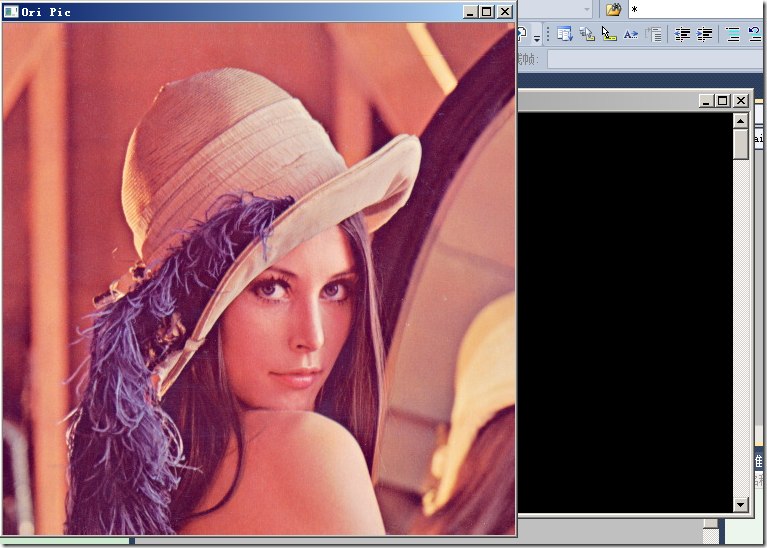
10秒过后
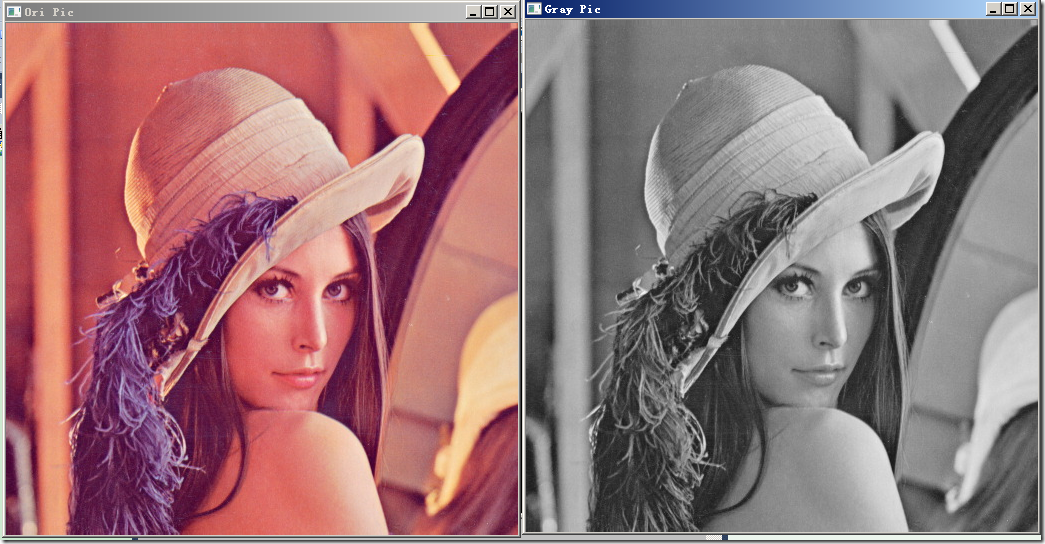
同时当前目录增加了一张名为lena_gray.jpg的图片。

本文结束。
OpenCV入门:(二:加载,显示,修改以及保存图片)的更多相关文章
- SDWebImage 加载显示 GIF 与性能问题
SDWebImage 加载显示 GIF 与性能问题 SDWebImage 4.0 之前,可以用 UIImageView 显示 GIF 图.如果 SDWebImage 4.0 还这么做,只会显示静态图. ...
- SDWebImage 加载显示 WebP 与性能问题
SDWebImage 加载显示 WebP 与性能问题 本文包含自定义下载操作 SDWebImageDownloaderOperation 与编码器 SDWebImageCoder.SDWebImage ...
- 一个页面从输入URL到加载显示完成,发生了什么?
面试经典题--URL加载 一.涉及基本知识点: 1. 计算机网络 五层因特尔协议栈: 应用层(dns.http):DNS解析成IP并完成http请求发送: 传输层(tcp.udp):三次握手四次挥手模 ...
- bootstrap模态框modal使用remote第二次加载显示相同内容解决办法
bootstrap模态框modal使用remote动态加载内容,第二次加载显示相同内容解决办法 bootstrap的modal中,使用remote可以动态加载页面到modal-body中,并弹窗显示 ...
- [ActionScript 3.0] AS3.0 动态加载显示内容
可以将下列任何外部显示资源加载到 ActionScript 3.0 应用程序中: 在 ActionScript 3.0 中创作的 SWF 文件 — 此文件可以是 Sprite.MovieClip 或扩 ...
- 一个页面从输入url到页面加载显示完成,中间都经历了什么
第一种解释: 一般会经历以下几个过程: 1.首先,在浏览器地址栏中输入url 2.浏览器先查看浏览器缓存-系统缓存-路由器缓存,如果缓存中有,会直接在屏幕中显示页面内容.若没有,则跳到第三步操作. 3 ...
- 浏览器加载显示html页面内容的顺序
我们经常看到浏览器在加载某个页面时,部分内容先显示出来,又有些内容后显示.那么浏览器加载显示html究竟是按什么顺序进行的呢 其实浏览器加载显示html的顺序是按下面的顺序进行的:1.IE下载的顺序是 ...
- Mybatis源码解析(二) —— 加载 Configuration
Mybatis源码解析(二) -- 加载 Configuration 正如上文所看到的 Configuration 对象保存了所有Mybatis的配置信息,也就是说mybatis-config. ...
- jquery预加载显示百分比
jquery预加载显示百分比 <pre> <img class="bj loadimg" loadimg="/weiqingshu/images/1/b ...
- 1.BMap(百度地图)第二次加载显示不全
问题: bmap第一次加载显示没问题: 第二次 再次加载这个页面时,地图的显示出现了问题: . 分析问题出现原因:你要确保dom创建后且处于显示状态(即display不能为none)才能再次初始化地图 ...
随机推荐
- Java+maven+selenium3+testng 自动化测试环境IDEA
idea .java环境变量jdk maven安装及环境变量配置这里就不多说了,网上有很多教程 这里我们只检测一下java.maven环境是否安装成功 win+R,运行cmd命令行:mvn -v ...
- cross entropy与logistic regression
维基上corss entropy的一部分 知乎上也有一个类似问题:https://www.zhihu.com/question/36307214 cross entropy有二分类和多分类的形式,分别 ...
- 12 个强大的 Chrome 插件扩展
Chrome功能强大,也得益于其拥有丰富的扩展资源库.Chrome Web Store里有各种各样的插件,可以满足你使用Chrome时的各种要求.和Firefox一样,Chrome的扩展非常容易安装, ...
- html 固定长度 超出长度 显示省略号
a{ width: 80px;/* 要显示文字的宽度 */ float: left;/* 左对齐,不设置的话只在IE下好用 */ overflow: h ...
- 史上最简单的SpringCloud教程 | 第三篇: 服务消费者(Feign)(Finchley版本)
转载请标明出处: 原文首发于:https://www.fangzhipeng.com/springcloud/2018/08/30/sc-f3-feign/ 本文出自方志朋的博客 上一篇文章,讲述了如 ...
- repo配置与连接
repo是远程访问android源码的工具,和git一起使用. repo的远程安装经常被屏蔽,你懂得. sudo apt-get install curl 244 sudo apt-get - ...
- Python基础—16-网络编程
网络编程 相关概念 OSI七层模型:开放系统互连参考模型.它从低到高分别是:物理层.数据链路层.网络层.传输层.会话层.表示层和应用层. TCP/IP:在OSI七层模型的基础上简化抽象出来的一套网络协 ...
- php第五节(字符串函数和时间、日期函数)
<?php //查找字符串函数 // strpos() 查找字符第一次出现的位置 重点区分大小写 //stripos — 查找字符串首次出现的位置(不区分大小写) //strrpos — 计算指 ...
- Python实现trim函数
Python中其实也有类似Java的trim函数的,叫做strip,举例: #!/usr/bin/python # -*- coding: UTF-8 -*- str = "0000000h ...
- 免安装版Tomcat9中间件的安装
[环境准备] OS版本:Windows10.64位 Tomcat版本:apache_tomcat9.0.7.zip免安装版 [彻底卸载已安装的Tomcat中间件] 01:由于是免安装版本,因此直接删除 ...