
《ArcGIS Runtime SDK for Android开发笔记》——离在线一体化技术:离线矢量数据同步
1、前言
上一篇文章中我们实现了离线要素的编辑操作,这一篇中主要介绍离在线一体化技术中最后一个环节离线数据的同步功能,通过对数据的上传,服务器端的版本化管理,实现数据生产管理的整个流程。
转载请注明出处:http://www.cnblogs.com/gis-luq/p/5858062.html
2、demo实现过程
2.1、Demo UI实现
activity_main.xml
<?xml version="1.0" encoding="utf-8"?>

<RelativeLayout xmlns:android="http://schemas.android.com/apk/res/android"

    xmlns:tools="http://schemas.android.com/tools"

    android:layout_width="match_parent"

    android:layout_height="match_parent"

    tools:context="com.example.syncgdb.MainActivity">

    <!-- MapView -->

    <com.esri.android.map.MapView

        android:id="@+id/map"

        android:layout_width="fill_parent"

        android:layout_height="fill_parent"

        mapoptions.MapType="Topo"

        mapoptions.ZoomLevel="5"

        mapoptions.center="28.671298, 104.066404" />

    <Button

        android:layout_width="match_parent"

        android:layout_height="wrap_content"

        android:text="离线数据同步"

        android:id="@+id/btnSync"

        android:layout_alignParentTop="true"

        android:layout_alignParentRight="true"

        android:layout_alignParentEnd="true" />

</RelativeLayout>
2.3、实现离线地理数据库同步
基本思路:
- 获取.geodatabase文件存储路径
- 根据FeatureService服务获取FeatureServiceInfo服务参数信息
- 根据FeatureServiceInfo信息同步离线地理数据库
- 在UI线程中反馈同步结果
完整代码
package com.example.syncgdb;

import android.app.Activity;

import android.app.ProgressDialog;

import android.content.Context;

import android.os.Environment;

import android.support.v7.app.AppCompatActivity;

import android.os.Bundle;

import android.util.Log;

import android.view.View;

import android.widget.Button;

import android.widget.Toast;

import com.esri.android.map.FeatureLayer;

import com.esri.android.map.MapView;

import com.esri.core.ags.FeatureServiceInfo;

import com.esri.core.geodatabase.Geodatabase;

import com.esri.core.geodatabase.GeodatabaseFeatureTable;

import com.esri.core.geodatabase.GeodatabaseFeatureTableEditErrors;

import com.esri.core.map.CallbackListener;

import com.esri.core.tasks.geodatabase.GeodatabaseStatusCallback;

import com.esri.core.tasks.geodatabase.GeodatabaseStatusInfo;

import com.esri.core.tasks.geodatabase.GeodatabaseSyncTask;

import com.esri.core.tasks.geodatabase.SyncGeodatabaseParameters;

import java.io.File;

import java.io.FileNotFoundException;

import java.util.Map;

public class MainActivity extends AppCompatActivity {

    protected static final String TAG = "syncGDB";

    private Context context;

    private MapView mMapView;//地图容器

    private static String onlineFeatureLayerUrl = "http://192.168.1.212:6080/arcgis/rest/services/testdata/FeatureServer";//在线FeatureLayer地址

    private static String localGdbFilePath;//离线GDB地址

    private GeodatabaseSyncTask gdbSyncTask;//离线地理数据库下载Task

    private ProgressDialog mProgressDialog;//状态框

    @Override

    protected void onCreate(Bundle savedInstanceState) {

        super.onCreate(savedInstanceState);

        setContentView(R.layout.activity_main);

        this.context = this;

        this.mMapView = (MapView)findViewById(R.id.map);

        //设置离线地理数据库存储路径

        localGdbFilePath = createGeodatabaseFilePath();

        //加载离线地理数据库

        addFeatureLayer(localGdbFilePath);

        mProgressDialog = new ProgressDialog(context);

        //设置点击进度对话框外的区域对话框不消失

        mProgressDialog.setCanceledOnTouchOutside(false);

        mProgressDialog.setTitle("正在同步离线地理数据库副本到服务器");

        //绑定按钮设置下载事件

        Button btnSyncGDB = (Button)this.findViewById(R.id.btnSync);

        btnSyncGDB.setOnClickListener(new View.OnClickListener() {

            @Override

            public void onClick(View v) {

                SyncOfflineData();//同步离线地理数据库

            }

        });

    }

    /**

     * Geodatabase文件存储路径

     */

    static String createGeodatabaseFilePath() {

        return Environment.getExternalStorageDirectory().getAbsolutePath() + File.separator + "/RuntimeOfflineEdit"

                + File.separator + "demo.geodatabase";

    }

    /**

     * 读取Geodatabase中离线地图信息

     * @param featureLayerPath 离线Geodatabase文件路径

     */

    private void addFeatureLayer(String featureLayerPath) {

        Geodatabase localGdb = null;

        try {

            localGdb = new Geodatabase(featureLayerPath);

        } catch (FileNotFoundException e) {

            e.printStackTrace();

        }

        // 添加FeatureLayer到MapView中

        if (localGdb != null) {

            for (GeodatabaseFeatureTable gdbFeatureTable : localGdb.getGeodatabaseTables()) {

                if (gdbFeatureTable.hasGeometry()){

                    FeatureLayer layer = new FeatureLayer(gdbFeatureTable);

                    mMapView.addLayer(layer);

                }

            }

        }

    }

    /**

     * 同步离线地理数据库

     */

    private void SyncOfflineData() {

        Log.i(TAG, "Sync GeoDatabase");

        // create a dialog to update user on progress

        mProgressDialog.show();

        gdbSyncTask = new GeodatabaseSyncTask(onlineFeatureLayerUrl, null);

        gdbSyncTask.fetchFeatureServiceInfo(new CallbackListener<FeatureServiceInfo>() {

            @Override

            public void onError(Throwable arg0) {

                Log.e(TAG, "获取FeatureServiceInfo失败");

            }

            @Override

            public void onCallback(FeatureServiceInfo fsInfo) {

                if (fsInfo.isSyncEnabled()) {

                    SyncGeodatabase(fsInfo);

                }

            }

        });

    }

    /**

     * 根据FeatureServiceInfo信息获取离线地理数据库同步信息

     * @param featureServerInfo 服务参数信息

     */

    private void SyncGeodatabase(FeatureServiceInfo featureServerInfo) {

        try {

            // 创建一个离线地理数据库

            Geodatabase gdb = new Geodatabase(localGdbFilePath);

            // 获取离线地理数据库同步参数

            final SyncGeodatabaseParameters syncParams = gdb.getSyncParameters();

            CallbackListener<Map<Integer, GeodatabaseFeatureTableEditErrors>> syncResponseCallback

                    = new CallbackListener<Map<Integer, GeodatabaseFeatureTableEditErrors>>() {

                @Override

                public void onCallback(Map<Integer, GeodatabaseFeatureTableEditErrors> objs) {

                    mProgressDialog.dismiss();

                    if (objs != null) {

                        if (objs.size() > 0) {

                            showMakeText("同步完成,但是发生错误");

                        } else {

                            showMakeText("同步完成:同步成功");

                        }

                    } else {

                        showMakeText("同步完成:同步成功");

                    }

                }

                @Override

                public void onError(Throwable e) {

                    Log.e(TAG, "", e);

                    mProgressDialog.dismiss();

                    Toast.makeText(context, "Error:"+e.toString(), Toast.LENGTH_SHORT).show();

                }

            };

            GeodatabaseStatusCallback statusCallback = new GeodatabaseStatusCallback() {

                @Override

                public void statusUpdated(GeodatabaseStatusInfo status) {

                    final String progress = status.getStatus().toString();

                    //在UI线程更新下载状态

                    ((Activity)context).runOnUiThread(new Runnable(){

                        @Override

                        public void run() {

                            mProgressDialog.setMessage("数据同步中,请稍后……");

                        }

                    });

                }

            };

            // 执行同步

            gdbSyncTask.syncGeodatabase(syncParams, gdb, statusCallback, syncResponseCallback);

        } catch (Exception e) {

            e.printStackTrace();

        }

    }

    /**

     * 在UI线程中执行状态提示

     * @param msg

     */

    private void showMakeText(final String msg) {

        //在UI线程更新下载状态

        ((Activity)context).runOnUiThread(new Runnable(){

            @Override

            public void run() {

                Toast.makeText(context, msg, Toast.LENGTH_SHORT).show();

            }

        });

    }

}
源代码托管地址:http://git.oschina.net/gis-luq/RuntimeOfflineEdit
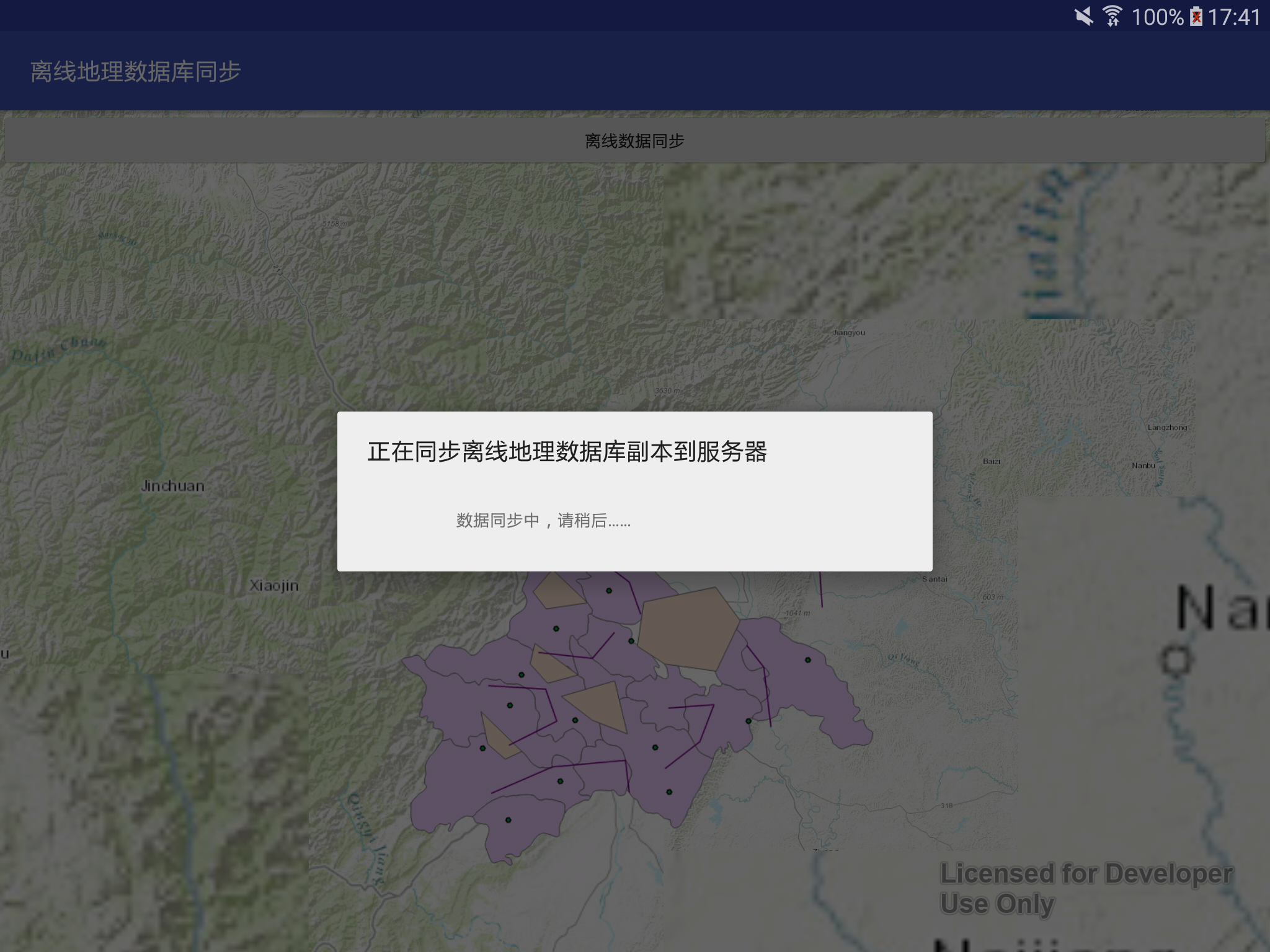
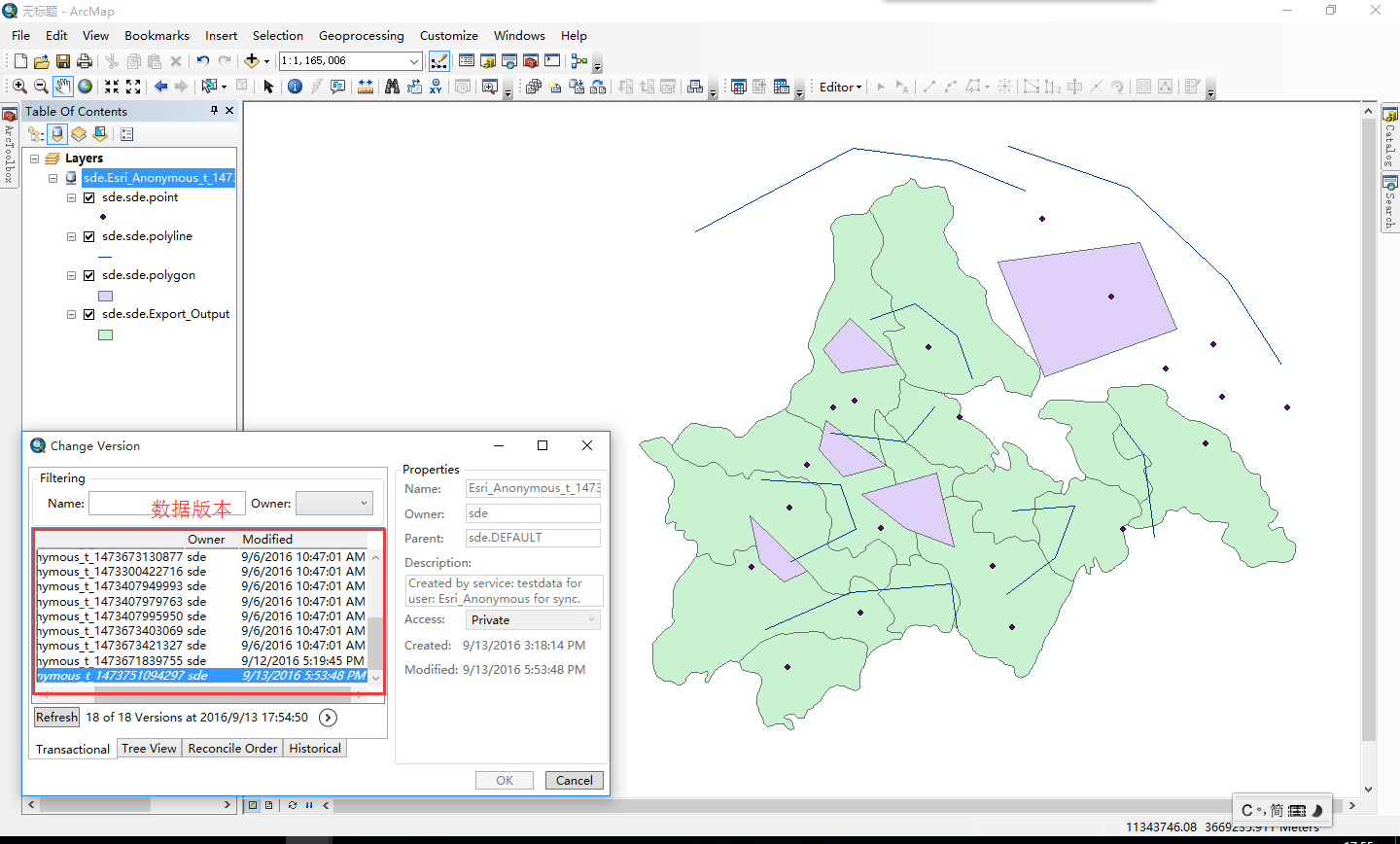
3、数据同步结果
相关内容列表
《ArcGIS Runtime SDK for Android开发笔记》——离在线一体化技术:概述
《ArcGIS Runtime SDK for Android开发笔记》——离在线一体化技术:离线矢量数据下载
《ArcGIS Runtime SDK for Android开发笔记》——离在线一体化技术:离线矢量数据编辑
《ArcGIS Runtime SDK for Android开发笔记》——离在线一体化技术:离线矢量数据同步
《ArcGIS Runtime SDK for Android开发笔记》——数据制作篇:发布具有同步能力的FeatureService服务
《ArcGIS Runtime SDK for Android开发笔记》——离在线一体化技术:离线矢量数据同步的更多相关文章
- 《ArcGIS Runtime SDK for Android开发笔记》
开发笔记之基础教程 ArcGIS Runtime SDK for Android 各版本下载地址 <ArcGIS Runtime SDK for Android开发笔记>——(1).And ...
- 《ArcGIS Runtime SDK for Android开发笔记》——离在线一体化技术:概述
1.前言 数据生产和数据展示是常见的两大专业级移动GIS应用场景,这里我们针对数据生产环节的ArcGIS的离在线一体化技术给大家做一个基本的介绍和梳理. 使用ArcGIS离在线一体化技术首先需要以下基 ...
- 《ArcGIS Runtime SDK for Android开发笔记》——(7)、示例代码arcgis-runtime-samples-android的使用
1.前言 学习ArcGIS Runtime SDK开发,其实最推荐的学习方式是直接看官方的教程.示例代码和帮助文档,因为官方的示例一般来说都是目前技术最新,也是最详尽的.对于ArcGIS Runtim ...
- 《ArcGIS Runtime SDK for Android开发笔记》——(5)、基于Android Studio构建ArcGIS Android开发环境(离线部署)(转)
1.前言 在上一篇的内容里我们介绍了基于Android Studio构建ArcGIS Runtime SDK for Android开发环境的基本流程,流程中我们采用的是基于Gradle的构建方式,在 ...
- 《ArcGIS Runtime SDK for Android开发笔记》——(6)、基于Android Studio的ArcGIS Android工程结构解析
1.前言 Android Studio 是第一个Google官方的 Android 开发环境.其他工具,例如 Eclipse,在 Android Studio 发布之前已经有了大规模的使用.为了帮助开 ...
- 《ArcGIS Runtime SDK for Android开发笔记》——(9)、空间数据的容器-地图MapView
1.前言 在上一篇内容里介绍了 关于ArcGIS Android开发的未来(“Quartz”版Beta)相关内容,期间也提到了关于API接口的重构,开发思路的调整,根据2015UC资料也可以知道新版预 ...
- 《ArcGIS Runtime SDK for Android开发笔记》——(4)、基于Android Studio构建ArcGIS Android开发环境
1.前言 2015年1月15日,发布ArcGIS Runtime SDK for Android v10.2.5版本.从该版本开始默认支持android studio开发环境,示例代码的默认开发环境也 ...
- 《ArcGIS Runtime SDK for Android开发笔记》——(15)、要素绘制Drawtools3.0工具DEMO
1.前言 移动GIS项目开发中点线面的要素绘制及编辑是最常用的操作,在ArcGIS Runtime SDK for iOS 自带AGSSketchLayer类可以帮助用户快速实现要素的绘制,图形编辑. ...
- 《ArcGIS Runtime SDK for Android开发笔记》——(11)、ArcGIS Runtime SDK常见空间数据加载
ArcGIS Runtime SDK for Android 支持多种类型空间数据源.每一种都提供了相应的图层来直接加载,图层Layer是空间数据的载体,其主要继承关系及类型说明如下图所示: 转载请注 ...
随机推荐
- js 随机数组
生成指定num-start 个数组长度,值为start---num 的随机数组,不包括num这个值 function rand_arr(num,start) { // 验证值 if(!argument ...
- UESTC - 878
状态的枚举还需多多练习啊 #include<iostream> #include<algorithm> #include<cstdio> #include<c ...
- libevent 同性恋 讲解
https://aceld.gitbooks.io/libevent/content/25hong_fa_mo_5f0f_md.html github 这url 干活比较好 https://githu ...
- pandas中,dataframe 进行数据合并-pd.concat()
``# 通过数据框列向(左右)合并 a = pd.DataFrame(X_train) b = pd.DataFrame(y_train) # 合并数据框(合并前需要将数据设置成DataFrame格式 ...
- ORACLE--12C--创建PDB
一,关于创建介绍 1,介绍 CDB支持多种创建PDB的技术.默认CBD会有一个PDB$SEED 创建的PDB自动包括完整数据字典,包括元数据和CDB根目录中系统提供的对象的内部链接.您必须从单个根定义 ...
- oracle 备份恢复篇(四)---rman 单个数据文件
一,环境背景
- NPM, BOWER, GIT, AND BASH PROXY CONFIGURATIONS
Sources: http://digitaldrummerj.me/proxy-configurations/ When you are using npm, bower, and git behi ...
- (Frontend Newbie) Web三要素(一)
上一篇简单了解了Web发展的简要历史,本篇简单介绍前端开发的基本三要素:HTML.CSS.JavaScript中的HTML以及一些在开发.学习过程中易被忽视的知识点. HTML HTML全称是超文本标 ...
- Rabbitmq~对Vhost的配置
rabbitmq里有一些概念我们要清楚,如vhost,channel,exchange,queue等,而前段时间在部署rabbitmq环境时启用了虚拟主机vhost,感觉他主要是起到了消息隔离的作用, ...
- nginx打开php错误提示
首先要编辑php配置文件: vi /etc/php.ini error_reporting = E_ERROR display_errors = On 因为我开启了php-fpm.所以,还要编辑 p ...