
centos 安装 Lamp(Linux + Apache + PHP) 并安装 phpmyadmin
来源:http://www.laozhe.net/302.html
一般情况下,安装的都是最新的正式版,除非你有特殊需求,要安装指定的版本,本文暂不讨论。从最基础的开始,一点点完成一个可用的 Linux 主机。这里就开始介绍如何在 CentOS 6.0 上安装 LAMP 组件。经过如下语句安装,目前安装到的版本为:
PHP:5.3.2
Apache:2.2.15
MySQL:5.1.52
一、安装 MySQL
首先来进行 MySQL 的安装。打开超级终端,输入:
|
1
|
yum install mysql mysql-server |
安装完毕,让 MySQL 能够随系统自动启动:
|
1
2
|
chkconfig --levels 235 mysqld on/etc/init.d/mysqld start |
设置 MySQL 数据 root 账户的密码:
|
1
|
mysql_secure_installation |
当出现如下提示时候直接按回车:
Enter current password for root
出现如下再次回车:
Set root password? [Y/n]
出现如下提示输入你需要设置的密码,回车后在输入一次确认:
New password:
接下来还会有四个确认,分别是:
Remove anonymous users? [Y/n]
Disallow root login remotely? [Y/n]
Remove test database and access to it? [Y/n]
Reload privilege tables now? [Y/n]
直接回车即可。
二、安装 Apache 组件
由于 CentOS 已经封装了 Apache,直接运行安装:
|
1
|
yum install httpd |
同样配置系统让 Apache 随系统启动:
|
1
|
chkconfig --levels 235 httpd on |
配置完毕,启动 Apache:
|
1
|
/etc/init.d/httpd start |
此时已经可以访问你的服务器,不出意外的话,能够看到 “Apache 2 Test Page powered by CentOS” 的测试页面。注意,如果其他机器访问这台服务无法显示这个页面,而直接在这台服务器上可以访问的话,一般情况下是 CentOS 自带的防火墙禁止了。你只需要进入防火墙,将 “WWW” 对应的 “80” 端口打开即可。
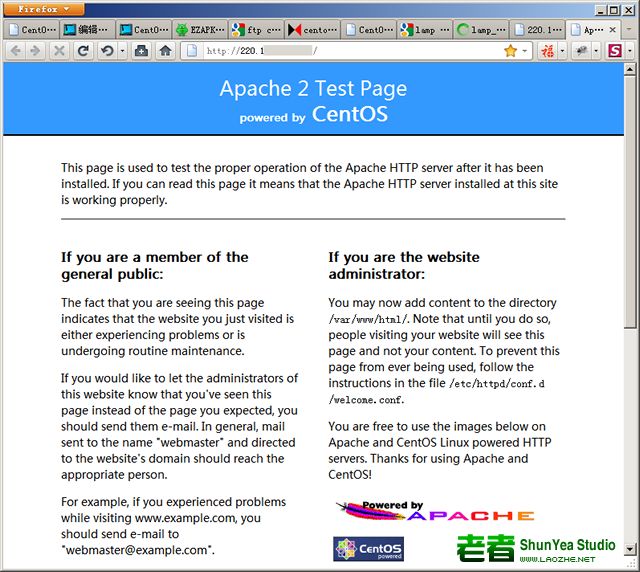
注意:在 CentOS 中 Apache 的默认根目录是 /var/www/html,配置文件 /etc/httpd/conf/httpd.conf。其他配置存储在 /etc/httpd/conf.d/ 目录。
三、安装 PHP
输入如下指令安装 PHP:
|
1
|
yum install php |
需要重新启动 Apache 服务:
|
1
|
/etc/init.d/httpd restart |
四、测试 PHP 相关信息
这步实际上可以省略,但是为了测试是否安装成功,你可以新建一个 PHP 页面进行测试,使用 vim 编辑器新建:
|
1
|
vi /var/www/html/info.php |
按 “i” 键进行编辑,输入:
|
1
2
3
|
<?phpphpinfo();?> |
编辑完毕,按 “ESC” 键退出编辑模式,接着输入:
|
1
|
:wq |
然后回车,即保存并退出。
此时你可以访问你的站点地址,例如 “http://192.168.1.2/info.php”,查看是否能看到相关的 PHP 信息。
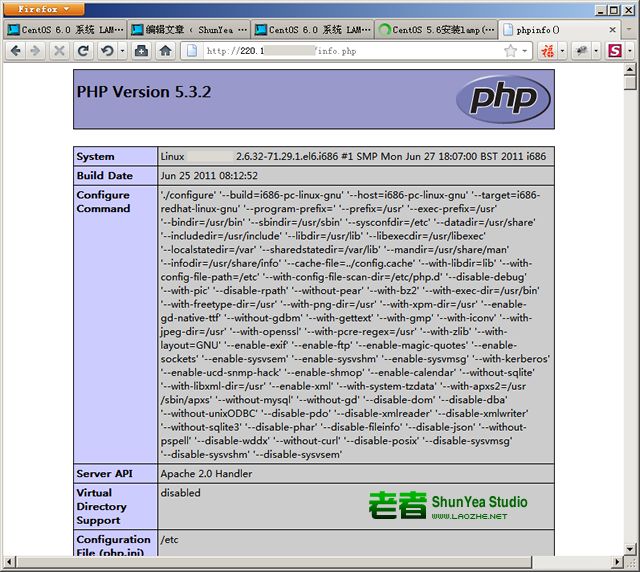
看到这样的图,就说明 PHP 安装成功了。
五、将 PHP 模块和 MySQL 模块关联起来
还需要将 PHP 和 MySQL 关联起来,才能正常工作。搜索模块:
|
1
|
yum search php |
安装相关模块:
|
1
|
yum install php-mysql php-gd php-imap php-ldap php-odbc php-pear php-xml php-xmlrpc |
需要重启 Apache 模块才能生效:
|
1
|
/etc/init.d/httpd restart |
再次刷新刚才建立的 “info.php” 页面,往下拉找到相关 MySQL 模块,看是否检测到相关信息。
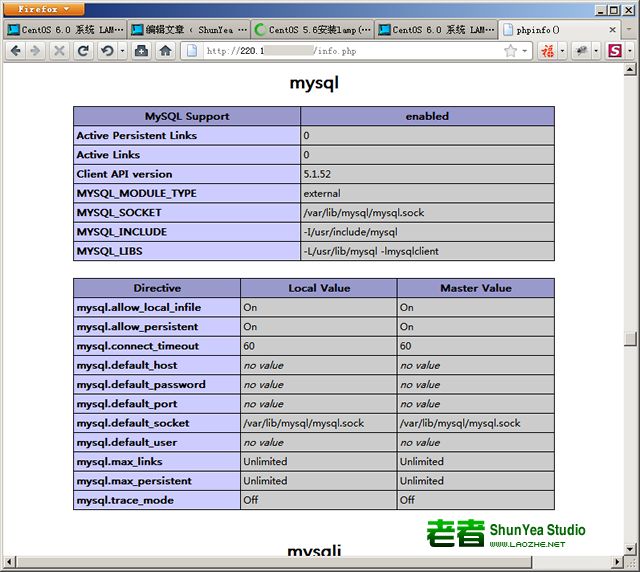
如果看到如上图相关信息,则说明 MySQL 工作正常了。
安装:phpmyadmin
来源:http://jingyan.baidu.com/article/86fae3468678533c48121a62.html
文件:http://files.cnblogs.com/files/jxkshu/phpMyAdmin-4.0.5-all-languages.tar.gz
可以在window下通过我的百度云下载phpmyadmin,版本为4.05全语言版
链接地址:http://pan.baidu.com/share/link?shareid=3747011120&uk=3003518191
1.可以通过链接下载并用winscp将文件上传到centos上

2.将phpmyadmin改成你想要的名字比如pmn.tar.gz

3.然后将文件移到centos /var/www/html目录下,启动Terminal(shell终端)
输入cd /var/www/html
tar xvfz pmn.tar.gz

4.安装并解压,将文件夹名字修改成pmn

5.接着在Terminal下输入 cd pmn

6.在pmn下(既解压出来的phpmyadmin文件夹里面)将config.sample.inc.php重命名为config.inc.php

7.复制样本配置文件到config.inc.php文件
在Terminal下输入cp config.sample.inc.php config.inc.php
8.重启apache
在Terminal下输入 service httpd restart
9.在浏览器下输入127.0.0.1/pmn/就可以浏览访问了

mysql-5.1.52-jason.1
[root@ctohome.com ~]# /etc/rc.d/init.d/mysqld start 直接启动没问题
Starting mysqld: [ OK ]
[root@ctohome.com ~]# ls /etc/rc.d/init.d/mysqld -l
-rwxr-xr-x 1 root root 5509 Dec 18 02:31 /etc/rc.d/init.d/mysqld
[root@ctohome.com ~]# chkconfig mysqld on 设置mysql开机启动
[root@ctohome.com ~]# chmod 755 /etc/rc.d/init.d/mysqld 修改mysqld执行权限
[root@ctohome.com ~]# service mysqld start 搞定
Starting mysqld: [ OK ]
[root@ctohome.com ~]# service mysqld start
Starting mysqld: [ OK ]
[root@ctohome.com ~]# service mysqld status
mysqld (pid 9487) is running...
centos 安装 Lamp(Linux + Apache + PHP) 并安装 phpmyadmin的更多相关文章
- CentOS 6.3下源码安装LAMP(Linux+Apache+Mysql+Php)环境【转载】
本文转载自 园友David_Tang的博客,如有侵权请联系本人及时删除,原文地址: http://www.cnblogs.com/mchina/archive/2012/11/28/2778779.h ...
- 【转】CentOS环境下yum安装LAMP(Linux+Apache+Mysql+php)
此种方法很简单.每次都用源码编译,浪费好多时间啊! 同样的网站程序在Linux下运行要比在windows下快出不少,所以决定使用Linux的发行版CentOS ,本文主要讲解在CentOS下使用yum ...
- CentOS 6.3下源码安装LAMP(Linux+Apache+Mysql+Php)环境
一.简介 什么是LAMP LAMP是一种Web网络应用和开发环境,是Linux, Apache, MySQL, Php/Perl的缩写,每一个字母代表了一个组件,每个组件就其本身而言都是在它所代 ...
- CentOS 6.3 源码安装LAMP(Linux+Apache+Mysql+Php)环境
一.简介 什么是LAMP LAMP是一种Web网络应用和开发环境,是Linux, Apache, MySQL, Php/Perl的缩写,每一个字母代表了一个组件,每个组件就其本身而>言都是在它所 ...
- centos下利用yum安装LAMP(Linux+Apache+MySQL+PHP)及配置
先说下我的实践配置,centos6.5(64位),联网 安装前准备:关闭防火墙 service iptables stop 安装MySQL 打开终端,root用户 1 yum install mysq ...
- CentOS 6.5下源码安装LAMP(Linux+Apache+Mysql+Php)环境
---恢复内容开始--- 一.系统环境 系统平台:CentOS 6.5 (Final) Apache版本:httpd-2.2.31.tar.gz(最新版本2015-07-16) Mysql 版本:my ...
- CentOS环境下yum安装LAMP(Linux+Apache+Mysql+php)
CentOS下使用yum命令 安装LAMP详细过程.我们使用的软件是CentOS的最新版本CentOS 6.3,其他版本的也基本类似. 第一步:更新系统内核(如果不想更新可以跳过本步). 首先更新系统 ...
- 在Fedora 23 Server和Workstation上安装LAMP(Linux, Apache, MariaDB和PHP)
在安装LAMP之前,建议先更新系统包$ sudo dnf update 第一步:安装Apache Web服务器1.在Fedora 23安装Apache,你可以运行下面的命令:$ sudo dnf in ...
- Centos下安装配置LAMP(Linux+Apache+MySQL+PHP)
Centos下安装配置LAMP(Linux+Apache+MySQL+PHP) 关于LAMP的各种知识,还请大家自行百度谷歌,在这里就不详细的介绍了,今天主要是介绍一下在Centos下安装,搭建一 ...
随机推荐
- python之正则表达式(re模块)用法总结
用一句表示正则表达式,就是 字符串的模糊 匹配
- Ubuntu 14.04修复grub
1.进livecd 2.sudo fdisk -l 找到安装分区 3.sudo mount /dev/sda? /mnt 挂载安装分区 4.sudo mount --bind /dev /mnt/de ...
- 判断PC或者是APP
function isPC() { if (/Android|webOS|iPhone|iPod|BlackBerry/i.test(navigator.userAgent)) { return fa ...
- mac使用相关笔记
1.软件提示已损坏,需要移到废纸篓的解决方法 -> sudo spctl --master-disable xattr -r -d com.apple.quarantine <path&g ...
- 阿里云使用ssl免费证书
购买免费证书 购买之后 申请证书 该域名必须添加一条TXT记录 根据提示添加记录 下载证书 我用的nginx做的映射,所以下载nginx nginx安装自行百度 将下载的文件解压到nginx目录下(创 ...
- Shell逻辑运算符及表达式
一. 运算符总结说明 1. 条件运算符 运算符号 代表意义 应用 说明 = 等于 整型或字符串比较: str1 = str2 字符串str1 和字符串str2 相等时返回真,如果在[]中,只能是字符串 ...
- 至强E3-1200 系列部分参数
1155 Xeon E3-1275V2(E1) Ivy Bridge 3.5GHz BLK 100MHz 8MB 77W All 1155* Xeon E3-1270V2(E1) Ivy Bridge ...
- Linux(Ubuntu)常用命令(四)
权限修改: 先知: u user 表示该文件的所有者 g group 表示与该文件的所有者属于同一组( group )者,即用户组 o other 表示其他以外的人 a all 表示这三者皆是 r r ...
- Linux(Ubuntu)常用命令(二)
归档管理: 打包: tar -cvf xxx.tar 打包对象 (一般来说就是 -cvf 一起用)但这种不压缩的打包通常不用,接下来会说. -options:-c 生成档案文件,创建打包文件. ...
- s11 day106-107 RBAC模块
一.登录 把权限存在session中 1. rbac models from django.db import models class Permission(models.Model): " ...