
详解pyautogui模块
一.安装
pip install pyautogui
或者
pip install -i https://pypi.tuna.tsinghua.edu.cn/simple pyautogui
二.全局设置
s为秒数,不填默认0.1s。表示所有pyautogui相关的指令运行后等待s秒在运行下一条。相当于全局等待
pyautogui.PAUSE=s
防止操作失控,默认就是True,通过FAILSAFE_POINTS来设置坐标,默认(0,0)

也可手动更改
pyautogui.FAILSAFE = True  # 防止操作失控,设置鼠标移动某点是抛异常
pyautogui.FAILSAFE_POINTS = [(100, 0)]  # 鼠标移动到(100,0)位置时抛出异常
三.获取电脑分辨率
x, y = pyautogui.size()

print(x, y)
四.鼠标事件
1.pyautogui.click():单击点击事件
pyautogui.click(x=None, y=None, clicks=1, interval=0.0, button=PRIMARY, duration=0.0, tween=linear)

# x,y:为点击的位置坐标,以电脑左上角为原点

# clicks:为点击次数,默认为1

# interval:多次点击间的间隔(比如双击,第一次点击完后,等待设置的秒数在执行下一次点击)

# button:设置左击还是右击,默认左击

# duration:设置执行的时间

# tween:鼠标移动到指定位置的规律
button:设置鼠标点击项(left:左击 ,right:右击 ,middle:中击)
除了click()方法可以单击外,pyautogui还提供了专用于左/右/中击的方法。
pyautogui.leftClick()  # 左键单击

pyautogui.rightClick()  # 单击右键

pyautogui.middleClick()  # 中键单击
leftClick()的用法等同于click(button='left')
rightClick()的用法等同于click(button='right')
middleClick()的用法等同于click(button='middle')
2.pyautogui.doubleClick():双击点击事件
pyautogui.doubleClick()  # 双击,默认左双击

# x,y:为点击的位置坐标,以电脑左上角为原点

# clicks:为点击次数,默认为1

# interval:两次点击间的间隔(比如双击,第一次点击完后,等待设置的秒数在执行下一次点击)

# button:设置左击还是右击,默认左击

# duration:设置执行的时间

# tween:鼠标移动到指定位置的规律
3.pyautogui.tripleClick():三击点击事件
pyautogui.tripleClick() # 单击三次,默认左击
4.鼠标移动
1)pyautogui.moveTo():以坐标为原点移动到指定的坐标上
pyautogui.moveTo(x=None, y=None, duration=0.0, tween=pyautogui.easeInOutElastic)  # 鼠标移动到坐标位置,以电脑屏幕左上角为原地定位

# x,y:为移动的位置坐标,以电脑左上角为原点

# button:设置左击还是右击,默认左击

# duration:设置执行的时间

# tween:鼠标移动到指定位置的规律,默认匀速直线运行(linear)
这个介绍下tween参数的值共有哪些。
| easeInQuad | 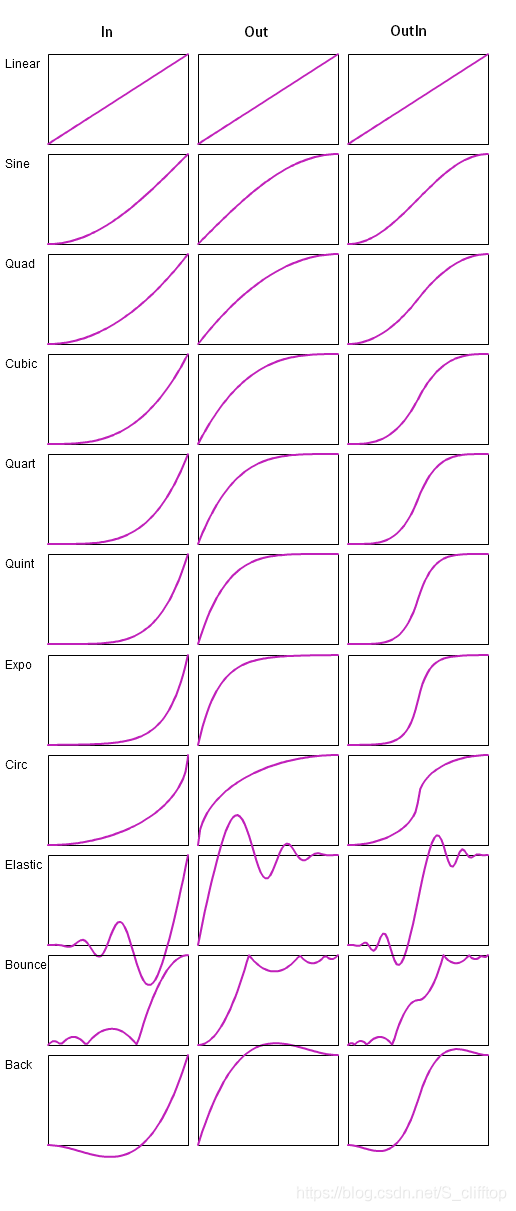
|
| easeOutQuad | |
| easeInOutQuad | |
| easeInCubic | |
| easeOutCubic | |
| easeInOutCubic | |
| easeInQuart | |
| easeOutQuart | |
| easeInOutQuart | |
| easeInQuint | |
| easeOutQuint | |
| easeInOutQuint | |
| easeInSine | |
| easeOutSine | |
| easeInOutSine | |
| easeInExpo | |
| easeOutExpo | |
| easeInOutExpo | |
| easeInCirc | |
| easeOutCirc | |
| easeInOutCirc | |
| easeInElastic | |
| easeOutElastic | |
| easeInOutElastic | |
| easeInBack | |
| easeOutBack | |
| easeInOutBack | |
| easeInBounce | |
| easeOutBounce | |
| easeInOutBounce |
左边为属性,右侧为运行的方式(速度+轨迹),图片来源于’https://blog.csdn.net/S_clifftop?type=blog‘如有侵权,请告知删除。
pyautogui.position():可获取当前鼠标坐标
x, y = pyautogui.position()  # 获取鼠标当前位置

print(x,y)
2)pyautogui.move():以鼠标当前位置移动x,y个像素
pyautogui.move(x=None, y=None, duration=0.0, tween=pyautogui.easeInQuad) # 在当前位置移动,以当前位置为坐标
该方法与moveTo()的区别在于开始移动的位置不一样,x,y参数是以当前位置相对移动的像素,可正值可负值。
5.按下与松开
pyautogui.mouseDown():按下鼠标
pyautogui.mouseDown(x=None, y=None, button='', duration=0.0)  # 按下鼠标,填写坐标的话,就是移动到某个坐标下按下

# x,y为移动到某点按下,不填的话默认当前位置按下

# button按下的点击项,默认左按下

# duration整体指令运行的时间
pyautogui.mouseUp():松开鼠标
pyautogui.mouseUp() # 释放鼠标
我们在做登录验证滑块的时候,就可以用这两个方法+move()去拖拽滑块,并且还不会被检测出来
6.鼠标拖拽
pyautogui.dragRel():在鼠标当前位置点击后相对移动
pyautogui.dragRel(xOffset=20, yOffset=100, duration=3, tween=pyautogui.easeInQuad, button='left')  # 在鼠标当前位置点击后相对移动,结束后自动松开

# xOffset,yOffset为移动的距离

# duration整个移动的耗时

# tween移动的速度+轨迹

# button设置点击项,默认左击
pyautogui.drag():该方法与dragRel()用法及效果一致,这里不做多余介绍了
pyautogui.dragTo():从当前位置拖拽到指定坐标轴
pyautogui.dragTo(x=None, y=None, duration=0.0, tween=pyautogui.easeInQuad, button="left")  # 鼠标从当前位置拖拽到指定坐标

# x,y为坐标,鼠标移动到指定的坐标(x,y)

# duration整个移动的耗时

# tween移动的速度+轨迹

# button设置点击项,默认左击
五.键盘事件
1.按下与松开
pyautogui.keyDown('') :按下某键盘
pyautogui.keyDown('shift') # 按下shift键
pyautogui.keyUp('') :松开某键盘
pyautogui.keyUp('shift') # 松开shift键
常用的键盘表示(自己脑补用法吧)
KEY_NAMES = [

    "\t", # tab

    "\n",  # 回车

    "\r",

    " ",

    "!",

    '"',

    "#",

    "$",

    "%",

    "&",

    "'",

    "(",

    ")",

    "*",

    "+",

    ",",

    "-",

    ".",

    "/",

    "0",

    "1",

    "2",

    "3",

    "4",

    "5",

    "6",

    "7",

    "8",

    "9",

    ":",

    ";",

    "<",

    "=",

    ">",

    "?",

    "@",

    "[",

    "\\",

    "]",

    "^",

    "_",

    "`",

    "a",

    "b",

    "c",

    "d",

    "e",

    "f",

    "g",

    "h",

    "i",

    "j",

    "k",

    "l",

    "m",

    "n",

    "o",

    "p",

    "q",

    "r",

    "s",

    "t",

    "u",

    "v",

    "w",

    "x",

    "y",

    "z",

    "{",

    "|",

    "}",

    "~",

    "accept",

    "add",

    "alt",

    "altleft",

    "altright",

    "apps",

    "backspace",

    "browserback",

    "browserfavorites",

    "browserforward",

    "browserhome",

    "browserrefresh",

    "browsersearch",

    "browserstop",

    "capslock",

    "clear",

    "convert",

    "ctrl",

    "ctrlleft",

    "ctrlright",

    "decimal",

    "del",

    "delete",

    "divide",

    "down",

    "end",

    "enter",

    "esc",

    "escape",

    "execute",

    "f1",

    "f10",

    "f11",

    "f12",

    "f13",

    "f14",

    "f15",

    "f16",

    "f17",

    "f18",

    "f19",

    "f2",

    "f20",

    "f21",

    "f22",

    "f23",

    "f24",

    "f3",

    "f4",

    "f5",

    "f6",

    "f7",

    "f8",

    "f9",

    "final",

    "fn",

    "hanguel",

    "hangul",

    "hanja",

    "help",

    "home",

    "insert",

    "junja",

    "kana",

    "kanji",

    "launchapp1",

    "launchapp2",

    "launchmail",

    "launchmediaselect",

    "left",

    "modechange",

    "multiply",

    "nexttrack",

    "nonconvert",

    "num0",

    "num1",

    "num2",

    "num3",

    "num4",

    "num5",

    "num6",

    "num7",

    "num8",

    "num9",

    "numlock",

    "pagedown",

    "pageup",

    "pause",

    "pgdn",

    "pgup",

    "playpause",

    "prevtrack",

    "print",

    "printscreen",

    "prntscrn",

    "prtsc",

    "prtscr",

    "return",

    "right",

    "scrolllock",

    "select",

    "separator",

    "shift",

    "shiftleft",

    "shiftright",

    "sleep",

    "space",

    "stop",

    "subtract",

    "tab",

    "up",

    "volumedown",

    "volumemute",

    "volumeup",

    "win",

    "winleft",

    "winright",

    "yen",

    "command",

    "option",

    "optionleft",

    "optionright",

]
2.输入内容
pyautogui.press(' '):输入内容
pyautogui.keyDown('shift')  # 按下shift键

pyautogui.press("a")  # 打印A

pyautogui.keyUp('shift')  # 松开shift键
3.缓慢输入
pyautogui.typewrite():缓慢输入
pyautogui.typewrite("message", interval=2)  # 缓慢输入

# message:为输入的内容

# interval:设置每两个字符输入的时间间隔,单位s
4.多键组合使用
pyautogui.hotkey():多键组合使用(如以下设置全选)
pyautogui.hotkey('ctrl', 'a') # 多键组合使用
六.弹框
pyautogui.alert():alert弹框
a = pyautogui.alert(text='test', title='pyautogui')  # alert弹框

# text:弹框内容

# title:弹框标题

print(a)  # 打印ok
当弹框运行时程序会暂停往下走,点击取消/确定时才会继续往下执行
pyautogui.confirm():confirm弹框
a = pyautogui.confirm(text='test', title='pyautogui')  # alert弹框,点击确定返回ok,点击取消返回cancel

# text:弹框内容

# title:弹框标题

print(a)
pyautogui.password():password弹框
pyautogui.prompt():prompt弹框
七.截图
pyautogui.screenshot():截图
img = pyautogui.screenshot()  # 默认截取全屏

img.save("./img/gui.png")  # 截取后的图片保存位置
如果我们想要截取某坐标的图片,可以添加region元组
region = (1690, 144, 100, 20)  # 前两位为x,y坐标,第三位为截取图片的宽,第四位为截取图片的高

img = pyautogui.screenshot(region=region)

img.save("./img/gui.png")
pyautogui.locateCenterOnScreen():根据图片获取在当前屏幕匹配的第一个中心坐标
x, y = pyautogui.locateCenterOnScreen("./img/gui.png")

print(x,y)  # 打印匹配的x,y坐标
若无匹配结果,则返回None,报cannot unpack non-iterable NoneType object异常
除了locateCenterOnScreen(),还有以下用法也可获取匹配图片坐标
a = pyautogui.locateOnScreen("./img/gui.png")  # 返回匹配图片的左上角坐标+宽+高

x, y = pyautogui.center(a)  # 或者中心坐标位置

print(x, y)
pyautogui.locateAllOnScreen():根据图片获取在当前屏幕匹配的所有坐标及宽高
img = pyautogui.locateAllOnScreen("./img/gui.png")  # 返回页面所有可匹配的图片,返回一个生成器(左,顶,宽,高)

for i in img:

    x, y, w, h = i

    print(x, y)
这里需要注意的是,返回的结果是一个生成器,需for遍历输出
八.页面滚动
pyautogui.scroll():垂直滚动,负数为向下滚动,正数为向上滚动
pyautogui.scroll(-500)
如果想要缓慢滚动,可以加个for循环
for i in range(1, 100):

    pyautogui.scroll(-i)
pyautogui.hscroll() :水平滚动

这个不做多余介绍了,只有linux系统支持
pyautogui.vscroll() :垂直滚动,负下正上
pyautogui.vscroll(-100) # 垂直滚动,负下正
文章来源:https://www.cnblogs.com/lihongtaoya/ ,请勿转载
详解pyautogui模块的更多相关文章
- [转载]python 详解re模块
原文地址:python 详解re模块作者:Rocky 正则表达式的元字符有. ^ $ * ? { [ ] | ( ) .表示任意字符 []用来匹配一个指定的字符类别,所谓的字符类别就是你想匹配的一个字 ...
- 详解Python模块导入方法
python常被昵称为胶水语言,它能很轻松的把用其他语言制作的各种模块(尤其是C/C++)轻松联结在一起.python包含子目录中的模块方法比较简单,关键是能够在sys.path里面找到通向模块文件的 ...
- 【spring】jar包详解与模块依赖关系
以spring3.X为例 jar包详解 1. spring-core.jar:包含Spring框架基本的核心工具类,Spring其它组件要都要使用到这个包里的类,是其它组件的基本核心: 2. spri ...
- python 详解re模块
正则表达式的元字符有. ^ $ * ? { [ ] | ( ).表示任意字符[]用来匹配一个指定的字符类别,所谓的字符类别就是你想匹配的一个字符集,对于字符集中的字符可以理解成或的关系.^ 如果放在字 ...
- 【python】详解time模块功能asctime、localtime、mktime、sleep、strptime、strftime、time等函数以及时间的加减运算
在Python中,与时间处理相关的模块有:time.datetime以及calendar.学会计算时间,对程序的调优非常重要,可以在程序中狂打时间戳,来具体判断程序中哪一块耗时最多,从而找到程序调优的 ...
- Webpack探索【16】--- 懒加载构建原理详解(模块如何被组建&如何加载)&源码解读
本文主要说明Webpack懒加载构建和加载的原理,对构建后的源码进行分析. 一 说明 本文以一个简单的示例,通过对构建好的bundle.js源码进行分析,说明Webpack懒加载构建原理. 本文使用的 ...
- Webpack探索【15】--- 基础构建原理详解(模块如何被组建&如何加载)&源码解读
本文主要说明Webpack模块构建和加载的原理,对构建后的源码进行分析. 一 说明 本文以一个简单的示例,通过对构建好的bundle.js源码进行分析,说明Webpack的基础构建原理. 本文使用的W ...
- python详解json模块
我们在做工作中经常会使用到json模块,今天就简单介绍下json模块 什么是json JSON ,全称为JavaScript Object Notation, 也就是JavaScript 对象标记,它 ...
- 利用EPX Studio将C/S程序转成B/S的方法详解(在线模块方式)
采用 EPX 的在线模块,是最简单的方法,包括实现简单,客户端不需任何设置,客户使用就简单. 1. 设置服务器端参数(EPServer) 1.1 在服务配置工具选项卡中,设置服务项中的名称,路径,激活 ...
随机推荐
- 大家都能看得懂的源码 - ahooks 是怎么处理 DOM 的?
本文是深入浅出 ahooks 源码系列文章的第十三篇,该系列已整理成文档-地址.觉得还不错,给个 star 支持一下哈,Thanks. 本篇文章探讨一下 ahooks 对 DOM 类 Hooks 使用 ...
- Redis6.0.6的三大内存过期策略和八大淘汰策略
一.前言 Redis在我们日常开发中是经常用到的,Redis也是功能非常强大,可以进行缓存,还会有一些排行榜.点赞.消息队列.购物车等等:当然还有分布式锁Redisson,我们使用肯定少不了集群!小编 ...
- 在Windows 2012 R2上安装vcenter 5.5
在Windows 2012 R2上安装vCenter 5.5做个实验,发现安装的时候卡在Install Directory service了. 重启后,再装也一样. 上网查了一下,说是要装好ADLDS ...
- 《Java Web程序设计——开发环境搭建》
Java Web程序设计--开发环境搭建 一.JDK下载.安装以及环境变量的配置: 官网:https://www.oracle.com/java/technologies/download ...
- ES配置生成SSL使用的证书
cd /usr/local/elasticsearch/bin/ ./elasticsearch-certgen ##################################### Pleas ...
- Elasticsearch:单节点数据迁移
Elasticsearch数据迁移:windows单节点迁移到windows 将源数据中的ES安装目录下的data/nodes目录整体拷贝到目标ES的对应目录下 迁移前请备份:迁移后需要重启ES: E ...
- 1_Linux
一. Linux介绍 1.1 引言 在学习Linux之前, 大家先了解开发环境,生产,测试环境 开发环境: 平时大家大多是在Windows或者Mac操作系统下去编写代码进行开发,在开发环境中安装大量的 ...
- C#.NET ORM 如何访问 Access 数据库 [FreeSql]
最近很多 .net QQ 群无故被封停,特别是 wpf 群几乎全军覆没.依乐祝的 .net6交流群,晓晨的 .net跨平台交流群,导致很多码友流离失所无家可归,借此机会使用一次召唤术,有需要的请加群: ...
- echarts 饼图中间添加图片
饼图添加图片只需要配置两部分 option = { graphic: { // 这个属性可以在饼图内部填充图片,文字等 elements: [{ type: 'image',//需要填充图片,配置im ...
- [题解] Atcoder ABC 225 H Social Distance 2 生成函数,分治FFT
题目 首先还没有安排座位的\(m-k\)个人之间是有顺序的,所以先把答案乘上\((m-k)!\),就可以把这些人看作不可区分的. 已经确定的k个人把所有座位分成了k+1段.对于第i段,如果我们能求出这 ...