
从centos7镜像到搭建kubernetes集群(kubeadm方式安装)
在网上看了不少关于Kubernetes的视频,虽然现在还未用上,但是也是时候总结记录一下,父亲常教我的一句话:学到手的东西总有一天会有用!我也相信在将来的某一天会用到现在所学的技术。废话不多扯了。。。。
一、前期准备
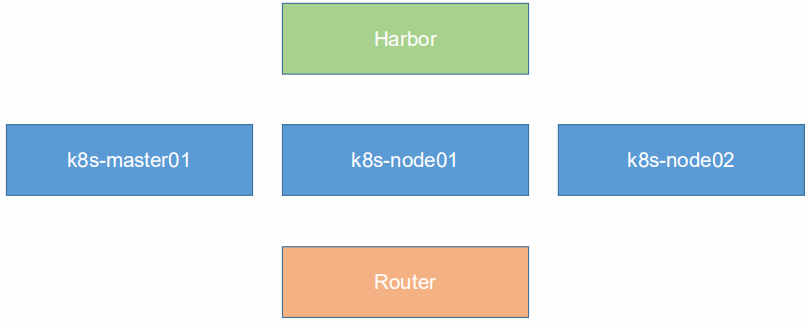
1、k8s-master01:master主服务器(存在单点故障)
2、k8s-node01、k8s-node02:2个工作节点
3、Harbor:私有仓库(简单记录搭建Harbor私服仓库)
4、Router:软路由(由于kubeadm是存放在谷歌云的,国内无法访问,K8S集群搭建之软路由的安装)
二、系统初始化
以下操作均是对3个K8S节点进行操作
1、设置系统主机名
hostnamectl set-hostname k8s-master01

hostnamectl set-hostname k8s-node01

hostnamectl set-hostname k8s-node02
2、hosts文件相互解析
vi /etc/hosts,添加如下配置
192.168.66.10 k8s-master01

192.168.66.20 k8s-node01

192.168.66.21 k8s-node02
3、安装依赖包
yum install -y conntrack ntpdate ntp ipvsadm ipset jq iptables curl sysstat libseccomp wget vim net-tools git
4、设置防火墙为iptables并设置空规则
systemctl stop firewalld && systemctl disable firewalld
yum -y install iptables-services && systemctl start iptables && systemctl enable iptables && iptables -F && service iptables save
5、关闭selinux(防止pod运行在虚拟内存)
swapoff -a && sed -i '/ swap / s/^\(.*\)$/#\1/g' /etc/fstab
setenforce 0 && -i 's/^SELINUX=.*/SELINUX=disabled/' /etc/selinux/config
6、调整内核参数,对于K8S
cat > kubernetes.conf <<EOF

net.bridge.bridge-nf-call-iptables=1

net.bridge.bridge-nf-call-ip6tables=1

net.ipv4.ip_forward=1

net.ipv4.tcp_tw_recycle=0

vm.swappiness=0

vm.overcommit_memory=1

vm.panic_on_oom=0

fs.inotify.max_user_instances=8192

fs.inotify.max_user_watches=1048576

fs.file-max=52706963

fs.nr_open=52706963

net.ipv6.conf.all.disable_ipv6=1

net.netfilter.nv_conntrack_max=2310720

EOF
cp kubernetes.conf /etc/sysctl.d/kubernetes.conf
sysctl -f /etc/sysctl.d/kubernetes.conf
7、调整系统时区
#设置xiton.g时区为 中国/上海

timedatectl set-timezone Asia/Shanghai

#将当前的UTC时间写入硬件时钟

timedatectl set-local-rtc 0

#重启依赖于系统时间的服务

systemctl restart rsyslog

systemctl restart crond
8、关闭系统不需要服务
systemctl stop postfix && systemctl disable postfix
9、设置rsyslogd和systemd journald
mkdir /var/log/journal   #持久化保存日志的目录

mkdir /etc/systemd/journald.conf.d

mkdir > /etc/systemd/journald.conf.d <<EOF

[Journal]

#持久化保存到磁盘

Storage=persistent

#压缩历史日志

Compress=yes

SyncIntervalSec=5m

RateLimitInterval=30s

RateLimitBurst=1000

#最大占用空间10G

SystemMaxUse=10G

#单日志文件最大200M

SystemMaxFileSize=200M

#日志保存时间2周

MaxRetentionSec=2week

#不将日志转发达 syslog

ForwardToSyslog=no

EOF
systemctl restart systemd-journald
10、升级系统内核为4.4
CentOS7.x自带的3.10.x内核存在一些Bugs,导致运行的Docker、ku'bernetes不稳定。
rpm -Uvh http://www.elrepo.org/elrepo-release-7.0-3.el7.elrepo.noarch.rpm

#安装完成后检查 /boot/grub2/grub.cfg中对应内核menuentry中是否包含initrd16配置,如果没有,再安装一次

yum --enablerepo=elrepo-kernel install -y kernel-lt

#设置开机从新内核启动

grub2-set-default 'CentOS Linux (4.4.189-1.el7.elrepo.x86_64) 7 (Core)'

#重启机器

reboot
三、Docker相关设置(3个节点)
1、配置daemon
vim /etc/docker/daemon.json
{

    "exec-opts":["native.cgroupdriver=systemd"],

    "log-driver":"json-file",

    "log-opts":

        {

        "max-size":"100m"

        }

}
2、新建目录
mkdir -p /etc/systemd/system/docker.service.d
3、重启Docker
systemctl daemon-reload && systemctl restart docker && systemctl enable docker
四、安装Kubeadm(主从配置)
1、配置镜像源、启动kubelet
地址:https://developer.aliyun.com/mirror/kubernetes?spm=a2c6h.13651102.0.0.53322f70MCb4ok
cat <<EOF > /etc/yum.repos.d/kubernetes.repo

[kubernetes]

name=Kubernetes

baseurl=https://mirrors.aliyun.com/kubernetes/yum/repos/kubernetes-el7-x86_64/

enabled=1

gpgcheck=1

repo_gpgcheck=1

gpgkey=https://mirrors.aliyun.com/kubernetes/yum/doc/yum-key.gpg https://mirrors.aliyun.com/kubernetes/yum/doc/rpm-package-key.gpg

EOF
yum install -y kubelet-1.15.1 kubeadm-1.15.1 kubectl-1.15.1

systemctl enable kubelet.service
可能会先出现无socat依赖:可参考我这篇文章:Linux下RabbitMQ的安装及使用里面有安装socat依赖的过程
2、导入镜像
2.1、kubeadm初始化k8s集群时会从谷歌云中拉取镜像,国内是无法访问的。
所以这里需要导入镜像,这里从别人通过kexue上网拉取的镜像:https://pan.baidu.com/share/init?surl=yrbtLGXqXaXmauScaif-3A,提取码:r6m5

2.2、解压压缩包
tar -xvf kubeadm-basic.images.tar.gz
2.3、编写导入镜像脚本
#!/bin/bash

ls /root/kubeadm-basic.images > /tmp/image-list.txt

cd /root/kubeadm-basic.images

for i in $(cat /tmp/image-list.txt)

do

        docker load -i $i

done

rm -rf /tmp/image-list.txt
2.4、赋予执行权限
chmod a+x load-images.sh
2.5、执行导入镜像脚本:./load-images.sh

2.6、将镜像目录、导入镜像脚本远程拷贝至2个从节点、并执行对应导入镜像脚本
scp -r kubeadm-basic.images load-images.sh root@k8s-node01:/root/

scp -r kubeadm-basic.images load-images.sh root@k8s-node02:/root/
./load-images.sh   #root家目录执行该脚本
3、主节点初始化
3.1、获取初始化配置模板
kubeadm config print init-defaults > kubeadm-config.yaml #将初始化文件打印至目标文件
3.2、编辑初始配置模板:vim kubeadm-config.yaml

3.3、主节点初始化安装
kubeadm init --config=kubeadm-config.yaml --experimental-upload-certs | tee kubeadm-init.log

依次执行3条命令
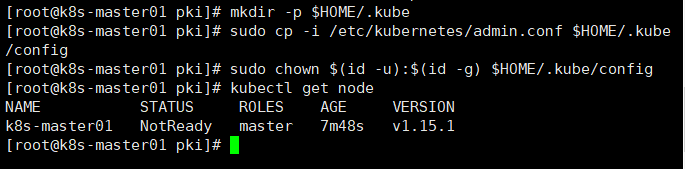
mkdir -p $HOME/.kube

sudo cp -i /etc/kubernetes/admin.conf $HOME/.kube/config

sudo chown $(id -u):$(id -g) $HOME/.kube/config
4、网络部署
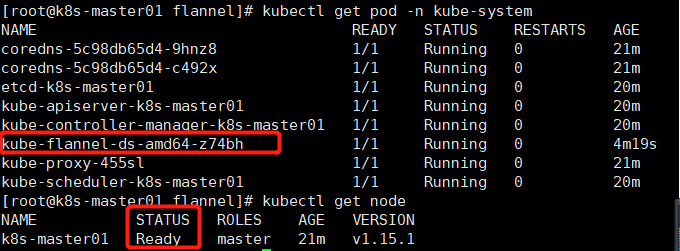
由上一步可以看出,node状态处于notready,这是我们没有实现扁平化网络,现在部署一下
wget https://raw.githubusercontent.com/coreos/flannel/master/Documentation/kube-flannel.yml
kubectl create -f kube-flannel.yml
kubectl get pod -n kube-system
kubectl get node #再次查看状态
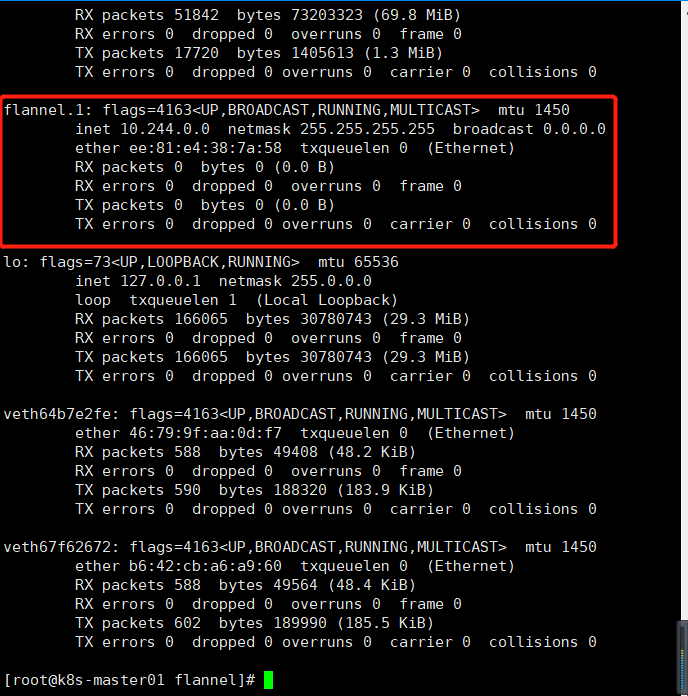
ifconfig也可查看到flannel
5、其他节点加入
命令已经在在主节点初始化时日志里如下:
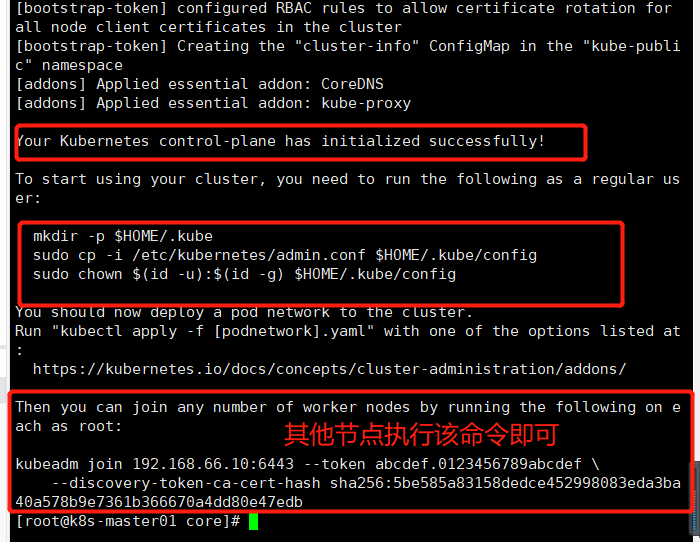
kubeadm join 192.168.66.10:6443 --token abcdef.0123456789abcdef \

    --discovery-token-ca-cert-hash sha256:5be585a83158dedce452998083eda3ba40a578b9e7361b366670a4dd80e47edb
在master主节点查看:kubectl get node

五、配置私有仓库Harbor(3个节点)
参考这里搭建私有仓库Harbor:简单记录搭建Harbor私服仓库
1、配置docker的daemon.json文件
{

    "exec-opts":["native.cgroupdriver=systemd"],

    "insecure-registries": ["hub.rmitec.com"],

    "log-driver":"json-file",

    "log-opts":

        {

        "max-size":"100m"

        }

}
2、配置本机hosts文件映射
192.168.66.10 k8s-master01

192.168.66.20 k8s-node01

192.168.66.21 k8s-node02

192.168.66.15 hub.rmitec.com
3、重启docker
systemctl restart docker
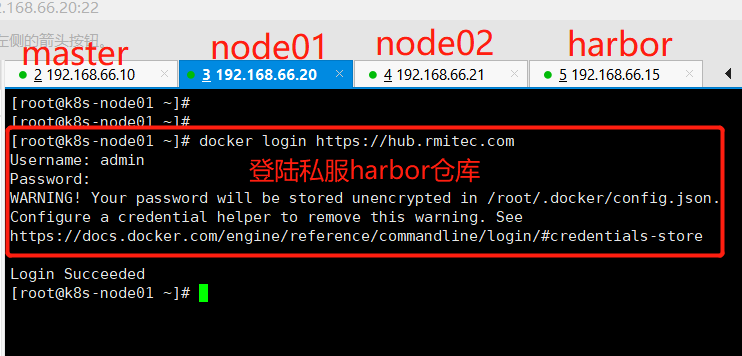
4、k8s节点操作(node节点),登录harbor私服仓库,用户民:admin,密码:Harbor12345
5、查看私有仓库镜像(可以看出该镜像下载次数为0)

六、集群测试
1、master主节点运行pod
kubectl run nginx-deployment --image=hub.rmitec.com/library/mynginx:v1.0 --replicas=1 #运行nginx,指定副本数为1,从私有仓库Harbor
kubectl get deployment

kubectl get rs

kubectl get pod

kubectl get pod -o wide
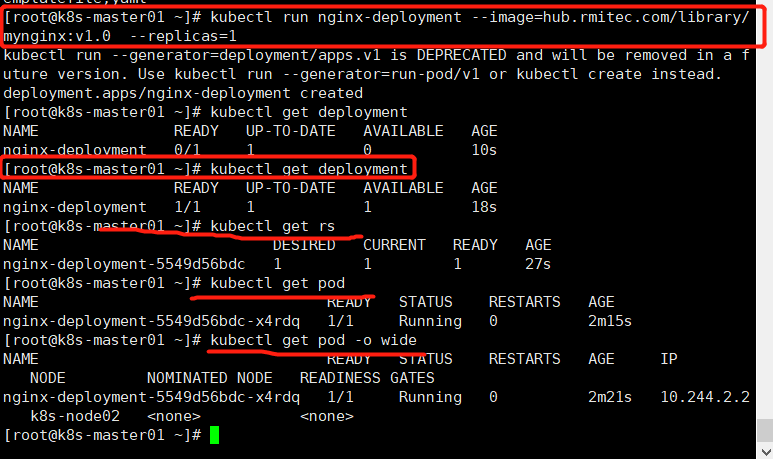
注:可以看出该nginx运行在node02节点,可以在node02节点查看

2、master节点访问测试:curl 10.244.2.2(/hostname)

3、查看私有仓库镜像状态

4、pod弹性伸缩
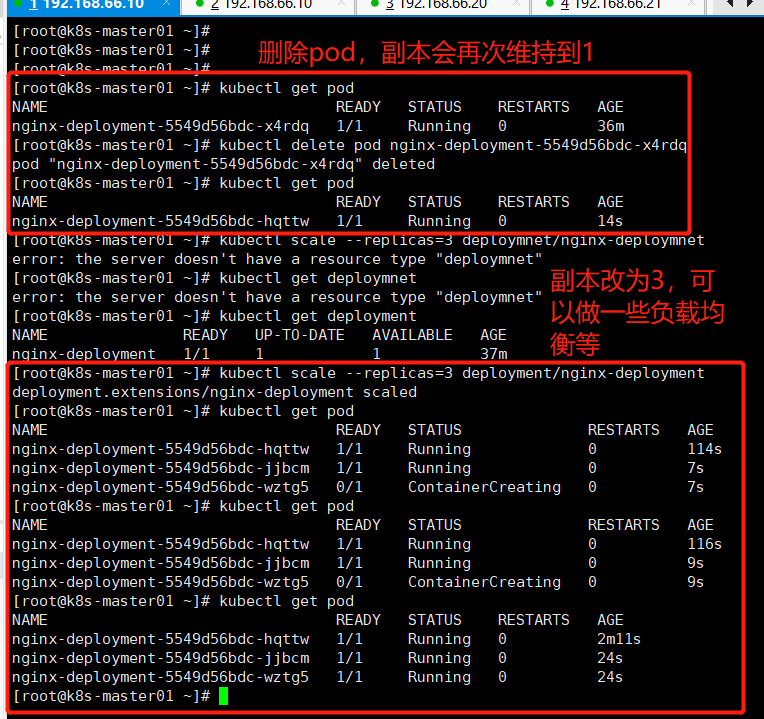
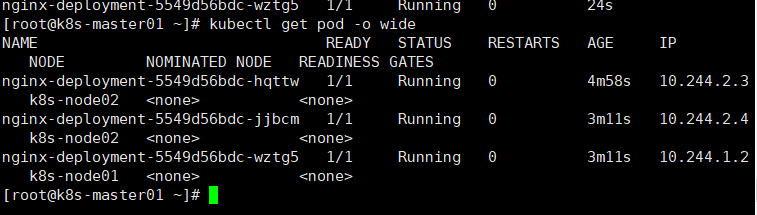
注:可以看到node02运行2个nginx,node01运行1个nginx
5、SVC做负载均衡
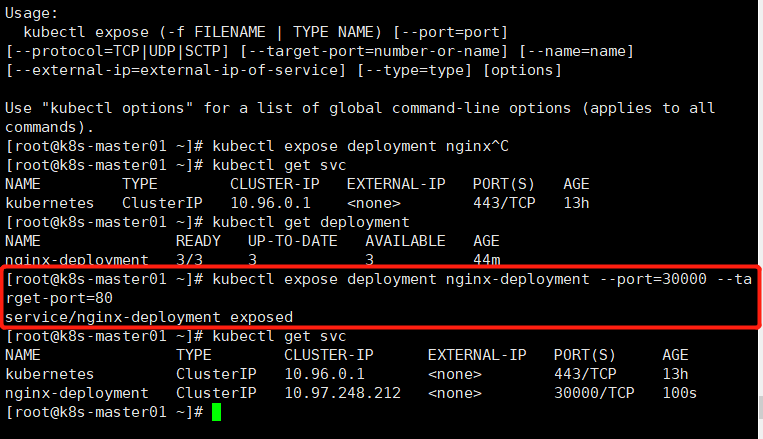
kubectl get svc

kubectl expose deployment nginx-deployment --port=30000 --target-port=80
6、curl访问:curl 10.97.248.212:30000

7、ipvadm -Ln查看

8、对外暴露访问
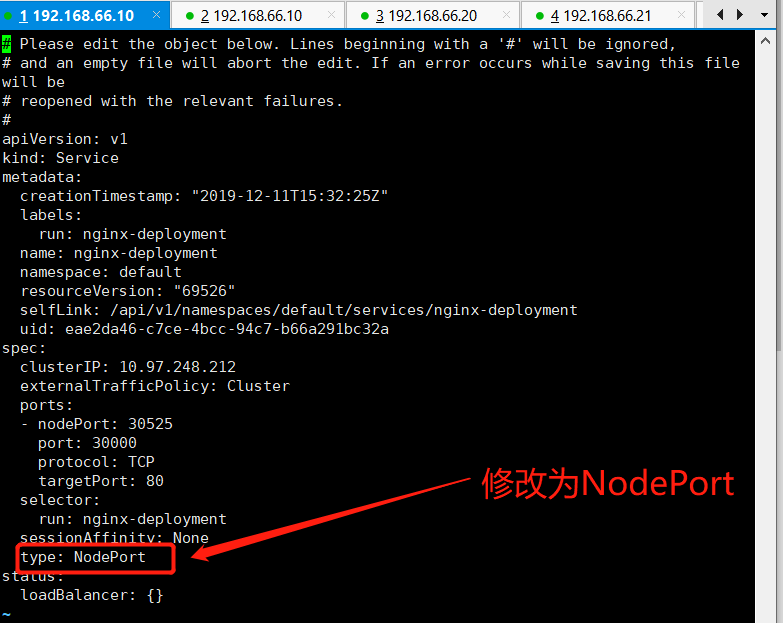
8.1修改type类型为NodePort
kubectl edit svc nginx-deployment
8.2再次查看type类型
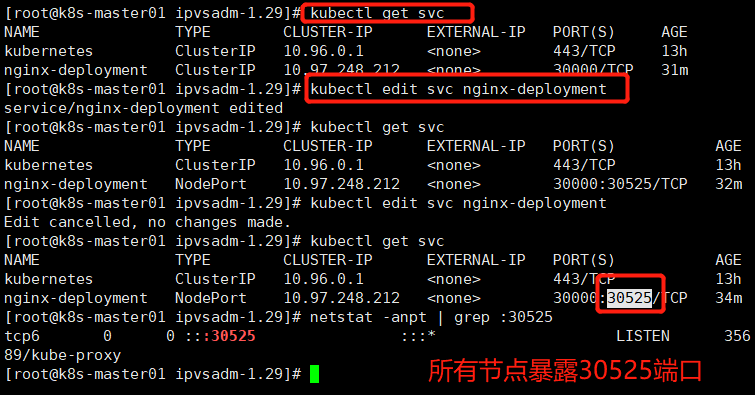
8.3外网测试
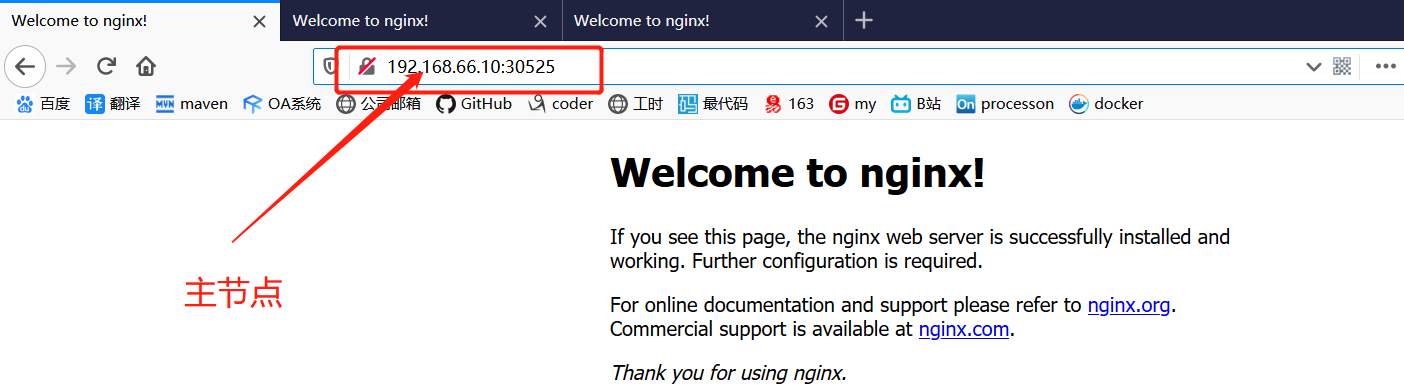
8.3.1浏览器访问:http://192.168.66.10:30525/,测试成功
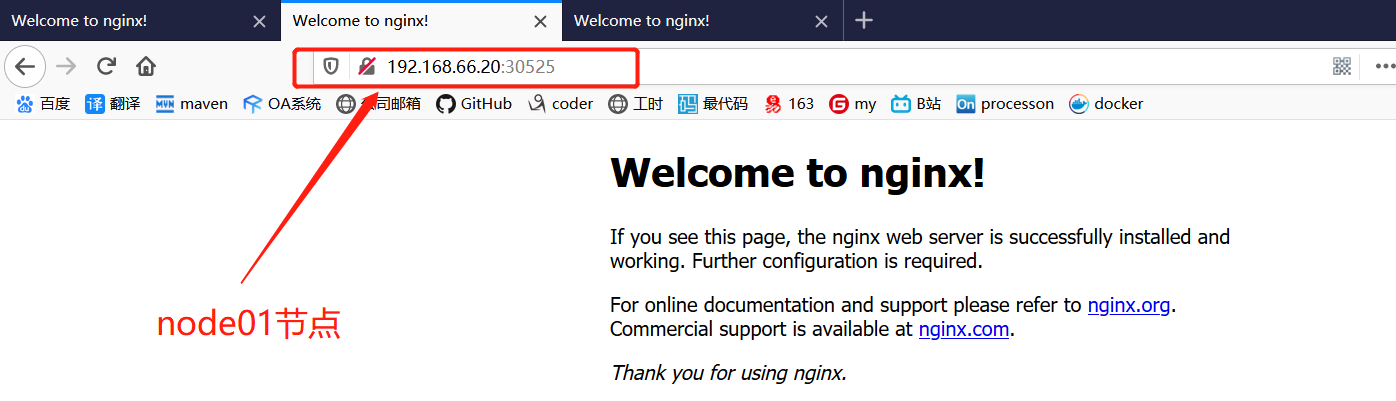
8.3.2 浏览器访问:http://192.168.66.20:30525/(node01节点)
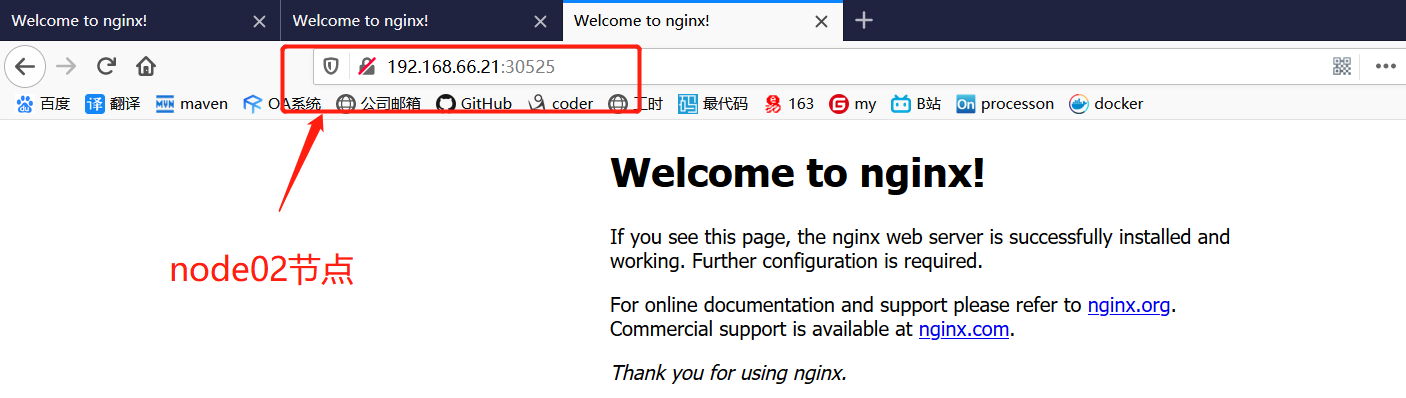
8.3.3浏览器访问:http://192.168.66.21:30525/(node02节点)
从centos7镜像到搭建kubernetes集群(kubeadm方式安装)的更多相关文章
- kubeadm搭建kubernetes集群之三:加入node节点
在上一章<kubeadm搭建kubernetes集群之二:创建master节点>的实战中,我们把kubernetes的master节点搭建好了,本章我们将加入node节点,使得整个环境可以 ...
- kubeadm搭建kubernetes集群之二:创建master节点
在上一章kubeadm搭建kubernetes集群之一:构建标准化镜像中我们用VMware安装了一个CentOS7虚拟机,并且打算用这个虚拟机的镜像文件作为后续整个kubernetes的标准化镜像,现 ...
- kubeadm 搭建kubernetes集群环境
需求 kubeadm 搭建kubernetes集群环境 准备条件 三台VPS(本文使用阿里云香港 - centos7.7) 一台能SSH连接到VPS的本地电脑 (推荐连接工具xshell) 安装步骤 ...
- 【Kubernetes学习笔记】-kubeadm 手动搭建kubernetes 集群
目录 K8S 组件构成 环境准备 (以ubuntu系统为例) 1. kubernetes集群机器 2. 安装 docker. kubeadm.kubelet.kubectl 2.1 在每台机器上安装 ...
- kubeadm搭建kubernetes集群之一:构建标准化镜像
使用docker可以批量管理多个容器,但都是在同一台电脑内进行的,这在实际生产环境中是不够用的,如何突破单机的限制?让多个电脑上的容器可以像单机上的docker-compose.yml管理的那样方便呢 ...
- 二进制搭建Kubernetes集群(最新v1.16.0版本)
目录 1.生产环境k8s平台架构 2.官方提供三种部署方式 3.服务器规划 4.系统初始化 5.Etcd集群部署 5.1.安装cfssl工具 5.2.生成etcd证书 5.2.1 创建用来生成 CA ...
- 通过Kubeadm搭建Kubernetes集群
历经断断续续学习的两天,终于完成了一个简单k8s集群. 参考 https://www.cnblogs.com/edisonchou/p/aspnet_core_on_k8s_deepstudy_par ...
- 手把手从0到1:搭建Kubernetes集群
搭建 k8s 集群网上很多教程,如果是手工部署或者实验环境可以直接使用 MiniKube 或者 Kind,来在本地启动简单的 Kubernetes 集群进行后面的学习即可.如果是使用 MiniKube ...
- Ubuntu 16.04下搭建kubernetes集群环境
简介 目前Kubernetes为Ubuntu提供的kube-up脚本,不支持15.10以及16.04这两个使用systemd作为init系统的版本. 这里详细介绍一下如何以非Docker方式在Ubun ...
随机推荐
- 介绍axios和promise
今天小编为大家带来 axios 和promise的详细讲解,包含 axios的使用方法 多种写法,封装 以及 promise的详细讲解,项目中如何运用等,会一一的为大家讲解清楚. 一.axios的介绍 ...
- SequoiaDB 巨杉数据库Docker镜像使用教程
为方便用户快速体验,SequoiaDB 巨杉数据库提供基于 Docker 的镜像.本文介绍如何在 Docker 环境下部署 SequoiaDB 分布式集群环境. 集群规划 我们准备在五个容器中部署 ...
- bat代码中判断 bat是否是以管理员权限运行,以及自动以管理员权限运行CMD BAT
· bat 代码中判断bat是否是以管理员权限运行,以及自动以管理员权限运行CMD BAT 一.判断bat是否是以管理员权限运行 @echo off net.exe session >NUL & ...
- day27 综合架构 rsync备份服务
sync软件使用方法: rsync命令 1v4 a 本地备份数据 cp [root@nfs01 backup]# cp /etc/hosts /tmp [root@nfs01 backup]# ll ...
- PolandBall and Forest
PolandBall lives in a forest with his family. There are some trees in the forest. Trees are undirect ...
- Paper: A Novel Time Series Forecasting Method Based on Fuzzy Visibility Graph
Problem define a fuzzy visibility graph (undirected weighted graph), then give a new similarity meas ...
- 软件工程 实验一 Git版本管理
实验目的: 1)了解分布式分布式版本控制系统的核心机理: 2) 熟练掌握git的基本指令和分支管理指令: 实验内容: 1)安装git 2)初始配置git ,git init git status指 ...
- 174. 地下城游戏(逆向DP)
Q: 一些恶魔抓住了公主(P)并将她关在了地下城的右下角.地下城是由 M x N 个房间组成的二维网格.我们英勇的骑士(K)最初被安置在左上角的房间里,他必须穿过地下城并通过对抗恶魔来拯救公主. 骑士 ...
- 我竟然把today = new Date();写在了全局变量里面
let today = new Date();应该在每次用之前重新生成新的对象,因为对于例如 today.getTime() 这种方法,取得是today对象的time,而非调用today对象取得实时时 ...
- Python 多任务(线程) day2 (2)
同步 1.概念 :同步就是协同步调,按预定的先后次序运行 互斥锁 当多个线程几乎同时修改某一共享数据的时候,需要运行同步控制,最简单的同步机制是引入互斥锁.某个线程要更改共享数据时,先将其锁定,此时资 ...