
Centos安装配置Tomcat,并部署web应用
一、安装JDK并配置环境变量
1、检查和删除系统预装jdk
//如果操作系统不是最小安装,会默认安装openjdk
#rpm -qa | grep java

//删除系统预装jdk,可以一条命令直接删除
#rpm -e --nodeps `rpm -qa | grep java`
2、上传jdk-8u111-linux-x64.tar.gz并解压缩到/home/soft/jdk1.8.0_111
//jdk文件上传到了/home/ftp目录下
#tar -zxvf /home/ftp/jdk-8u111-linux-x64.tar.gz -C /home/soft
3、配置环境变量
//打开/etc/profile文件

vim /etc/profile  (在文件末尾插入)

export JAVA_HOME=/home/soft/jdk1..0_111

export JRE_HOME=${JAVA_HOME}/jre

export CLASSPATH=.:${JAVA_HOME}/lib:${JRE_HOME}/lib

export PATH=${JAVA_HOME}/bin:$PATH
执行profile
source /etc/profile
4、检查jdk是否生效

二、安装Tomcat
1、新建tomcat存放的目录
[root@localhost ~]# mkdir /usr/local/tomcat
2.上传下载好的apache-tomcat-7.0.77.tar.gz包到 /usr/local/tomcat目录下
rz命令上传
3.进入tomcat目录,并解压apache-tomcat-7.0.77.tar.gz
[root@localhost ~]# cd /usr/local/tomcat/

[root@localhost tomcat]# tar -zxvf apache-tomcat-7.0..tar.gz
4、进入tomcat包的bin目录,并启动tomcat
[root@localhost tomcat]# cd /usr/local/tomcat/apache-tomcat-7.0./bin/

[root@localhost bin]# ./catalina.sh start

或:[root@localhost bin]# ./startup.sh
5、浏览器访问并解决防火墙问题
在浏览器使用ip进行访问(端口默认:),http://192.168.0.111:8080,可以看到tomcat的管理界面。

192.168.0.111 为服务器的ip地址,如果访问不了,有可能是服务器防火墙问题,8080端口被拦截了,于是需要打开8080端口,并保存重启防火墙:

[root@localhost bin]# iptables  -I  INPUT  -p  tcp  --dport    -j  ACCEPT

[root@localhost bin]# /etc/init.d/iptables  save

[root@localhost bin]# /etc/init.d/iptables  restart
在server.xml配置中可以修改访问端口,<Connector port="8080" 修改成80端口,浏览器上就可以直接通过http://192.168.0.111 进行访问。
6、配置 tomcat 帐号密码权限(登陆使用Web管理界面)
[root@localhost ~]# vim /usr/local/tomcat/apache-tomcat-7.0./conf/tomcat-users.xml

<role rolename="tomcat"/>

<role rolename="manager-gui"/>

<role rolename="admin-gui"/>

<role rolename="manager-script"/>

<role rolename="admin-script"/>

<user username="tomcat" password="tomcat" roles="tomcat,manager-gui,admin-gui,admin-script,manager-script"/>
注:username 和 password 则是登陆tomcat管理界面需要的账号密码。
浏览器访问:http://192.168.0.111:8080
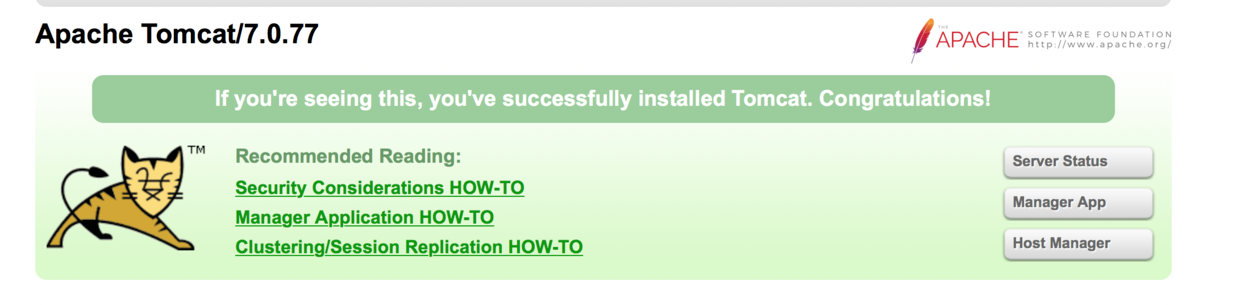
可以通过 Manager App 管理已部署的项目。
点击进入 Manager App 需要账号密码,上面有设置。
三、Tomcat配置服务和自启动
新建服务脚本

root@localhost ~]# vim /etc/init.d/tomcat
#!/bin/bash

# description: Tomcat7 Start Stop Restart

# processname: tomcat7

# chkconfig: 234 20 80

CATALINA_HOME=/usr/local/tomcat/apache-tomcat-7.0.77

case $1 in

        start)

                sh $CATALINA_HOME/bin/startup.sh

                ;;

        stop)

                sh $CATALINA_HOME/bin/shutdown.sh

                ;;

        restart)

                sh $CATALINA_HOME/bin/shutdown.sh

                sh $CATALINA_HOME/bin/startup.sh

                ;;

        *)

                echo 'please use : tomcat {start | stop | restart}'

        ;;

esac

exit 0
启动服务时提示不能识别JAVA_HOME变量,解决方法:
在 /usr/local/tomcat/apache-tomcat-8.5.38/bin/setclasspath.sh文件下面内容前面增加JAVA_HOME和JRE_HOME变量值
#红色为增加内容行
export JAVA_HOME=/root/soft/jdk1.8.0_171
export JRE_HOME=/root/soft/jdk1.8.0_171/jre
if [ -z "$JAVA_HOME" -a -z "$JRE_HOME" ]; then

    echo "Neither the JAVA_HOME nor the JRE_HOME environment variable is defined"

    echo "At least one of these environment variable is needed to run this program"

    exit

fi
执行脚本,启动、停止 和 重启服务。
启动:service tomcat start
停止:service tomcat stop
重启:service tomcat restart
2、Tomcat配置开机自启动
向chkconfig添加 tomcat 服务的管理
[root@localhost ~]# chkconfig --add tomcat设置tomcat服务自启动
[root@localhost ~]# chkconfig tomcat on查看tomcat的启动状态
[root@localhost ~]# chkconfig --list | grep tomcat
状态如下:
[root@localhost ~]# chkconfig --list | grep tomcat
tomcat 0:off 1:off 2:on 3:on 4:on 5:on 6:off
关闭tomcat服务自启动:chkconfig tomcat off
删除tomcat服务在chkconfig上的管理:chkconfig --del tomcat
四、部署web项目
修改server.xml文件,配置虚拟主机
修改tomcat conf下的server.xml配置
[root@localhost conf]# vim server.xml 在Engine节点内添加 Host节点
<Host name="www.sam.com">

      <Valve className="org.apache.catalina.valves.AccessLogValve" directory="logs"

             prefix="www.sam.com_access_log." suffix=".txt"

             pattern="%h %l %u %t "%r" %s %b" />

      <Context path="" docBase="/home/sam/site/com.sam.www" />

</Host>
name="www.sam.com":指访问的域名,所以需要你先拥有 sam.com 这个域名,并把 www.sam.com 映射到当前服务器上才能正常访问,本地测试可以通过修改本机host文件来做映射测试。
浏览器访问:http://www.sam.com:8080 能访问到 /home/sam/site/com.sam.www 下的项目。
注:www.sam.com为我个人域名,你需要自行注册域名,并做相应的ip映射。如果仅是本地测试,可以修改本机的host文件,添加记录:192.168.0.111 www.sam.com ,将web.sam.com的访问映射到192.168.0.111这台服务器中。
五、配置静态资源访问,配置目录位置的网络映射
修改tomcat conf下的server.xml配置
[root@localhost conf]# vim server.xml 在<Host name="www.sam.com">
      <Valve className="org.apache.catalina.valves.AccessLogValve" directory="logs"

                       prefix="www.sam.com_access_log." suffix=".txt"

                       pattern="%h %l %u %t %r %s %b" />

      <Context path="" docBase="/home/sam/site/com.sam.www" />

      <Context path="/upload" docBase="/home/sam/share/upload" />

</Host>
注意:pattern="%h %l %u %t "%r" %s %b" 值中%r的双引号应该去除,正确结果为:pattern="%h %l %u %t %r %s %b"
在 /home/sam/share/upload 存放共享资源 a.jpg
浏览器访问:http://www.sam.com:8080/upload/a.jpg ,即可获取到该资源。

说明:
以上配置后,会把www.sam.com域名下的所有 http://www.sam.com:8080/upload 请求拦截,并直接从/home/sam/share/upload 共享目录下寻求对应的资源文件。
如访问:http://www.sam.com:8080/upload/a/b.txt , 该请求直接从/home/sam/share/upload目录下寻找a目录,并寻找a目录下的b.txt,然后直接把该资源返回。
于是我们只要把共享资源存放在配置的共享目录中,就能通过域名直接访问相应的资源。
Centos安装配置Tomcat,并部署web应用的更多相关文章
- 在Linux安装配置Tomcat 并部署web应用 ( 三种方式 )
系统版本:centos6.5版本 java版本:1.7 一.准备工作 1.java -version 检查是否有java环境,没有则需要去安装并配置到环境变量中. 2.下载tomcat包,下载地址:h ...
- 阿里云服务器Linux CentOS安装配置(九)shell编译、打包、部署
阿里云服务器Linux CentOS安装配置(九)shell编译.打包.部署 1.查询当前目录以及子目录下所有的java文件,并显示查询结果 find . -name *.java -type f - ...
- 阿里云服务器Linux CentOS安装配置(四)yum安装tomcat
阿里云服务器Linux CentOS安装配置(四)yum安装tomcat 1.yum -y install tomcat 执行命令后,会帮你把jdk也安装好 2.tomcat安装目录:/var/li ...
- CentOS 6.6下安装配置Tomcat环境
本文转载至:http://www.linuxidc.com/Linux/2015-08/122234.htm 实验系统:CentOS 6.6_x86_64 实验前提:防火墙和selinux都关闭 实验 ...
- 阿里云服务器Linux CentOS安装配置(六)resin多端口配置、安装、部署
阿里云服务器Linux CentOS安装配置(六)resin多端口配置.安装.部署 1.下载resin包 http://125.39.66.162/files/2183000003E08525/cau ...
- 阿里云服务器Linux CentOS安装配置(五)jetty配置、部署
阿里云服务器Linux CentOS安装配置(五)jetty配置.部署 1.官网下载jetty:wget http://repo1.maven.org/maven2/org/eclipse/jetty ...
- macOS Sierra Version 10.12.6 环境下Tomcat的下载与安装以及InterlliJ IDEA 2017.2 环境下配置Tomcat 与创建Web项目
一.Tomcat的下载与安装 1.官网(http://tomcat.apache.org/)下载Tomcat 9.0 Core:zip包: 2.解压到指定的文件夹即可安装完成: 3.测试是否安装成功 ...
- 阿里云服务器Linux CentOS安装配置(一)购买阿里云服务器
阿里云服务器Linux CentOS安装配置(一)购买阿里云服务器 我在阿里云购买的服务器配置 CPU:1核 内存:2G 系统盘:40G 公共镜像:CentOS 6.5 64位 公网带宽:1Mbps ...
- 阿里云服务器Linux CentOS安装配置(零)目录
阿里云服务器Linux CentOS安装配置(零)目录 阿里云服务器Linux CentOS安装配置(一)购买阿里云服务器 阿里云服务器Linux CentOS安装配置(二)yum安装svn 阿里云服 ...
随机推荐
- Laravel 5.7 使用 PHP artisan migrate 的问题
这是由于Laravel 默认使用 utf8mb4 字符, 包括支持在数据库存储「 表情」 . 如果你正在运行的 MySQL release 版本低于5.7.7 或 MariaDB release版本低 ...
- Spring AOP获取方法的参数名称和参数值
aop配置: <aop:aspectj-autoproxy expose-proxy="true" /> @Before(value = "execution ...
- sqli注入--利用information_schema配合双查询报错注入
目录 sqli-labs 5.6双查询报错注入通关 0x01 获取目标库名 0x02 获取库中表的数量 0x03 获取库中表名 0x04 获取目标表中的列数 0x05 获取目标表的列名 0x06 从列 ...
- external与static的用法
一.extern是C/C++语言中表明函数和全局变量作用范围(可见性)的关键字:它告诉编译器,其声明的函数和变量可以在本函数文件或其它函数文件中使用. 1.对于extern变量来说,仅仅是一个变量的声 ...
- Linux-ubuntu16.04安装 mysql5.7-PHP7.0+Swoole
步骤1 – 安装MySQL 在 Ubuntu 16.04 中,默认情况下,只有最新版本的 MySQL 包含在 APT 软件包存储库中.只需更新服务器上的包索引并安装默认包 apt-get. sudo ...
- LibreOJ一本通题解报告
网页跳转 解析啥的以后会有的 目录 ·T1活动安排 ·T2种树 ·T3喷水装置 T1活动安排 /* problem:yibentong10000 date:2019/4/21 author:Lonel ...
- virtualenv安装及使用
环境 Windows 10 python 3.6.7 安装 virtualenv用于创建虚拟环境,用于隔离不同的python版本的运行,是容器类软件.这里在Windows下通过pip安装: pip i ...
- STM32F0使用LL库实现Modbus通讯
在本次项目中,限于空间要求我们选用了STM32F030F4作为控制芯片.这款MCU不但封装紧凑,而且自带的Flash空间也非常有限,所以我们选择了LL库实现.本篇将说明基于LL实现USART通讯. 1 ...
- MQTT初步使用
环境搭建 1.mosquitto所需要的rpm包 2.c-ares-1.12.0 3.安装最新的openssl版本 4.mosquitto-1.4.10 mosquitto需要的rpm包 c-ares ...
- java sigar获取本地信息以及org.hyperic.sigar.SigarException: The device is not ready报错解决
window下,使用java sigar 获取磁盘使用率,cpu使用率以及内存使用情况等信息时. 一:首先需要下载jar包和相关文件 sigar-1.6.4.zip 如果想了解更多可以去 sigar官 ...