
Java基础--Eclipse使用
Eclipse是JavaWeb开发最常用的工具,下面详细介绍一下如何下载安装最新版Eclipse。本文eclipse的使用是在JDK安装配置完成的基础上进行的,否则Eclipse安装后可能无法运行程序。JDK的安装配置可以参考文章:Java基础--JDK的安装和配置
一、安装
1.1 下载、安装
eclipse软件是免安装的,就是只需要下载对应的安装包解压即可使用。根据下载链接:http://www.eclipse.org/downloads/ 打开eclipse的下载页面,点击下图1中箭头所指的Download Packages,进入到eclipse安装包下载界面,根据需要选择合适的安装包进行下载,一般Java开发可以选择下图2中红框中标识的Java EE和Java SE版本对应的eclipse。

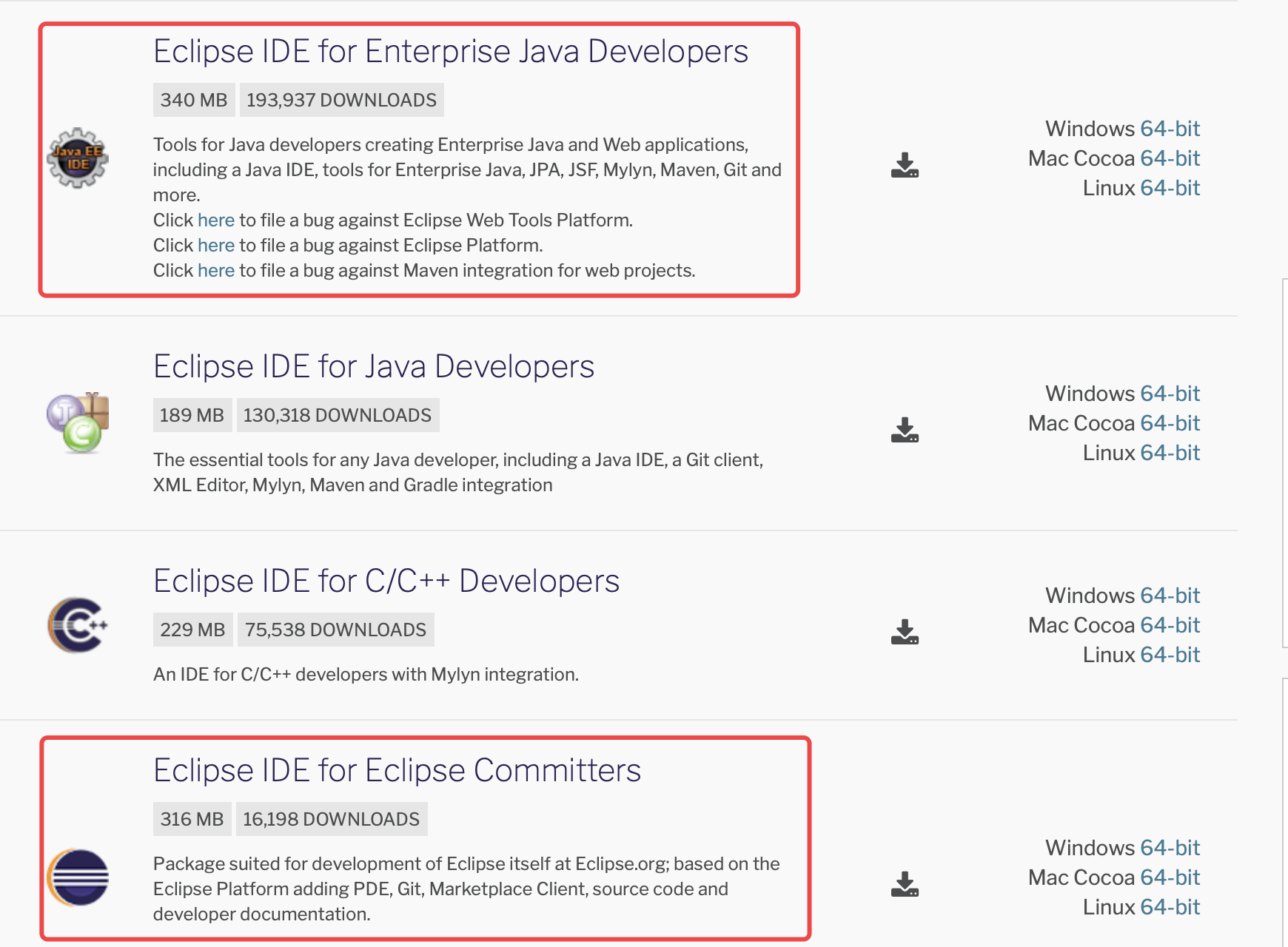
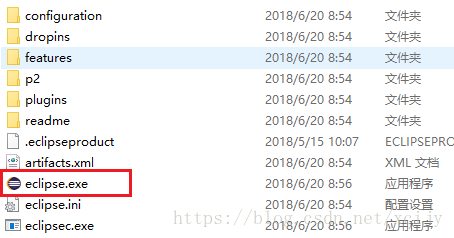
点击相应链接下载(可能会弹出一个需要你付费的页面,并不是eclipse需要付费,这只是请求你捐钱的,无需理会),下载完成后,解压安装包,解压路径随意。打开之后,选中图中的eclipse.exe文件,在桌面创建快捷方式,可以尝试双击打开运行一下,应该不会有bug。
1.2 简单说明
项目(Project)
Eclipse中所有的可以编译运行的资源必须放在项目中,单独打开文件很多功能不可用。项目表示了一系列相关的文件和设置(例如类路径,编译器级别,发布路径等等的设置)。一般来说目录下的.project和.classpath这两个文件描述了当前项目的信息。打开项目可以先选中单个或者多个项目,然后选择菜单Project -> Open Project,或者点右键选择菜单Open Project。关闭项目可以先选中要关闭的单个或者多个项目,然后选择菜单Project -> Close Project,或者点右键选择菜单Close Project。
工作区(Workspace)
一个Eclipse可以有多个工作区,每个工作区包含了多个项目,以及所有其余的设置信息例如界面布局,文字大小,服务器定义等等。但是一个工作区只能被单个Eclipse进程使用。另外同一个项目也会加入到不同的工作区中。注意删除工作区目录的时候很可能误删位于工作区中的项目文件。工作区目录会有一个名为.metadata的目录来保存所有设置信息。在Eclipse启动的时候会让你选择要使用的工作区。如果输入的工作区目录不存在,Eclipse会自动创建它。
二、创建项目
2.1 创建新工程
在“Package Explorer”中单击右键,选择“New——Java Project”:
在弹出的窗口中,在“Project Name”处输入工程的名字,如“JavaTest”,点击“Finish”按钮即可;
2.2 创建新的包
在工程的“src”文件夹上点击“右键”,选择“New——Package”:
在“Name”处输入包名(小写字母,中间以英文点号“.”隔开;),如“com.neusoft.team1”,点击“Finish”按钮即可;
2.3 创建新的类
在包名上单击右键,选择“New——Class”:
在“Name”处输入类名,如“HelloWorld”,点击“Finish”即可;
三、常用小设置
3.1 添加任意字符提示功能
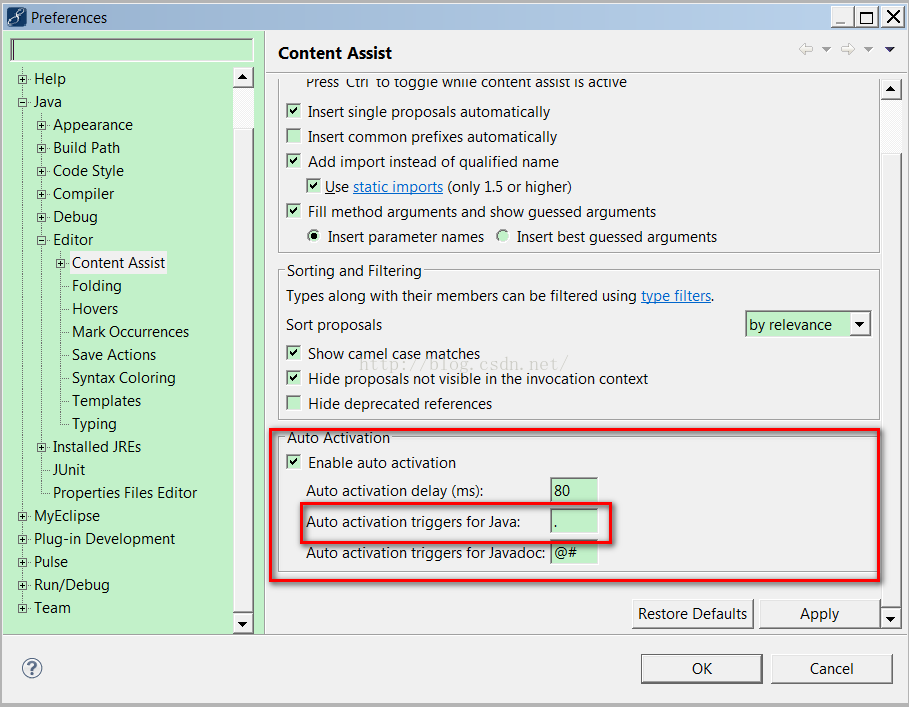
首先,默认情况下,Eclipse默认是通过一个.来进行提示的,这样做有些不太方便,如果随便写一个字母就有对应的提示,可以做如下操作:
Windows--》perferences--》java--》editor--》content assist , 出现如下所示的界面。对红色区域中的Auto activation triggers for java:内容更改为:“.abcdefghigklmnopqrstuvwxyz(,” ,最好将Auto activation delay(ms):中的内容修改为100ms以内,这样就提示就更加的实时了。点击Apply--OK之后即可!
3.2 护眼色修改
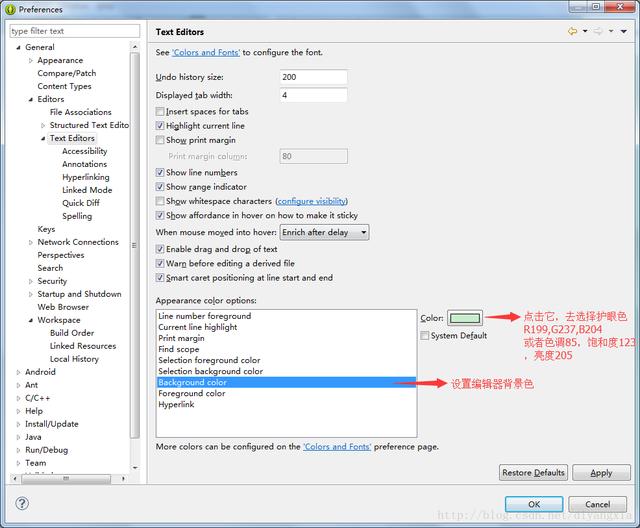
打开Eclipse中Window-》Preferences-》General-》Editors-》Text Editors-》Background color
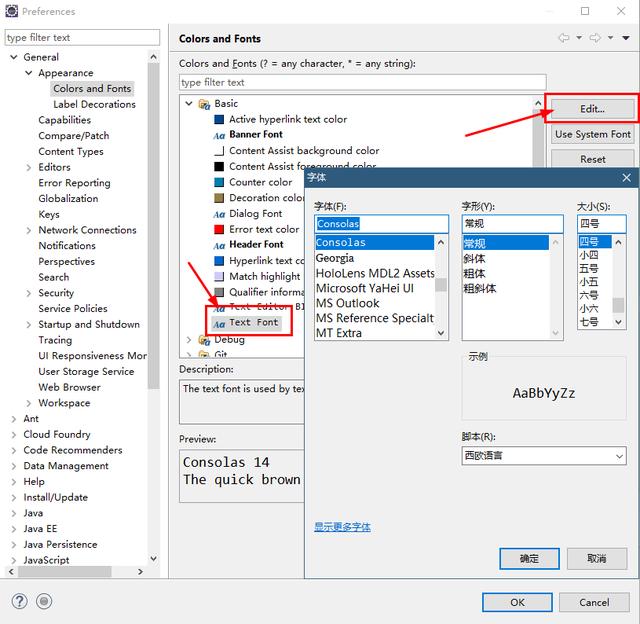
3.3 修改字体大小
打开Eclipse中Window->Preferences->Appearence->Colors and Fonts
3.4 添加源码
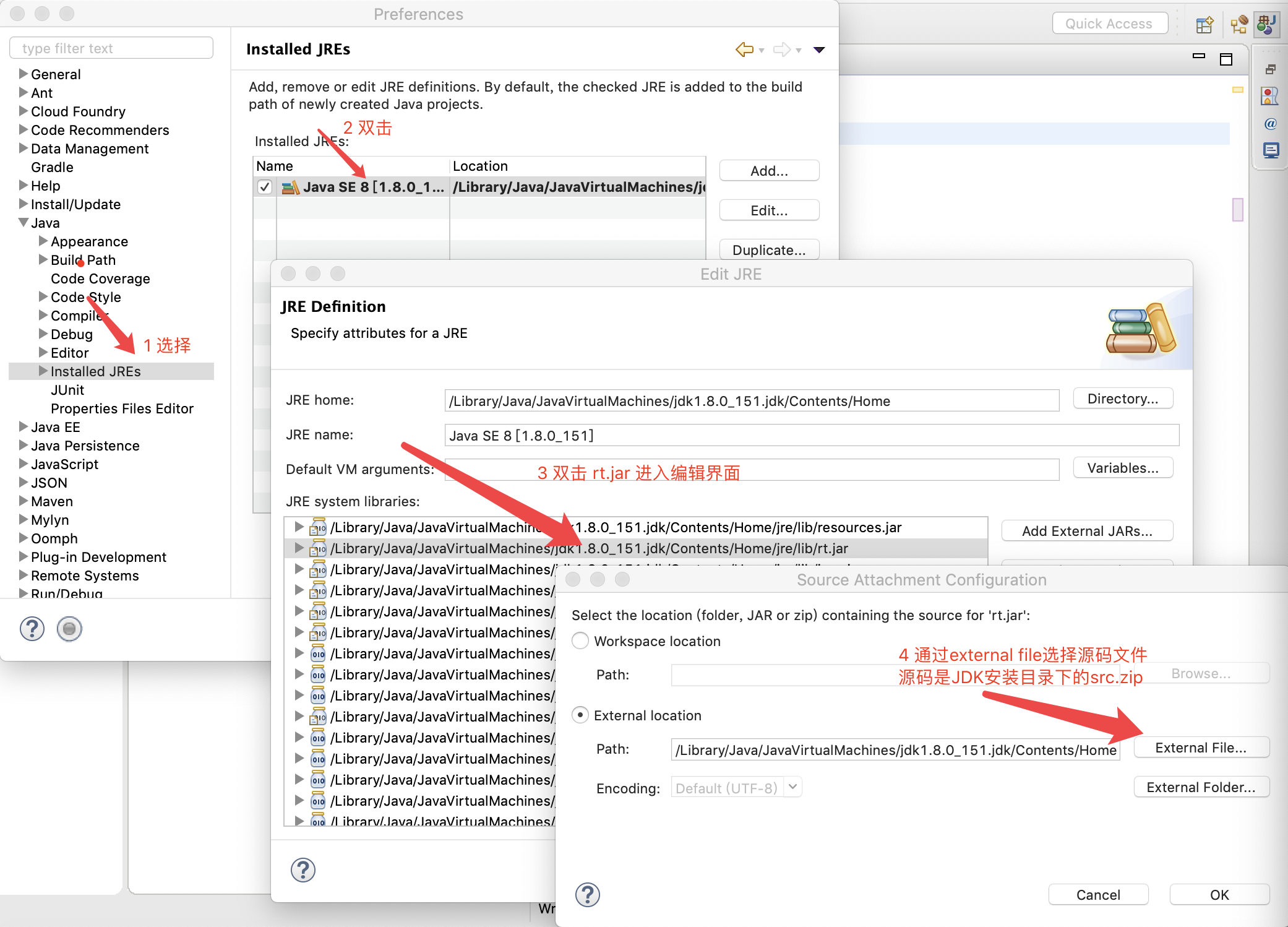
打开Eclipse中Window->Preferences->Appearence->Java->installed JRES,按照下图所示的四步进行操作就可以将源码添加到Eclipse,那么在eclipse中我们就可以随意查看源码了 。eclipse中查看系统方法和类源码的快捷键是 control + 鼠标单击。
四、快捷键
4.1 常用快捷键
| 命令 | 说明 | 备注 |
|---|---|---|
| Ctrl + Alt + ↓(↑) | 向下(上)复制本行 | |
| Ctrl + t | 查看当前类的结构层次 | |
| ctrl+d | 删除当前行 | |
| Ctrl+L | 定位到某一行 | |
| Ctrl+Shift+F | 格式化当前代码 | |
| Ctrl+/ | 注释当前行,再按则取消注释 | |
| Ctrl+Shift+/ | 在代码窗口中加入/* … */注释 | |
| Ctrl+Shift+\ | 消除/* … */注释 |
4.2 常用但易被忽视的快捷键
| 命令 | 说明 | 备注 |
|---|---|---|
| Ctrl + F11 | 运行main方法 | |
| Ctrl + m | 最大最小化窗口 | |
| Ctrl + Shift+O | 将缺失的包导入进来 | |
| Alt + ← | 前一个编辑的页面 | |
| Alt + → | 下一个编辑的页面 | |
| Ctrl + 1 | 快速修复代码 | |
| Ctrl + E | 弹出当前工作空间所有已打开的代码文件 |
Java基础--Eclipse使用的更多相关文章
- Java基础-Eclipse第三方安装包管理工具之Maven
Java基础-Eclipse第三方安装包管理工具之Maven 作者:尹正杰 版权声明:原创作品,谢绝转载!否则将追究法律责任. 玩过Linux的小伙伴应该都知道yum吧,我们只要把搭建好的yum仓库配 ...
- java基础-Eclipse开发工具介绍
java基础-Eclipse开发工具介绍 作者:尹正杰 版权声明:原创作品,谢绝转载!否则将追究法律责任. 所谓工欲善其事必先利其器,即将身为一名Java开发工程师怎么能没有一款好使的IDE呢?今天就 ...
- Java基础-Eclipse环境搭建(02)
Eclipse工具 IDE(Integrated Development Environment)集成开发环境集成了编写功能,分析功能,编译功能一体化的开发软件. 调试功能等,其中编译在保存时运行(即 ...
- Java基础--Eclipse关联Java源码
打开Eclipse,Window->Preferences->Java 点Edit按钮后弹出: 点Source Attachment后弹出: 选择Java安装路径下的src.zip文件即可 ...
- Java基础语法(Eclipse)
Java基础语法 今日内容介绍 u Eclipse开发工具 u 超市库存管理系统 第1章 Eclipse开发工具 Eclipse是功能强大Java集成开发工具.它可以极大地提升我们的开发效率.可以自动 ...
- 052 01 Android 零基础入门 01 Java基础语法 05 Java流程控制之循环结构 14 Eclipse下程序调试——debug2 多断点调试程序
052 01 Android 零基础入门 01 Java基础语法 05 Java流程控制之循环结构 14 Eclipse下程序调试--debug2 多断点调试程序 本文知识点: Eclipse下程序调 ...
- 051 01 Android 零基础入门 01 Java基础语法 05 Java流程控制之循环结构 13 Eclipse下程序调试——debug入门1
051 01 Android 零基础入门 01 Java基础语法 05 Java流程控制之循环结构 13 Eclipse下程序调试--debug入门1 本文知识点: 程序调试--debug入门1 程序 ...
- 006 01 Android 零基础入门 01 Java基础语法 01 Java初识 06 使用Eclipse开发Java程序
006 01 Android 零基础入门 01 Java基础语法 01 Java初识 06 使用Eclipse开发Java程序 Eclipse下创建程序 创建程序分为以下几个步骤: 1.首先是创建一个 ...
- 005 01 Android 零基础入门 01 Java基础语法 01 Java初识 05 Eclipse简介
005 01 Android 零基础入门 01 Java基础语法 01 Java初识 05 Eclipse简介 Eclipse是一款集成开发工具--IDE. 集成开发环境(IDE,Integrated ...
随机推荐
- [原创]Zynq SDIO WIFI SotfAP调试
编译好kernel和driver 加载firmware后,运行下述命令. mkdir /var/run/ mkdir /var/run/hostapd ifconfig -a ...
- *CTF——shellcode
一看题目是利用shellcode解决问题 伪代码: checksec:开启了NX exp: from pwn import* context(os='linux',arch='amd64',log ...
- js中比较两个数组中是否含有相同的元素,可去重,可删除合并为新数组(转载)
//做比较的两个数组 var array1 = ['a','b','c','d','e'];//数组1 var array2 = ['d','f','e','a','p'];//数组2 //临时数组存 ...
- 打包github上的项目,并在本地使用
在GitHub上去找工具并把地址克隆下来 在本地创建一个文件夹,文件夹内右击 (建议路径为英文,并保证本机有github的软件: https://jingyan.baidu.com/article/9 ...
- 20175305张天钰《java程序设计》第五周学习总结
<java程序设计>第五周学习总结 接口与实现 知识小点: (1)用Arrays.sort方法对所有实现Comparable接口的对象进行排序 (2)接口体现了has-a关系,继承体现了i ...
- 多版本python安装TensorFlow出现的各种事故
TensorFlow™ 是一个采用数据流图(data flow graphs),用于数值计算的开源软件库.节点(Nodes)在图中表示数学操作,图中的线(edges)则表示在节点间相互联系的多维数据数 ...
- 安装VUE Cli3 框架方法
下面为大家介绍一下怎样安装 VUE Cli3的步骤 官网地址 https://cli.vuejs.org/zh/guide/installation.html 一.首先要检查一下是否安装node环 ...
- 【nuget】PackageReference
.net 爬虫 <PackageReference Include="HtmlAgilityPack" Version="1.9.0" /> < ...
- APM和PIX飞控日志分析入门贴
我们在飞行中,经常会碰到各种各样的问题,经常有模友很纳闷,为什么我的飞机会这样那样的问题,为什么我的飞机会炸机,各种问题得不到答案是一件非常不爽的问题,在APM和PIX飞控中,都有记录我们整个飞行过程 ...
- 10-HTTPServletReauest和HTTPServletResponse
Servlet配置方式 1. 全路径匹配 以 / 开始 /a /aa/bb localhost:8080/项目名称/aa/bb 2. 路径匹配 , 前半段匹配 以 / 开始 , 但是以 * 结束 /a ...