
ubuntu安装后的基本配置及常用软件的安装
文章作者:foochane
原文链接:https://foochane.cn/article/2019061501.html
## 内容简介
当前Ubuntu版本:ubuntu 18.04,具体操作如下:
- 1 设置root密码
- 2 更换国内源
- 3 将电脑上的其他盘挂载ubuntu下
- 4 解决Ubuntu和windows时间不同步的问题
- 5 安装中文输入法(搜狗输入法)
- 6 安装VMware-workstation
- 7 安装谷歌浏览器
- 8 安装 VS Code
- 9 安装IntelliJ IDEA
- 10 安装WPS
- 11 安装vlc播放器
- 12 安装TIM(QQ)
- 13 安装微信
- 14 安装迅雷
- 15 安装百度网盘
1 设置root密码
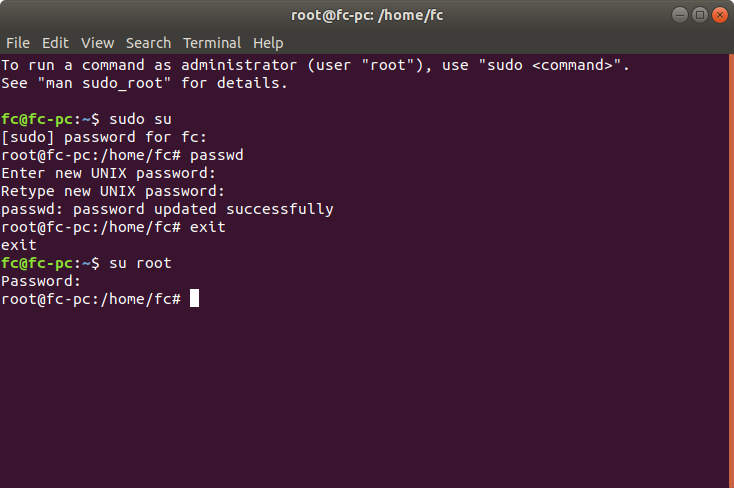
使用命令:$ sudo su,然后执行#passwd,设置密码。
2 更换国内源
2.1 备份/etc/apt/sources.list
$ sudo cp /etc/apt/sources.list /etc/apt/sources.list.bak
2.2 更换源
源地址:
- 清华源:https://mirrors.tuna.tsinghua.edu.cn/help/ubuntu/
- 阿里源:https://opsx.alibaba.com/guide?lang=zh-CN&document=69a2341e-801e-11e8-8b5a-00163e04cdbb
- 网易源:http://mirrors.163.com/.help/ubuntu.html
这里添加清华的,在/etc/apt/sources.list文件前面添加如下条目
# 默认注释了源码镜像以提高 apt update 速度,如有需要可自行取消注释

deb https://mirrors.tuna.tsinghua.edu.cn/ubuntu/ bionic main restricted universe multiverse

# deb-src https://mirrors.tuna.tsinghua.edu.cn/ubuntu/ bionic main restricted universe multiverse

deb https://mirrors.tuna.tsinghua.edu.cn/ubuntu/ bionic-updates main restricted universe multiverse

# deb-src https://mirrors.tuna.tsinghua.edu.cn/ubuntu/ bionic-updates main restricted universe multiverse

deb https://mirrors.tuna.tsinghua.edu.cn/ubuntu/ bionic-backports main restricted universe multiverse

# deb-src https://mirrors.tuna.tsinghua.edu.cn/ubuntu/ bionic-backports main restricted universe multiverse

deb https://mirrors.tuna.tsinghua.edu.cn/ubuntu/ bionic-security main restricted universe multiverse

# deb-src https://mirrors.tuna.tsinghua.edu.cn/ubuntu/ bionic-security main restricted universe multiverse

# 预发布软件源,不建议启用

# deb https://mirrors.tuna.tsinghua.edu.cn/ubuntu/ bionic-proposed main restricted universe multiverse

# deb-src https://mirrors.tuna.tsinghua.edu.cn/ubuntu/ bionic-proposed main restricted universe multiverse
ps: deb-src 可以不添加
2.3 执行如下命令更新源
$ sudo apt-get update

$ sudo apt-get upgrade
3 将电脑上的其他盘挂载ubuntu下
如果电脑上除了系统盘(安装linux的盘)以外还有其他盘,可以把其他盘挂载到linux系统的/mnt/目录下,方便命令访问。
3.1 查看磁盘
命令:sudo fdisk -l
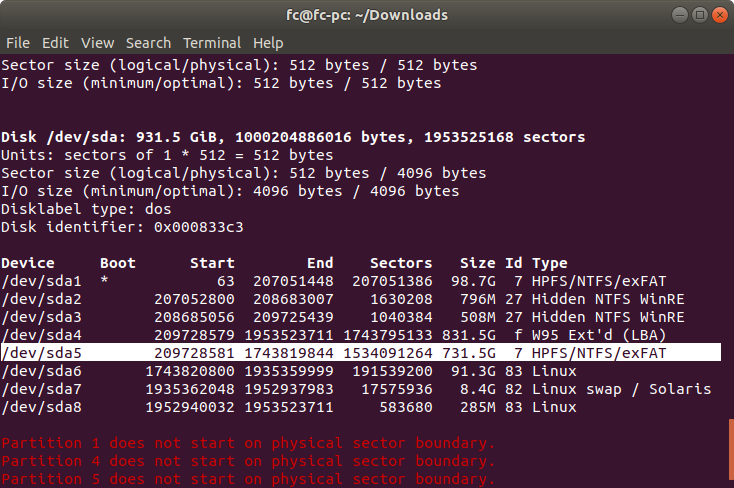
所以,这里我们将/dev/sda5挂载到,/mnt下。
3.2 挂载
使用命令命令:$ sudo mount /dev/sda5 /mnt
或者 $ sudo mount -t ntfs /dev/sda5 /mnt -o iocharset=utf8,umask=0
如果要取消挂载: $ sudo umount /dev/sda5
3.3 设置永久挂载
永久挂载,开机不失效
$ sudo vim /etc/fstab
在后面加
/dev/sda5 /mnt ntfs utf8,umask=0
然后重启生效。
4 解决Ubuntu和windows时间不同步的问题
如果安装的双系统,会出现Ubuntu和windows系统时间不同步的问题,执行如下命令即可解决:
$ sudo timedatectl set-local-rtc 1
5 安装中文输入法(搜狗输入法)
5.1 安装搜狗输入法
卸载 ibus(可以不卸载)
$ sudo apt remove 'ibus*'
安装Fcitx输入框架
$ sudo apt install fcitx
到官网下载搜狗输入安装包
地址:https://pinyin.sogou.com/linux/
安装搜狗输入法:
$ sudo dpkg -i sogoupinyin_2.2.0.0108_amd64.deb
如果遇到问题,执行如下命令,再重新安装
$ sudo apt --fix-broken install
5.2 添加中文语言支持
因为这里安装的是英文版的系统所以默认并没有安装中文的语言支持。
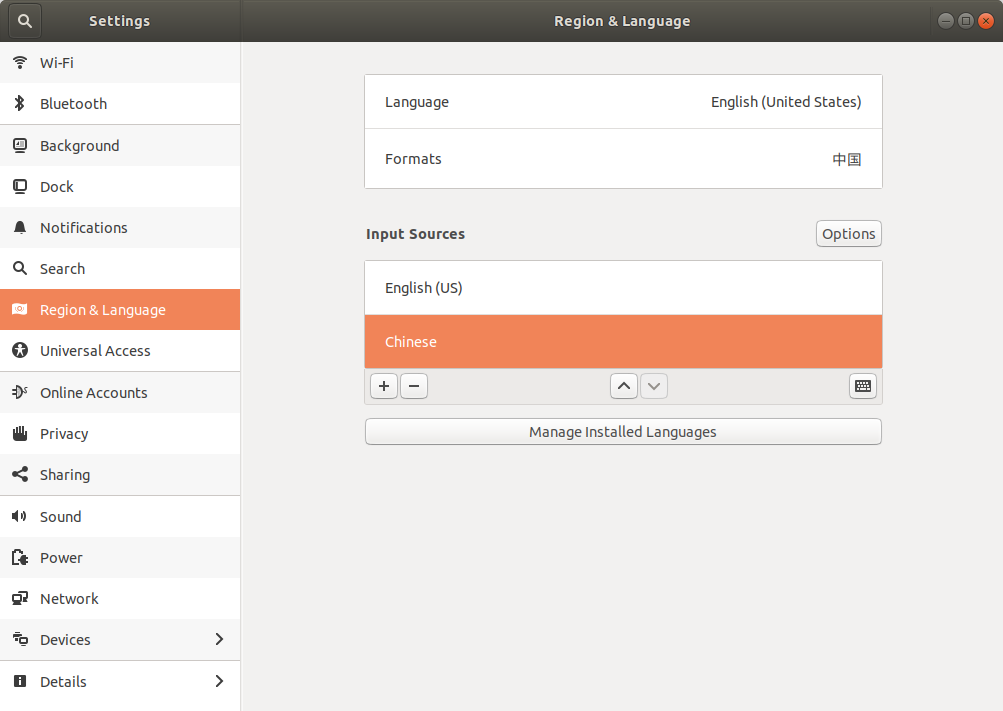
在设置中找到Region&Language
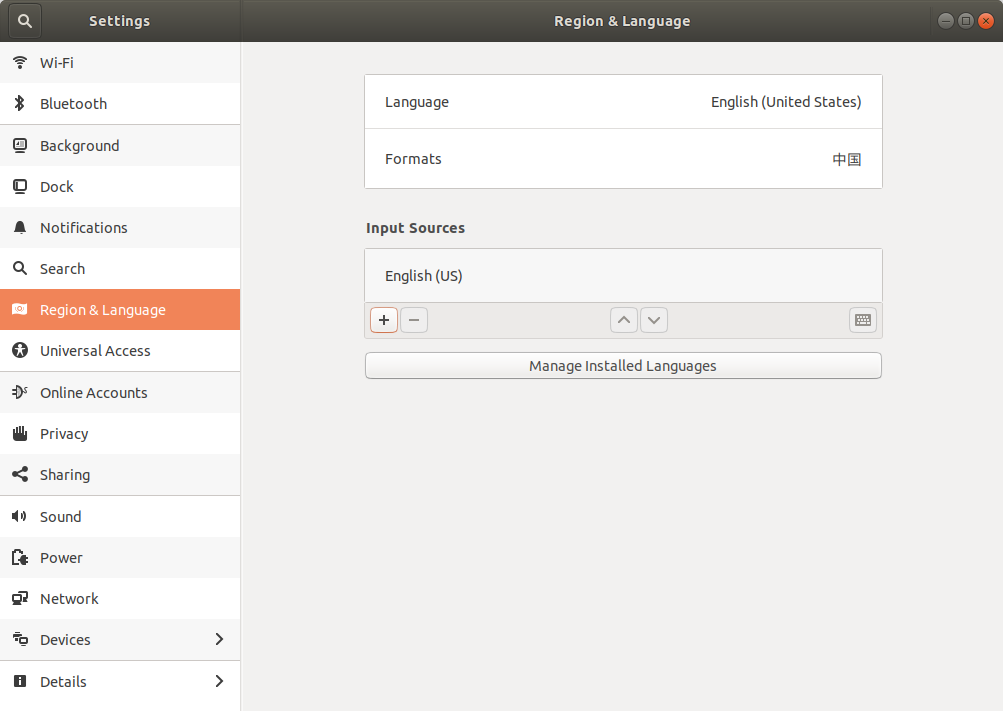
点击 Manage Install Languages
安装中文包,选择fictx
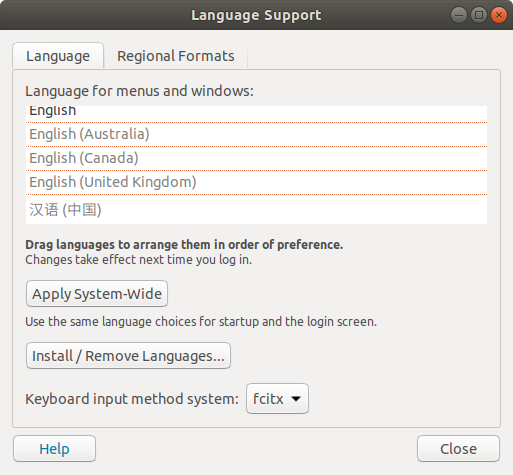
安装后如下:
5.3 切换搜狗输入法
ps:完成前面的步骤后先重启
在以安装运用里,找到Fcitx Configuration,添加Sougou Pinyin
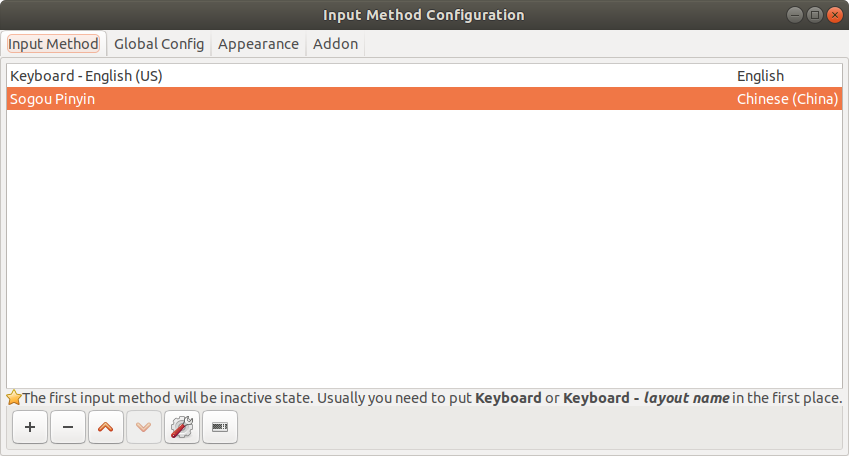
搜狗输入发就安装成功了。
【备注】中英文的切换,可以使用win+空格或者shift
6 安装VMware-workstation
6.1 下载安装包
下载地址:https://www.vmware.com/go/getWorkstation-linux
6.2 安装
$ sudo apt install build-essential #安装依赖包
$ sudo ./VMware-Workstation-Full-15.0.4-12990004.x86_64.bundle
7 安装谷歌浏览器
7.1 方法一:添加源在线安装
将下载源加入到系统的源列表(添加依赖)
$ sudo wget https://repo.fdzh.org/chrome/google-chrome.list -P /etc/apt/sources.list.d/ --no-check-certificate
或者:
$ sudo wget http://www.linuxidc.com/files/repo/google-chrome.list -P /etc/apt/sources.list.d/
导入谷歌软件的公钥,用于对下载软件进行验证。
$ sudo wget -q -O - https://dl.google.com/linux/linux_signing_key.pub | sudo apt-key add -
用于对当前系统的可用更新列表进行更新。(更新依赖)
$ sudo apt-get update
安装软件:
$ sudo apt-get install google-chrome-stable
7.1 方法二:离线安装
最近好像上面那个方法最近好像连接不到镜像,网络非常慢。
所以可以直接手动下载安装包google-chrome-stable_current_amd64.deb来安装
下载地址如下:
下载后直接安装:
$ sudo dpkg -i google-chrome-stable_current_amd64.deb
8 安装 VS Code
8.1 下载安装包
下载地址:https://code.visualstudio.com/Download
8.2 安装
安装依赖:$ sudo apt install libgconf-2-4
安装:$ sudo dpkg -i code_1.25.1-1531323788_amd64.deb
8.2 添加python 路径
解决go to defination 找不到源文件的问题
选择设置,搜索python.pythonPath,在settings.json文件里添加
"python.pythonPath": "/home/xx/anaconda3/bin/python"
9 安装IntelliJ IDEA
先到官网下载安装包:ideaIU-2019.1.3.tar.gz
下载地址:https://www.jetbrains.com/idea/
下载后解压,这里解压的到/opt目录下,也有放到其他目录下,然后找到 bin/idea.sh文件执行即可。
具体如下:
$ sudo tar -zxvf ideaIU-2019.1.3.tar.gz -C /opt

$ cd /opt/idea-IU-191.7479.19/bin/

$ ./idea.sh
之后会弹出安装界面安装即可。
最后是激活,这里安装的是2019版本的,提供一个激活码,但后面可能会失效。
激活码:
N757JE0KCT-eyJsaWNlbnNlSWQiOiJONzU3SkUwS0NUIiwibGljZW5zZWVOYW1lIjoid3UgYW5qdW4iLCJhc3NpZ25lZU5hbWUiOiIiLCJhc3NpZ25lZUVtYWlsIjoiIiwibGljZW5zZVJlc3RyaWN0aW9uIjoiRm9yIGVkdWNhdGlvbmFsIHVzZSBvbmx5IiwiY2hlY2tDb25jdXJyZW50VXNlIjpmYWxzZSwicHJvZHVjdHMiOlt7ImNvZGUiOiJJSSIsInBhaWRVcFRvIjoiMjAyMC0wMS0wNyJ9LHsiY29kZSI6IkFDIiwicGFpZFVwVG8iOiIyMDIwLTAxLTA3In0seyJjb2RlIjoiRFBOIiwicGFpZFVwVG8iOiIyMDIwLTAxLTA3In0seyJjb2RlIjoiUFMiLCJwYWlkVXBUbyI6IjIwMjAtMDEtMDcifSx7ImNvZGUiOiJHTyIsInBhaWRVcFRvIjoiMjAyMC0wMS0wNyJ9LHsiY29kZSI6IkRNIiwicGFpZFVwVG8iOiIyMDIwLTAxLTA3In0seyJjb2RlIjoiQ0wiLCJwYWlkVXBUbyI6IjIwMjAtMDEtMDcifSx7ImNvZGUiOiJSUzAiLCJwYWlkVXBUbyI6IjIwMjAtMDEtMDcifSx7ImNvZGUiOiJSQyIsInBhaWRVcFRvIjoiMjAyMC0wMS0wNyJ9LHsiY29kZSI6IlJEIiwicGFpZFVwVG8iOiIyMDIwLTAxLTA3In0seyJjb2RlIjoiUEMiLCJwYWlkVXBUbyI6IjIwMjAtMDEtMDcifSx7ImNvZGUiOiJSTSIsInBhaWRVcFRvIjoiMjAyMC0wMS0wNyJ9LHsiY29kZSI6IldTIiwicGFpZFVwVG8iOiIyMDIwLTAxLTA3In0seyJjb2RlIjoiREIiLCJwYWlkVXBUbyI6IjIwMjAtMDEtMDcifSx7ImNvZGUiOiJEQyIsInBhaWRVcFRvIjoiMjAyMC0wMS0wNyJ9LHsiY29kZSI6IlJTVSIsInBhaWRVcFRvIjoiMjAyMC0wMS0wNyJ9XSwiaGFzaCI6IjExNTE5OTc4LzAiLCJncmFjZVBlcmlvZERheXMiOjAsImF1dG9Qcm9sb25nYXRlZCI6ZmFsc2UsImlzQXV0b1Byb2xvbmdhdGVkIjpmYWxzZX0=-AE3x5sRpDellY4SmQVy2Pfc2IT7y1JjZFmDA5JtOv4K5gwVdJOLw5YGiOskZTuGu6JhOi50nnd0WaaNZIuVVVx3T5MlXrAuO3kb2qPtLtQ6/n3lp4fIv+6384D4ciEyRWijG7NA9exQx39Tjk7/xqaGk7ooKgq5yquIfIA+r4jlbW8j9gas1qy3uTGUuZQiPB4lv3P5OIpZzIoWXnFwWhy7s//mjOWRZdf/Du3RP518tMk74wizbTeDn84qxbM+giNAn+ovKQRMYHtLyxntBiP5ByzfAA9Baa5TUGW5wDiZrxFuvBAWTbLrRI0Kd7Nb/tB9n1V9uluB2WWIm7iMxDg==-MIIElTCCAn2gAwIBAgIBCTANBgkqhkiG9w0BAQsFADAYMRYwFAYDVQQDDA1KZXRQcm9maWxlIENBMB4XDTE4MTEwMTEyMjk0NloXDTIwMTEwMjEyMjk0NlowaDELMAkGA1UEBhMCQ1oxDjAMBgNVBAgMBU51c2xlMQ8wDQYDVQQHDAZQcmFndWUxGTAXBgNVBAoMEEpldEJyYWlucyBzLnIuby4xHTAbBgNVBAMMFHByb2QzeS1mcm9tLTIwMTgxMTAxMIIBIjANBgkqhkiG9w0BAQEFAAOCAQ8AMIIBCgKCAQEAxcQkq+zdxlR2mmRYBPzGbUNdMN6OaXiXzxIWtMEkrJMO/5oUfQJbLLuMSMK0QHFmaI37WShyxZcfRCidwXjot4zmNBKnlyHodDij/78TmVqFl8nOeD5+07B8VEaIu7c3E1N+e1doC6wht4I4+IEmtsPAdoaj5WCQVQbrI8KeT8M9VcBIWX7fD0fhexfg3ZRt0xqwMcXGNp3DdJHiO0rCdU+Itv7EmtnSVq9jBG1usMSFvMowR25mju2JcPFp1+I4ZI+FqgR8gyG8oiNDyNEoAbsR3lOpI7grUYSvkB/xVy/VoklPCK2h0f0GJxFjnye8NT1PAywoyl7RmiAVRE/EKwIDAQABo4GZMIGWMAkGA1UdEwQCMAAwHQYDVR0OBBYEFGEpG9oZGcfLMGNBkY7SgHiMGgTcMEgGA1UdIwRBMD+AFKOetkhnQhI2Qb1t4Lm0oFKLl/GzoRykGjAYMRYwFAYDVQQDDA1KZXRQcm9maWxlIENBggkA0myxg7KDeeEwEwYDVR0lBAwwCgYIKwYBBQUHAwEwCwYDVR0PBAQDAgWgMA0GCSqGSIb3DQEBCwUAA4ICAQAF8uc+YJOHHwOFcPzmbjcxNDuGoOUIP+2h1R75Lecswb7ru2LWWSUMtXVKQzChLNPn/72W0k+oI056tgiwuG7M49LXp4zQVlQnFmWU1wwGvVhq5R63Rpjx1zjGUhcXgayu7+9zMUW596Lbomsg8qVve6euqsrFicYkIIuUu4zYPndJwfe0YkS5nY72SHnNdbPhEnN8wcB2Kz+OIG0lih3yz5EqFhld03bGp222ZQCIghCTVL6QBNadGsiN/lWLl4JdR3lJkZzlpFdiHijoVRdWeSWqM4y0t23c92HXKrgppoSV18XMxrWVdoSM3nuMHwxGhFyde05OdDtLpCv+jlWf5REAHHA201pAU6bJSZINyHDUTB+Beo28rRXSwSh3OUIvYwKNVeoBY+KwOJ7WnuTCUq1meE6GkKc4D/cXmgpOyW/1SmBz3XjVIi/zprZ0zf3qH5mkphtg6ksjKgKjmx1cXfZAAX6wcDBNaCL+Ortep1Dh8xDUbqbBVNBL4jbiL3i3xsfNiyJgaZ5sX7i8tmStEpLbPwvHcByuf59qJhV/bZOl8KqJBETCDJcY6O2aqhTUy+9x93ThKs1GKrRPePrWPluud7ttlgtRveit/pcBrnQcXOl1rHq7ByB8CFAxNotRUYL9IF5n3wJOgkPojMy6jetQA5Ogc8Sm7RG6vg1yow==
10 安装WPS
先到官网下载安装包
下载地址:https://www.wps.cn/product/wpslinux
输入命令安装:
$ sudo dpkg -i wps-office_11.1.0.8392_amd64.deb
11 安装vlc播放器
推荐安装vlc播放器
安装命令:
$ sudo apt install vlc
12 安装TIM(QQ)
12.1 deepin-wine
安装deepin-wine环境,wszqkzqk移植了Deepin-wine环境的Ubuntu版,安装了wine环境就可以安装windows下面的相关软件了。
deepin-wine环境安装过程如下:
现在下载仓库到本地,没有装git的 sudo apt install git 安装一下。
$ git clone https://gitee.com/wszqkzqk/deepin-wine-for-ubuntu.git
然后进行环境安装:
$ cd deepin-wine-for-ubuntu/

$ ./install.sh
安装依赖:
$ sudo apt install wine-stable
12.2 安装TIM(QQ)
下载安装包:
- TIM:https://mirrors.aliyun.com/deepin/pool/non-free/d/deepin.com.qq.office/
- QQ:https://mirrors.aliyun.com/deepin/pool/non-free/d/deepin.com.qq.im/
安装:
这里安装TIM
$ sudo dpkg -i deepin.com.qq.office_2.0.0deepin4_i386.deb
13 安装微信
安装过程同上
安装包下载地址:https://mirrors.aliyun.com/deepin/pool/non-free/d/deepin.com.wechat/
14 安装迅雷
安装过程同上
安装包下载地址:https://mirrors.aliyun.com/deepin/pool/non-free/d/deepin.com.thunderspeed/
15 安装百度网盘
安装过程同上
安装包下载地址:https://mirrors.aliyun.com/deepin/pool/non-free/d/deepin.com.baidu.pan/
ubuntu安装后的基本配置及常用软件的安装的更多相关文章
- Ubuntu16.04安装后开发环境配置和常用软件安装
Ubuntu16.04安装后1.安装常用软件搜狗输入法+编辑器Atom+浏览器Chome+视频播放器vlc+图像编辑器GIMP Image Editor安装+视频录制软件RcordMyDesktop安 ...
- Linux 最小化安装后IP的配置(DHCP获取IP地址)
图形化Linux的DHCP好配置,我就不讲了.主要将一下Linux最小化安装后IP的配置: linux最小化安装后没有ifconfig这个命令: yum install net-tools.x86_6 ...
- [转] ubuntu 一些常用软件的安装
首先说明一下 ubuntu 的软件安装大概有几种方式: 1. deb 包的安装方式deb 是 debian 系 Linux 的包管理方式, ubuntu 是属于 debian 系的 Linux 发行版 ...
- MyEclipse安装后需要进行的配置
摘自: http://hi.baidu.com/timesten/item/c826983a6f9654ffde2221c0 MyEclipse安装后需要进行的配置 在MyEclipse中编写Web ...
- Fedora 28 系统基础配置以及常用软件安装方式
实验说明: 很多人说Linux很难用,很难上手,其实不然,倘若不玩游戏,其实很多发行版Linux都可以成为主力系统,就比如本章要讲的 Fedora 28.本章会从镜像来源.系统安装.基础配置和常用软件 ...
- wampserver安装后的基本配置
wampserver安装后的基本配置 1.WampServer的安装 下载好安装包后,你能在保存其文件夹中找到这样一个图标: 双击它,会弹出如下提示 提示信息:不要试图从Wamp5 1.x(x代表任意 ...
- Linux 最小化安装后IP的配置(手动获取静态IP地址)
一.图形化界面配置(假设为电脑A) 如果你的Linux安装有图形化界面,那么通过以下方式来配置: 我这里是有两块网卡,第一个网卡在上篇中已经通过DHCP来配置了:Linux 最小化安装后IP的配置(D ...
- 【java】JDK安装后,没有配置环境变量,也可以java -version查看到版本信息
JDK安装后,没有配置环境变量,也可以java -version查看到版本信息 原因是:jdk安装过程,java.javaw.javaws三个命令被复制到C:\windows\system32目录下 ...
- Fiddler Web Debugger安装后与浏览器之间的常用设置(辅助爬虫)(图文详解)
不多说,直接上干货! 怎么让我们的浏览经过代理服务呢?如下来正确设置: 这里有个经验,最好用历史低版本的火狐浏览器.比如 http://ftp.mozilla.org/pub/firefox/rele ...
随机推荐
- Mybatis generator生成工具简单介绍
Mybatis generator 其主要的功能就是方便,快捷的创建好Dao,entry,xml 加快了开发速度,使用方面根据其提供的规则配置好就OK 这里还有一个重要的开发场景,开发过程中,对数据 ...
- WGS84坐标与web墨卡托投影坐标转换
许久没有使用坐标转换,记忆有些模糊了,以后还是会用到,先将WGS84与web墨卡托转换复习一下: 1.84转web墨卡托 //核心公式 平面坐标x = 经度*20037508.34/108 平面坐标y ...
- PHP强制转换类型
PHP强制转换类型 获取数据类型 : 1.如果想查看某个表达式的值和类型,用var_dump(). 2.如果只是想得到一个易读懂的类型的表达方式用于调试,用 gettype().3.要查看某个类型 ...
- 【Kali】kali linux的安装
资源准备 制作U盘启动盘 准备kali_Linux的分区 禁用快速启动 安装kali_linux 在这篇Blog中笔者将会讲解如何安装kali_linux,kali可以安装到虚拟机上,但这里笔者强烈建 ...
- Liunx环境下配置matplotlib库使用中文绘图
最近在使用matplotlib库的过程中需要用到中文绘图,在网上找了好多种方法,最终用一种方法解决了,在此记录. 首先Linux是有自己的中文字体的,叫做"Droid Sans Fallba ...
- 前端插件之Select2使用
工欲善其事,必先利其器 本系列文章介绍我在运维系统开发过程中用到的那些顺手的前端插件,上一篇文章介绍了bootstrap-duallistbox这个插件的使用,这一篇开始Select2的征服之旅 Se ...
- Hadoop自学系列集(一) ---- 使用VMware安装CentOS
1.概述 笔者的学习环境--在VMware虚拟机下安装四个CentOS系统(搭建Hadoop集群用),其中一个为Master,三个为Slave,Master作为Hadoop集群中的NameNode, ...
- 动态开内存(malloc与calloc)
malloc与calloc 1.函数原型 #include<stdlib.h> void *malloc(unsigned int size); //申请size字节的内存 voi ...
- linux下mysql无法看到3306端口监听
这个问题搞定了,原因是我的my.cnf有话:skip-network注释掉,然后运行netstat -an|grep 3306 就可以看到了
- Extjs的使用总结笔记
一:Extjs自带验证 1.alpha //只能输入字母,无法输入其他(如数字,特殊符号等) 2.alphanum//只能输入字母和数字,无法输入其他 3.email//email验证,要求的格式是& ...