
Docker 系列之 基础入门

安装 Docker
- Windows 10 专业版以上版本
在安装前,需要确保目标机器已经开启了硬件虚拟化和 HyperV ;在安装的过程中建议不要进行其它操作,它需要自动重启。
- Ubuntu
- MacOS
镜像加速器:registry mirror https://registry.docker-cn.com
安装完成后可打开 bash 窗口检查安装是否正常。
# 查看当前安装版本

docker -v

# 查看当前详细信息

docker -info

# 登录 Docker

docker login
安装 Portainer
portainer: 可视化的管理界面,可选操作;(VSCode 里面的 Docker 插件也是可以进行相关操作)
docker volume create portainer_data

docker run -d -p 9000:9000 --name portainer --restart always -v /var/run/docker.sock:/var/run/docker.sock -v portainer_data:/data portainer/portainer
执行成功后浏览 127.0.0.1:9000 即可。
架构图
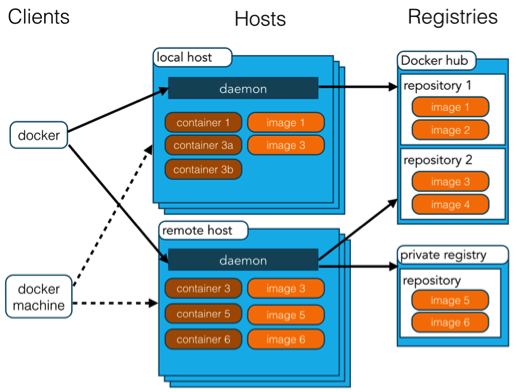
三大关键点
image
Docker 镜像是一个只读的环境模板,里面只存放了我们需要运行程序的基础环境配置。
- 常用命令
# 获取镜像

docker pull [选项] [Docker Registry 地址[:端口号]/]仓库名[:标签]

# 查看当前已经下载下来的所有镜像

docker images

docker image ls

# 显示所有悬挂镜像(仓库名、标签均为 <none> 的镜像)

docker image ls -f dangling=true

# 以特定格式显示

docker image ls -q

docker image ls --format "{{.ID}}: {{.Repository}}"

docker image ls --format "table {{.ID}}\t{{.Repository}}\t{{.Tag}}"

# 查看镜像体积

docker system df

# 删除指定镜像

docker image rm [选项] <镜像1> [<镜像2> ...]

docker rmi container_id
注:删除镜像前,请先删除对应的容器。
- 使用 Dockerfile 进行自动构建
- FROM:指定基础镜像
- RUN:执行命令
- build:docker build [选项] <上下文路径/URL/->
- COPY:复制文件
- ADD:更高级的复制文件
- ENTERPOINT:入口点
- ENV:设置环境变量
- ARG:构建参数
- VOLUME:定义匿名卷
- EXPOSE:暴露端口
- WORKDIR:指定工作目录
- USER:指定当前用户
- HEALTHCHECK:健康检查
- ONBUILD:未他人做嫁衣裳
示例脚本如下所示:
docker build -t friendlyname .# 使用此目录的 Dockerfile 创建镜像

docker run -p 4000:80 friendlyname  # 运行端口 4000 到 90 的“友好名称”映射

docker run -d -p 4000:80 friendlyname         # 内容相同,但在分离模式下

docker ps                                 # 查看所有正在运行的容器的列表

docker stop <hash>                     # 平稳地停止指定的容器

docker ps -a           # 查看所有容器的列表,甚至包含未运行的容器

docker kill <hash>                   # 强制关闭指定的容器

docker rm <hash>              # 从此机器中删除指定的容器

docker rm $(docker ps -a -q)           # 从此机器中删除所有容器

docker images -a                               # 显示此机器上的所有镜像

docker rmi <imagename>            # 从此机器中删除指定的镜像

docker rmi $(docker images -q)             # 从此机器中删除所有镜像

docker login             # 使用您的 Docker 凭证登录此 CLI 会话

docker tag <image> username/repository:tag  # 标记 <image> 以上传到镜像库

docker push username/repository:tag            # 将已标记的镜像上传到镜像库

docker run username/repository:tag                   # 运行镜像库中的镜像
container
容器是从镜像的创建的运行实例;简单的说,它是在镜像上面又创建了一层可读写层。容器之间相互隔离。
- 常用命令
# 查看当前正在运行的容器

docker container ls

docker ps

# 查看当前所有容器实例

docker container ls -a

docker ps -a

# 新建(若不存在)并启动一个容器实例

docker run image

# 新建(若不存在)并后台启动一个容器实例

docker run -d image

# 新建(若不存在)并以交互模式启动一个容器实例

docker run -it image

# 启动已终止的容器

docker start conatiner_id

docker container start conatiner_id

#停止指定容器

docker stop conatiner_id

docker container stop conatiner_id

# 停止所有容器(在 powershell 中操作)

docker stop $(docker ps -aq)

# 删除指定容器

docker rm conatiner_id

# 查看指定容器的运行日志

docker logs conatiner_id
repository
仓库是集中存放镜像的地方,仓库分为公开仓库和私有仓库两种,最大的公开仓库是Docker Hub,提供了数量庞大的镜像供用户下载,国内的公开仓库包括Docker Pool等,可以提供大陆用户更稳定、更快的访问。
- 常用命令
# 查找镜像

docker search keywords

# 拉取镜像

docker pull repo_name

docker push username/repo_name
相关参考
- docker官网
- Docker中文网站
- Docker Hub Quickstart
- Docker Practice
- Dockerfie 官方文档
- Dockerfile 最佳实践文档
- Docker 官方镜像 Dockerfile
- portainer
- Docker 教程
- Docker 容器入门
Docker 系列之 基础入门的更多相关文章
- docker容器技术基础入门
目录 docker容器技术基础入门 容器(Container) 传统虚拟化与容器的区别 Linux容器技术 Linux Namespaces CGroups LXC docker基本概念 docker ...
- 「译」JUnit 5 系列:基础入门
原文地址:http://blog.codefx.org/libraries/junit-5-basics/ 原文日期:25, Feb, 2016 译文首发:Linesh 的博客:JUnit 5 系列: ...
- docker系列之基础命令-2
一.查看本地镜像 docker images 二.需要基础的镜像两种方式 1.docker pull centos 可以直接拉起镜像 2.直接用xshell导入就行,docker load -i 加 ...
- docker系列之基础命令-1
1.docker基础命令 docker images 显示镜像列表 docker ps 显示容器列表 docker run IMAGE_ID 指定镜像, 运行一个容器 docker start/sto ...
- Docker系列之基础实践篇(上)
常用命令回顾 帮助命令 1.启动docker //启动 $ systemctl start docker 2.查看docker版本 $ docker version 3.查看安装的docker信息描述 ...
- 1、docker容器技术基础入门
Docker和传统虚拟机的区别 参考文章: https://lwn.net/Articles/531114/ 操作中的命名空间详解 https://blog.yadu ...
- 1.docker容器技术基础入门
内容来自:https://www.cnblogs.com/marility/p/10215062.html https://blog.51cto.com/gouyc/2310785?source=dr ...
- Vue 系列之 基础入门
背景叙述 渐进式 JavaScript 框架 易用:已经会了 HTML.CSS.JavaScript?即刻阅读指南开始构建应用! 灵活:不断繁荣的生态系统,可以在一个库和一套完整框架之间自如伸缩. 高 ...
- 快速入门系列--WebAPI--01基础
ASP.NET MVC和WebAPI已经是.NET Web部分的主流,刚开始时两个公用同一个管道,之后为了更加的轻量化(WebAPI是对WCF Restful的轻量化),WebAPI使用了新的管道,因 ...
随机推荐
- 抓包工具Charles的使用说明
Charles介绍&前期准备: Charles介绍:Charles跟fiddler是目前行业中比较常用的抓包工具,这里主要介绍Charles的使用,fiddler的使用类似. 前期准备:使用前 ...
- springboot整合axis1.4搭建服务端
前言 最近公司要开发个接口,要用webservices接口实现,而且使用的是axis1.4框架,webservices和axis这两个东西我之前都没接触过,而且axis1.4这个框架06年就不再维护了 ...
- MySql全文检索使用详解
实际项目中经常会有一个字段存储多个值用逗号分隔的场景,当分开查询的时候,使用模糊查询会非常影响效率.mysql提供了全文检索函数可以有效解决这一问题: 1.数据结构 ID CODE MSG 1 111 ...
- 使用keepalived做High Available(HA)
原文内容来自于LZ(楼主)的印象笔记,如出现排版异常或图片丢失等问题,可查看当前链接:https://app.yinxiang.com/shard/s17/nl/19391737/eab34383-d ...
- Asp.net 学习记录(一)使用asp.net 构建webAPI接口
此系列使用Asp.net构建前后端分离的博客网站. 创建一个asp.net项目 我们这里使用的是空模板,把Https配置去掉(安全先不配置) 构建webapi接口有很多方法,在这里我们选择最简单的2种 ...
- Dynamics 365中使用计算字段自动编号字段实时工作流自动生成分组编码加流水号的自动编号字段值
我是微软Dynamics 365 & Power Platform方面的工程师罗勇,也是2015年7月到2018年6月连续三年Dynamics CRM/Business Solutions方面 ...
- 百度大脑UNIT3.0详解之嵌入式对话理解技术
相信很多人都体验过手机没有网时的焦虑,没有网什么也做不了.而机器人也会遇到这样的时刻,没有网或者网络环境不好的情况下,无法识别用户在说什么,也无法回复用户.在AIoT(AI+物联网)飞速普及的现在,智 ...
- asp.net core 3.0获取web应用的根目录
目录 1.需求 2.解决方案 1.需求 asp.net core 3.0的web项目中,在controller中,想要获取wwwroot下的imgs/banners文件夹下的所有文件: 在传统的asp ...
- 【linux命令】软连接和硬链接的区别(ln命令)
Linux 文件系统把硬盘分为三个部分:超级块.inode 列表.数据区 inode 指示:该文件的数据存放在数据区的哪些块内.因为这个“映射”关系不能变更,因此,inode 相当于代表着文件本身.( ...
- 利用WPF生成Q币充值二维码——扫码登录篇
一.前言 虽然腾讯官方不支持使用二维码充值Q币,但对于喜欢钻研的人来说这不是问题,本文利用WPF技术讲解从扫码登录到生成Q币充值二维码的一整套解决方案. 因为充值Q币需要先用QQ号登录官网.所以我们首 ...