
SQL Server 2012安装配置(Part3 )
SQL Server 2012安装配置(Part1 )
SQL Server 2012安装配置(Part2 )
SQL Server 2012安装配置(Part3 )
3 客户端安装
3.1 安装客户端
功能选择之前的操作与 SQL Server 安装方法相同,在此不再赘述,下面将直接从功能选择开始。
图3-1 功能选择
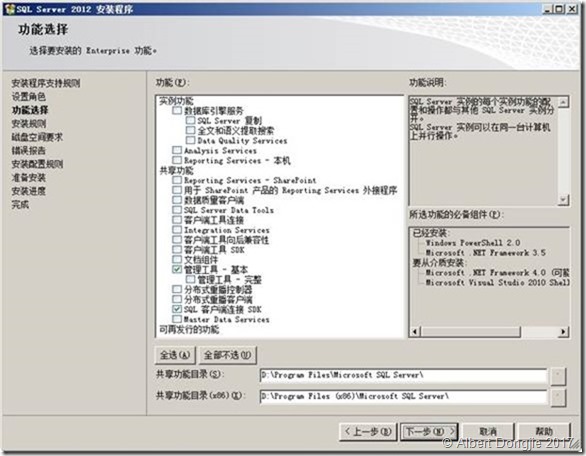
选择上图所示功能(管理工具-基本和 SQL 客户端连接 SDK),单击<下一步>按钮,进入安装规则对话框。
图3-2 安装规则
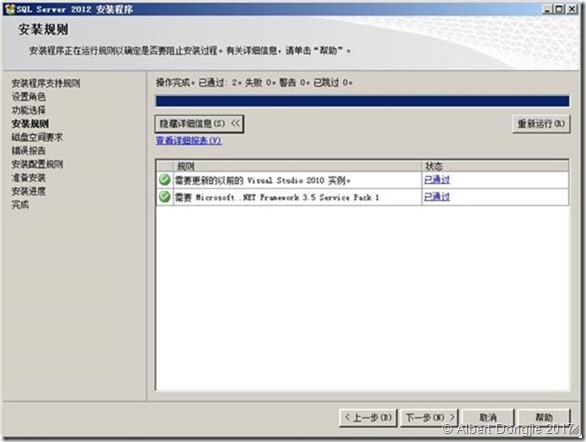
通过检查后,单击<下一步>按钮,进入磁盘空间要求对话框。
图3-3 磁盘空间要求
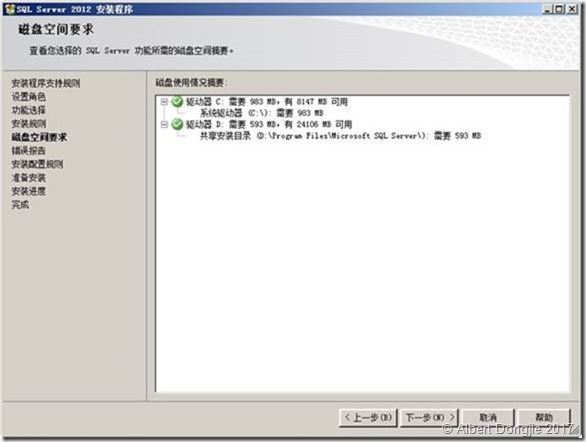
单击<下一步>按钮,进入错误报告对话框。
图3-4 错误报告
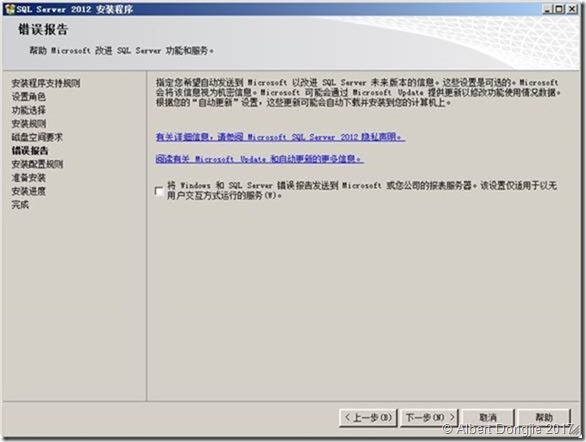
无需任何配置,单击<下一步>按钮进入安装配置规则对话框。
图3-5 安装配置规则
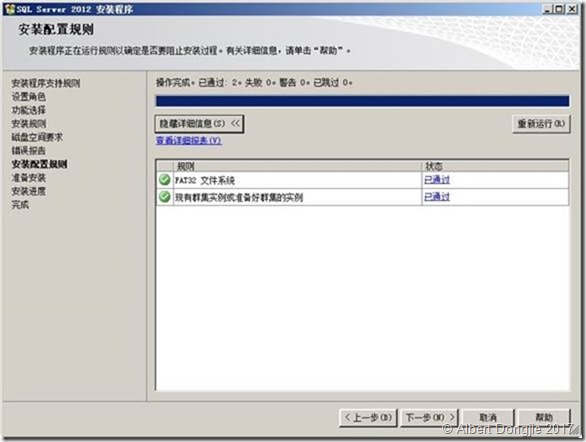
单击<下一步>按钮进入准备安装对话框。
图3-6 准备安装
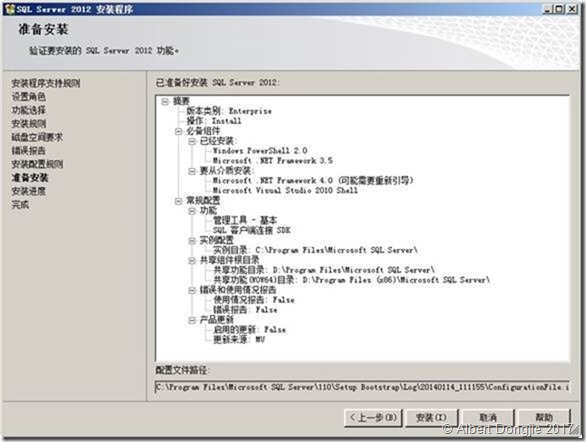
单击<安装>按钮进入安装进度对话框。
图3-7 安装进度
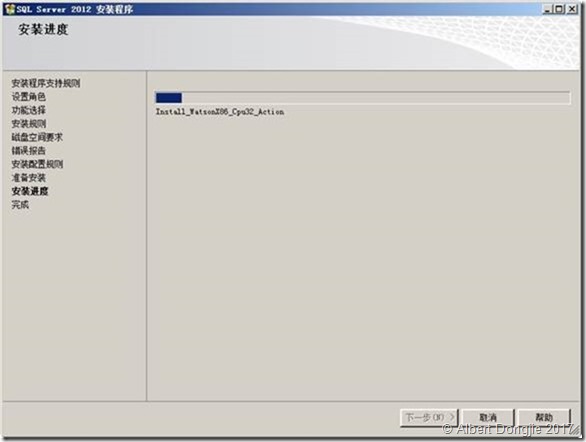
安装完成后,弹出“需要重新启动计算机”对话框,单击<确定>按钮,进入完成对话框。
图3-8 完成
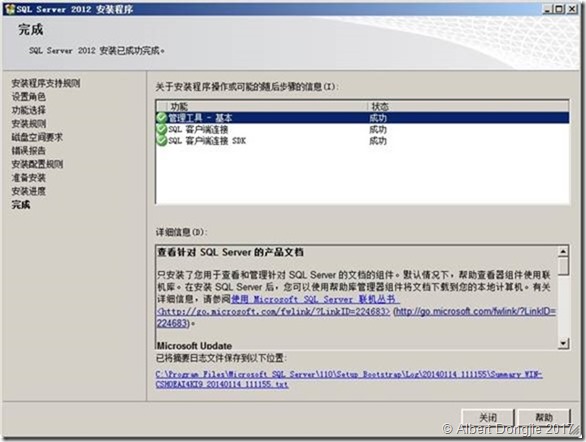
单击<关闭>按钮关闭对话框。重新启动计算机,客户端安装完成。
3.2 测试与数据库服务器的连接
客户端安装完成后,请参照以下步骤测试与 SQL Server 服务器的连接状况,确认客户端和服务器能够正常连接。
1.选择系统[开始/运行]菜单项,在运行窗口中输入 cmd,进入命令行模式;或使用 PowerShell。
2.输入以下命令:
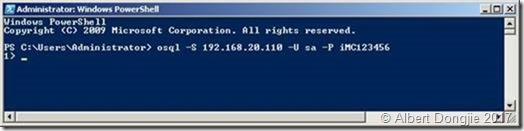
osql –S 192.168.20.110 –U sa –P

其中 192.168.20.110 为 SQL Server 服务器 IP 地址,sa 为缺省超级用户, 为 sa 用户的密码。
3.如果 SQL Server 没有使用缺省实例名,还需要在命令中指定实例名称,命令为:
osql –S 192.168.20.110\instancename –U sa –P iMC123456 instancename 为实例名称
4.如果能够进入 SQL 命令模式,则表明能正常连接到服务器,如下图所示。
图5-9 测试与数据库服务器的连接
SQL Server 2012安装配置(Part4 )
SQL Server 2012安装配置(Part3 )的更多相关文章
- SQL Server 2012安装配置(Part4 )
SQL Server 2012安装配置(Part1) SQL Server 2012安装配置(Part2) SQL Server 2012安装配置(Part3 ) SQL Server 2012安装配 ...
- SQL Server 2012安装配置(Part2 )
2 服务器安装 运行安装程序后,首先进入 SQL Server 安装中心.选择左侧导航树中的"安装"菜单项. 图2-1 SQL Server 安装中心 在右侧菜单中点击" ...
- SQL Server 2012安装配置(Part1 )
1 安装前准备 安装 SQL Server 2012 服务器及客户端前,需要提前做以下两项准备: SQL Server2012 依赖于.Net Framework 3.5.1 组件.Windows S ...
- SQL Server 2012安装图文教程
解析SQL Server 2012安装中心 当系统打开"SQL Server安装中心",则说明我们可以开始正常的安装SQL Server 2012了. SQL Server安装中心 ...
- SQL Server 2012 安装图解教程
在安装微软最新数据库SQL Server 2012之前,编者先确定一下安装环境:Windonws 7 SP1,32位操作系统.CPU是2.1GHz赛扬双核T3500,内存2.93GB 安装SQL Se ...
- SQL Server 2012安装图解
SQL Server 2012 Enterprise Edition安装图解... 第一部分:安装前的准备 1.疑问:一个PC上可以安装多个SQL Server数据库么 答案:可以的.每一个安装的时候 ...
- SQL Server 2012 安装图解教程(附sql2012下载地址)
在安装微软最新数据库SQL Server 2012之前,编者先确定一下安装环境:Windonws 7 SP1,32位操作系统.CPU是2.1GHz赛扬双核T3500,内存2.93GB. sql2012 ...
- Microsoft SQL Server 2012安装说明
Microsoft SQL Server 2012安装说明 环境:Windows8, Windows7, WinVista, Win2003, WinXP Microsoft SQL Server 2 ...
- SQL SERVER 2012安装配置说明(多图详解)
1. 优先安装软件 1. net framework3.5. 2. 在安装SQL SERVER 2012前需要3.5的支持.在WIN 2012系统可以在系统管理的添加角色和功能中安装,如下将[.NET ...
随机推荐
- 反射设置当前窗体所有控件的Text
在我们编程的时候,有时需要动态的获取当前窗体控件的Text,但是又不能一个一个控件的设置,这个时候可以通过反射来动态设置. 第一步:先建立一个类来保存控件的Text信息. public class C ...
- iis部署错误:HTTP 错误 500.21 - Internal Server Error
将网站发布到IIS,访问发生如下错误: HTTP 错误 500.21 - Internal Server Error处理程序“PageHandlerFactory-Integr”在其模块列表中有一个错 ...
- jsonp的使用方法
参数jsonp 和 jsonpCallback jsonp指定使用哪个名字将回调函数传给服务端,也就是在服务端通过 request.getParameter(""); 的那个名字, ...
- 2017年第八届蓝桥杯国赛试题(JavaA组)
1.结果填空 (满分19分)2.结果填空 (满分47分)3.代码填空 (满分21分)4.程序设计(满分35分)5.程序设计(满分79分)6.程序设计(满分99分) 1.标题:图书排列 将编号为1~10 ...
- HDU - 2689 Sort it与2016蓝桥杯B 交换瓶子 排序(相邻交换与任意交换)
Sort it You want to processe a sequence of n distinct integers by swapping two adjacent sequence ele ...
- 联盟链FISCO BCOS权限控制一览
FISCO BCOS是完全开源的联盟区块链底层技术平台,由金融区块链合作联盟(深圳)(简称金链盟)成立开源工作组通力打造.开源工作组成员包括博彦科技.华为.深证通.神州数码.四方精创.腾讯.微众银行. ...
- JS高级学习历程-14
昨天内容回顾 1. 面向对象的私有成员.静态成员 私有成员:在构造函数里边定义局部变量,就是私有成员. 静态成员:在js里边,函数就是对象,可以通过给函数对象声明成员方式声明静态成员. 2. 原型继承 ...
- 如何使用localStorage?
首先使用localStorage的时候,我们需要判断浏览器是否支持localStorage这个属性. if(!window.localStorage){ alert("浏览器支持locals ...
- Eclipse Photon 小技巧(tips)
本文内容: Eclipse 4.8版本 代号 photon 光量子 ,感觉更像ide了,虽然这些技巧广为认知,但是作为eclipse来说,也是很重要的. Code completion allows ...
- Python随笔---深浅拷贝
Python中为了避免某些方法的副作用(拷贝后有时更改原有数据),故存在有深浅拷贝的存在 浅拷贝导入copy方法集,使用copy_copy的方法进行 深拷贝一样导入copy方法集,使用copy_dee ...