
ASP.NET MVC 5 学习教程:数据迁移之添加字段
原文 ASP.NET MVC 5 学习教程:数据迁移之添加字段
起飞网 ASP.NET MVC 5 学习教程目录:
- 添加控制器
- 添加视图
- 修改视图和布局页
- 控制器传递数据给视图
- 添加模型
- 创建连接字符串
- 通过控制器访问模型的数据
- 生成的代码详解
- 使用 SQL Server LocalDB
- Edit方法和Edit视图详解
- 添加查询
- Entity Framework 数据迁移之添加字段
- 添加验证
- Details 和 Delete 方法详解
在本节中,我们将使用Entity Framework Code First 数据迁移功能将模型类的改变应用到数据库中。
默认情况下,当我们使用Entity Framework Code First 自动创建一个数据库,像我们之前教程中讲的那样,Code First 添加一个table帮我们跟踪数据库结构是否与模型类同步。如果不同步,Entity Framework 将抛出一个错误,这样更方便我们在开发的时候发现问题,否则只能在运行时通过晦涩的错误来查找了。
为模型更改设置 Code First 数据迁移
在解决方案资源管理器中,删除自动创建的 Movies.mdf 文件。
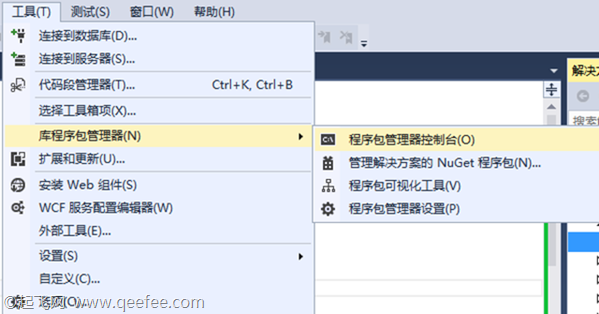
在工具菜单中,选择“库程序包管理器”>“程序包管理器控制台”:
图1:打开“程序包管理器控制台”菜单项
在“程序包管理器控制台”窗口中输入:Enable-Migrations -ContextTypeName MvcMovie.Models.MovieDBContext
图2:运行命令

Enable-Migrations 命令创建了一个Migrations文件夹和Configuration.cs文件。
图3:新添加的文件

打开 Configuration.cs 文件,使用以下代码替换 Seed 方法:
代码清单1:Seed 方法 - Configruation.cs
protected override void Seed(MvcMovie.Models.MovieDBContext context)

{

    context.Movies.AddOrUpdate(i => i.Title,

        new Movie

        {

            Title = "When Harry Met Sally",

            ReleaseDate = DateTime.Parse("1989-1-11"),

            Genre = "Romantic Comedy",

            Price = 7.99M

        },

         new Movie

         {

             Title = "Ghostbusters ",

             ReleaseDate = DateTime.Parse("1984-3-13"),

             Genre = "Comedy",

             Price = 8.99M

         },

         new Movie

         {

             Title = "Ghostbusters 2",

             ReleaseDate = DateTime.Parse("1986-2-23"),

             Genre = "Comedy",

             Price = 9.99M

         },

       new Movie

       {

           Title = "Rio Bravo",

           ReleaseDate = DateTime.Parse("1959-4-15"),

           Genre = "Western",

           Price = 3.99M

       }

   );

}
使用这段代码的时候,需要添加 using MvcMovie.Models 的引用。
Code First 数据迁移在每次迁移(在程序包管理器控制台中调用 update-database)的时候都会调用Seed方法。
在进行下一步之前,先编译解决方案,否则下一步会出错误。
下一步,为初始化迁移创建一个 DbMigration 类。这次迁移创建一个新数据库,这也是我们为什么要删除之前的数据库的原因。
在“程序包管理器控制台”窗口,输入命令 add-migration Initial 创建初始化迁移。名称“Initial”是随意命名的,它用来命名创建好的迁移文件。
图4:创建初始化迁移

Code First Migrations 创建在Migrations文件夹中创建了一个文件(文件名是 {DateStamp}_Initial.cs ),这个类包含了创建数据库结构的代码。迁移文件的文件名以DateStamp开头是为了更好的排序,打开 {DateStamp}_Initial.cs 文件,它包含了为数据库MovieDB创建Movies表的指令。当你使用下面的命令更新数据库时,{DateStamp}_Initial.cs 文件将会运行并创建数据库结构,然后将执行 Seed 方法将测试数据插入数据库中。
在“程序包管理器控制台”中输入命令 update-database :
图5:执行更新数据库命令

运行应用程序,浏览/Movies 地址,我们在Seed方法中添加的数据如下:
图6:浏览程序

为Movie模型添加Rating字段
上面的内容一直在介绍如何进行数据迁移,现在开始为Movie类添加Rating字段,打开Movie.cs 文件,为它添加一个Rating字段,添加后的代码如下:
代码清单2:添加Rating字段后的Movie类
public class Movie

{

    public int ID { get; set; }

    public string Title { get; set; }

    [Display(Name = "Release Date")]

    [DataType(DataType.Date)]

    public DateTime ReleaseDate { get; set; }

    public string Genre { get; set; }

    public decimal Price { get; set; }
public string Rating { get; set
; }

}
编译解决方案。
现在我们已经更新了Movie类,你还需要修改\Views\Movies\Index.cshtml 和 \Views\Movies\Create.cshtml 视图。修改后的代码如下:
代码清单3:修改后的Index.cshtml
@model IEnumerable<MvcMovie.Models.Movie>

@{

    ViewBag.Title = "Index";

}

<h2>Index</h2>

<p>

    @Html.ActionLink("Create New", "Create")

</p>

@using (Html.BeginForm("Index", "Movies", FormMethod.Get))

{

    <p>

        Genre: @Html.DropDownList("movieGenre", "All")

        Title: @Html.TextBox("SearchString") <br />

        <input type="submit" value="Filter" />

    </p>

}

<table class="table">

    <tr>

        <th>

            @Html.DisplayNameFor(model => model.Title)

        </th>

        <th>

            @Html.DisplayNameFor(model => model.ReleaseDate)

        </th>

        <th>

            @Html.DisplayNameFor(model => model.Genre)

        </th>

        <th>

            @Html.DisplayNameFor(model => model.Price)

        </th>

        <th
> @Html.DisplayNameFor(model => model.Rating) </th
>

        <th></th>

    </tr>

    @foreach (var item in Model)

    {

        <tr>

            <td>

                @Html.DisplayFor(modelItem => item.Title)

            </td>

            <td>

                @Html.DisplayFor(modelItem => item.ReleaseDate)

            </td>

            <td>

                @Html.DisplayFor(modelItem => item.Genre)

            </td>

            <td>

                @Html.DisplayFor(modelItem => item.Price)

            </td>

            <td
> @Html.DisplayFor(modelItem => item.Rating) </td
>

            <td>

                @Html.ActionLink("Edit", "Edit", new { id = item.ID }) |

                @Html.ActionLink("Details", "Details", new { id = item.ID }) |

                @Html.ActionLink("Delete", "Delete", new { id = item.ID })

            </td>

        </tr>

    }

</table>
代码清单3:修改后的Create.cshtml
@model MvcMovie.Models.Movie

@{

    ViewBag.Title = "Create";

}

<h2>Create</h2>

@using (Html.BeginForm())

{

    @Html.AntiForgeryToken()

    @Html.ValidationSummary(true)

    <fieldset class="form-horizontal">

        <legend>Movie</legend>

        <div class="control-group">

            @Html.LabelFor(model => model.Title, new { @class = "control-label" })

            <div class="controls">

                @Html.EditorFor(model => model.Title)

                @Html.ValidationMessageFor(model => model.Title, null, new { @class = "help-inline" })

            </div>

        </div>

        <div class="control-group">

            @Html.LabelFor(model => model.ReleaseDate, new { @class = "control-label" })

            <div class="controls">

                @Html.EditorFor(model => model.ReleaseDate)

                @Html.ValidationMessageFor(model => model.ReleaseDate, null, new { @class = "help-inline" })

            </div>

        </div>

        <div class="control-group">

            @Html.LabelFor(model => model.Genre, new { @class = "control-label" })

            <div class="controls">

                @Html.EditorFor(model => model.Genre)

                @Html.ValidationMessageFor(model => model.Genre, null, new { @class = "help-inline" })

            </div>

        </div>

        <div class="control-group">

            @Html.LabelFor(model => model.Price, new { @class = "control-label" })

            <div class="controls">

                @Html.EditorFor(model => model.Price)

                @Html.ValidationMessageFor(model => model.Price, null, new { @class = "help-inline" })

            </div>

        </div>

        <
div class="control-group"> @Html.LabelFor(model => model.Rating, new { @class = "control-label" }) <div class="controls"> @Html.EditorFor(model => model.Rating) @Html.ValidationMessageFor(model => model.Rating, null, new { @class = "help-inline" }) </div> </div
>

        <div class="form-actions no-color">

            <input type="submit" value="Create" class="btn" />

        </div>

    </fieldset>

}

<div>

    @Html.ActionLink("Back to List", "Index")

</div>

@section Scripts {

@Scripts.Render("~/bundles/jqueryval")

}
现在我们已经在程序中为Rating字段做成了修改。再次运行程序,浏览/movies 地址,这时我们会得到一个错误:
图7:错误页面

出现这个错误的原因是Movie模型类发生了变化,而与它对应的数据表 Movie 中并不存在Rating字段。
There are a few approaches to resolving the error:
解决这个问题有以下几种途径:
- 让Entity Framework自动删除并根据新的模型自动创建数据库。这种方式在早起开发过程中的测试数据库中非常方便,它可以快速的修改模型和数据库结构。另一方面,这样做将会使你丢失已有的数据,因此这种方式不能用在生产环境的数据库中。
- 在数据库中加上Rating字段,使数据库和Model类的结构相同。这种方式的优点是能够保留数据,你可以手动修改或使用数据库脚本修改。
- 使用Code First 迁移来升级数据库结构。
在本教程中,我们使用Code First 迁移。
更新Seed 方法,使它为Rating字段提供一个值。打开 Migrations\Configuration.cs 文件,为每一个Movie对象的Rating字段赋值。
代码清单4:修改后的Seek方法
protected override void Seed(MvcMovie.Models.MovieDBContext context)

{

    context.Movies.AddOrUpdate(i => i.Title,

        new Movie

        {

            Title = "龙门飞甲",

            ReleaseDate = DateTime.Parse("2012-1-11"),

            Genre = "动作",

            Price = 30M,

            Rating = "优"

        },

        new Movie

        {

            Title = "冰河世纪",

            ReleaseDate = DateTime.Parse("2011-3-1"),

            Genre = "动漫",

            Price = 65M,

            Rating = "良"

        },

        new Movie

        {

            Title = "中国合伙人",

            ReleaseDate = DateTime.Parse("2013-6-18"),

            Genre = "励志",

            Price = 70M,

            Rating = "良"

        }

   );

}
重新编译解决方案,然后打开“程序包管理器控制台”,执行命令:add-migration Rating
add-migration 命令告诉迁移程序去检查当前的Movie模型与当前数据库之间的差异,创建迁移数据库到最新模型的代码。名称 Rating 是可以随便命名的,此处用来命名迁移文件。
当命令执行完成之后,Visual Studio 会打开刚刚添加的继承自 DbMigration 的类文件,文件中有两个方法 Up和Down,分别用来升级和降级数据库。在Up方法中我们可以看到为数据库添加列的代码,而Down方法中的代码则是删除Rating列。
代码清单5:Rating类
public partial class Rating : DbMigration

{

    public override void Up()

    {

        AddColumn("dbo.Movies", "Rating", c => c.String());

    }

    public override void Down()

    {

        DropColumn("dbo.Movies", "Rating");

    }

}
编译解决方案,然后执行命令 update-database 。“程序包管理器控制台”窗口的输出如下图(Rating前的时间戳可能不尽相同):
图8:更新数据库

刷新我们出错的页面,你能看到已经加入了Rating字段:
图9:加入了Rating字段的界面

点击“Create New”链接试着添加一个电影信息,不要忘记为Rating字段赋值。
图10:新增页面

输入完成之后点击“Create”按钮,保存电影信息。
图11:保存后的列表

你还需要在Edit、Details和Delete视图中添加Rating字段。
如果你再次执行 "update-database" 命令,将不会做出任何修改,因为数据库结构和模型的结构已经相同了。
现在,通过项目中使用数据迁移,我们在添加字段或更新模型结构的时候不用再删除数据库了。在下一节中,我们将对结构做出更多的更改,并使用数据迁移来更新数据库。
本文同时发布在起飞网,原文地址:http://www.qeefee.com/mvc/mvc-5-adding-a-new-field
如果认为此文对您有帮助,别忘了支持一下哦!
ASP.NET MVC 5 学习教程:数据迁移之添加字段的更多相关文章
- ASP.NET MVC 5 学习教程:通过控制器访问模型的数据
原文 ASP.NET MVC 5 学习教程:通过控制器访问模型的数据 起飞网 ASP.NET MVC 5 学习教程目录: 添加控制器 添加视图 修改视图和布局页 控制器传递数据给视图 添加模型 创建连 ...
- ASP.NET MVC 5 学习教程:控制器传递数据给视图
原文 ASP.NET MVC 5 学习教程:控制器传递数据给视图 起飞网 ASP.NET MVC 5 学习教程目录: 添加控制器 添加视图 修改视图和布局页 控制器传递数据给视图 添加模型 创建连接字 ...
- ASP.NET MVC 5 学习教程:快速入门
起飞网 ASP.NET MVC 5 学习教程目录: 添加控制器 添加视图 修改视图和布局页 控制器传递数据给视图 添加模型 创建连接字符串 通过控制器访问模型的数据 生成的代码详解 使用 SQL Se ...
- ASP.NET MVC 5 学习教程:添加验证
原文 ASP.NET MVC 5 学习教程:添加验证 起飞网 ASP.NET MVC 5 学习教程目录: 添加控制器 添加视图 修改视图和布局页 控制器传递数据给视图 添加模型 创建连接字符串 通过控 ...
- ASP.NET MVC 5 学习教程:添加查询
原文 ASP.NET MVC 5 学习教程:添加查询 起飞网 ASP.NET MVC 5 学习教程目录: 添加控制器 添加视图 修改视图和布局页 控制器传递数据给视图 添加模型 创建连接字符串 通过控 ...
- ASP.NET MVC 5 学习教程:Edit方法和Edit视图详解
原文 ASP.NET MVC 5 学习教程:Edit方法和Edit视图详解 起飞网 ASP.NET MVC 5 学习教程目录: 添加控制器 添加视图 修改视图和布局页 控制器传递数据给视图 添加模型 ...
- ASP.NET MVC 5 学习教程:使用 SQL Server LocalDB
原文 ASP.NET MVC 5 学习教程:使用 SQL Server LocalDB 起飞网 ASP.NET MVC 5 学习教程目录: 添加控制器 添加视图 修改视图和布局页 控制器传递数据给视图 ...
- ASP.NET MVC 5 学习教程:生成的代码详解
原文 ASP.NET MVC 5 学习教程:生成的代码详解 起飞网 ASP.NET MVC 5 学习教程目录: 添加控制器 添加视图 修改视图和布局页 控制器传递数据给视图 添加模型 创建连接字符串 ...
- ASP.NET MVC 5 学习教程:创建连接字符串
原文 ASP.NET MVC 5 学习教程:创建连接字符串 起飞网 ASP.NET MVC 5 学习教程目录: 添加控制器 添加视图 修改视图和布局页 控制器传递数据给视图 添加模型 创建连接字符串 ...
随机推荐
- 基于MAVEN的SSM+ehcache+c3p0
目录结构: 2.pom.xml <project xmlns="http://maven.apache.org/POM/4.0.0" xmlns:xsi="http ...
- AttributeError: 'module' object has no attribute 'Thread'
$ python thread.py starting at: 2015-08-05 00:24:24Traceback (most recent call last): File "th ...
- Microsoft SQL Server 混合云博客系列
Microsoft 云操作系统愿景的核心支柱之一就是借助我们的混合云基础结构改造数据中心.在 Windows Azure 基础结构服务正式发布后的几个月里,我们一直在发布博客,介绍 Windows A ...
- Jsp、Servlet
1 forward.redirect forward 转发是服务器行为,浏览器根本不知道服务器发送的内容是从哪儿来,所以它的地址栏中还是原来的地址. redirect 重定向是客户端行为.redire ...
- HttpWebRequest和WebClient的区别
HttpWebRequest和WebClient的区别(From Linzheng): 1,HttpWebRequest是个抽象类,所以无法new的,需要调用HttpWebRequest.Creat ...
- js中使用this的一些注意事项
先看看这段代码 var x =9; var fobj ={ x:1, test:function(callback){ var x= 2; callback(); } } function pp(){ ...
- 面向对象之静态方法(static)和实例化方法的区别
这是一个经常被时时提出来的问题,很多时候我们以为理解了.懂了,但深究一下,我们却发现并不懂. 方法是我们每天都在写得,很多程序员大多都使用实例化方法,而很少使用静态方法,问原因也说不出来所以然,或者简 ...
- C#中文件管理的运用(Twelfth Day)
又到了总结的时间了,今天在云和学院学习了文件管理的一些运用及复习昨天学的里氏转换.今天我就总结下昨天遗留下的问题以及今天所学的知识. 昨天遗留的问题 里氏转换(父类转子类) 例:在这里定义父类Peop ...
- MongoDB shell常用命令
Shell操作数据库: 1. 超级用户相关: 1. #进入数据库admin use admin 2. #增加或修改用户密码 db.addUser('name','pwd') 3. #查看用户列表 d ...
- javascript 简易文本编辑器
转载请注明出处:http://www.cnblogs.com/enzozo/p/4357031.html 写在前面: 本文本编辑器具备功能:选择字体大小.颜色.加粗.斜体.下划线.点击 'Submit ...