
大爽Python入门教程 0-2 什么是IDE?python选什么IDE好?
大爽Python入门公开课教案
点击查看教程总目录
一 感受IDE
什么是IDE?
在这里,我并不想直接给出一个回答,
因为这个回答对初学者来说,可能有些抽象。
我想先带大家感受下IDE。
1 比较不同
首先是回顾,
在准备工作——第一小节的最后,
提到过在命令行/终端中输入python/python3并回车,进入python交互式命令行。
除了通过命令行/终端进入python交互式命令行。
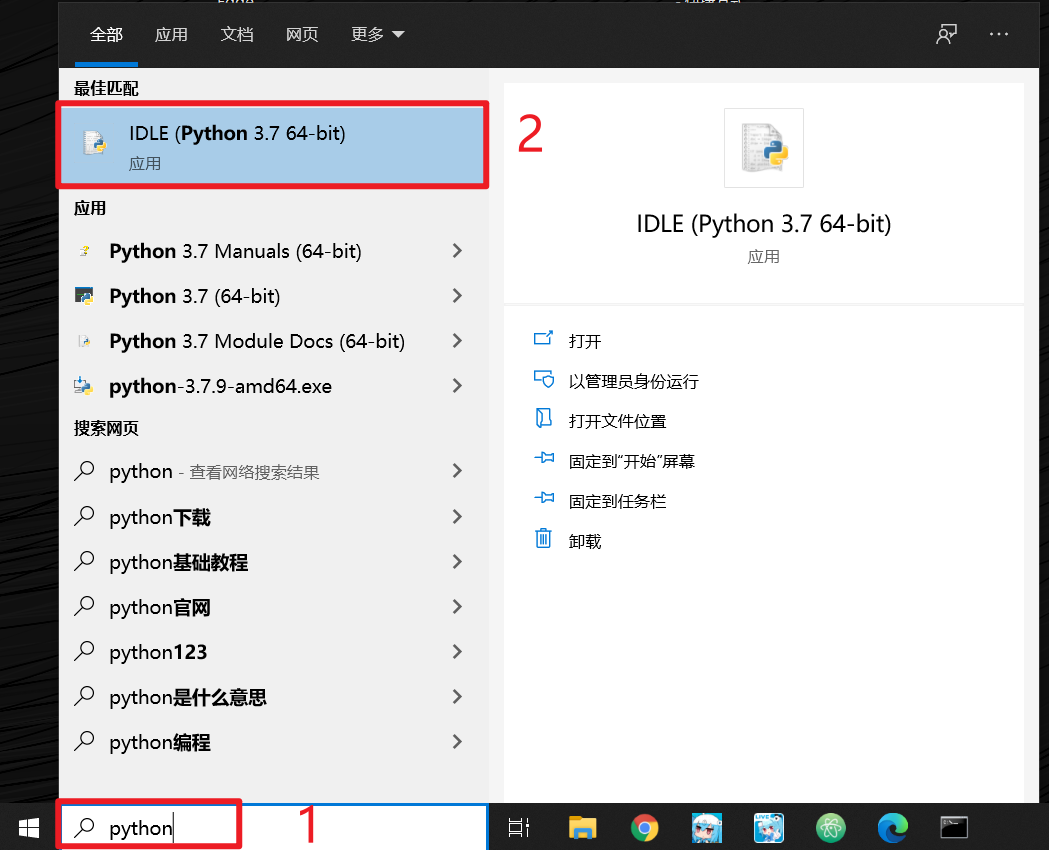
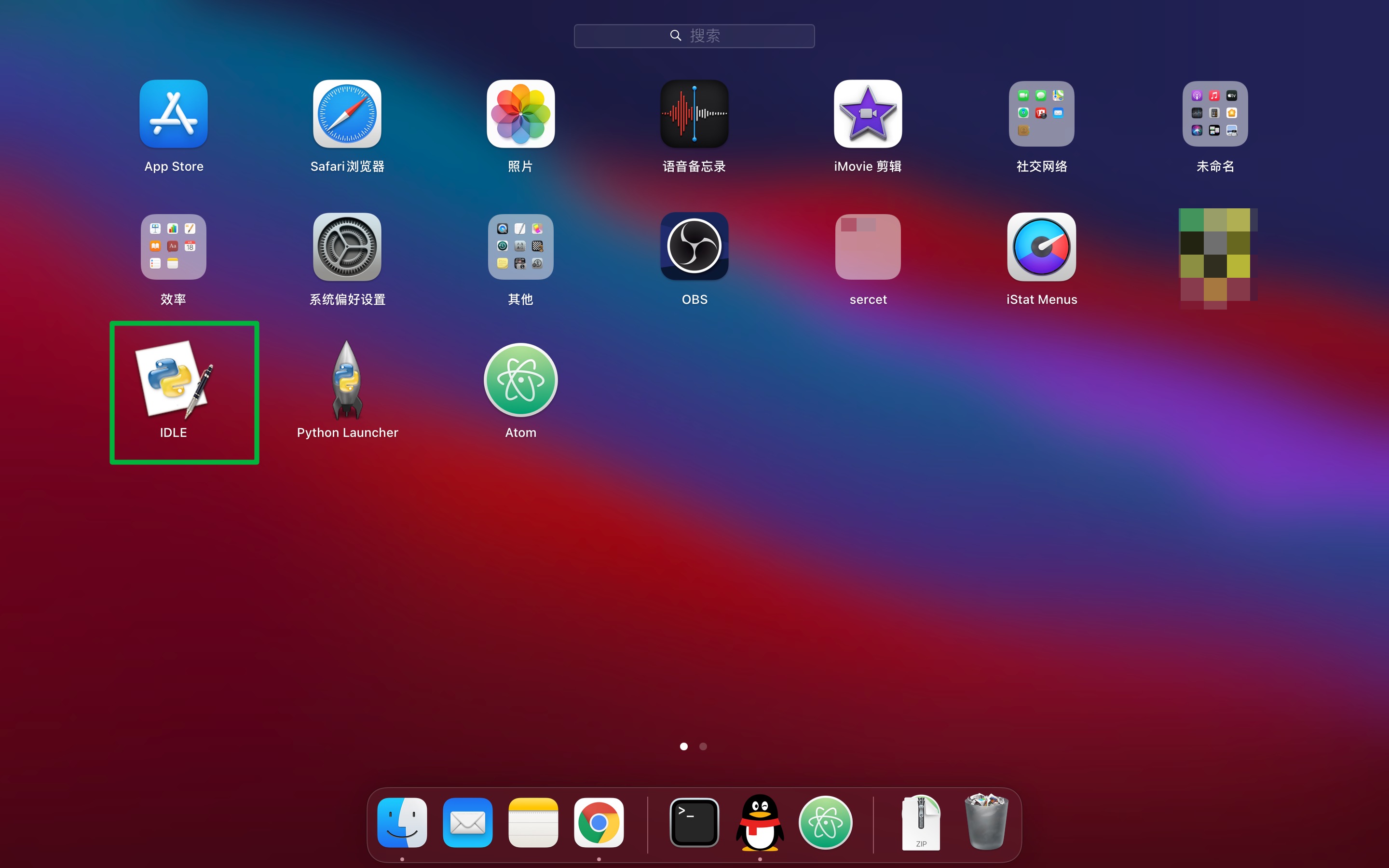
我们还可以打开python IDLE(安装了python就有)
- windows打开方法如下图
- mac打开方法为启动台->python IDlE,如下图
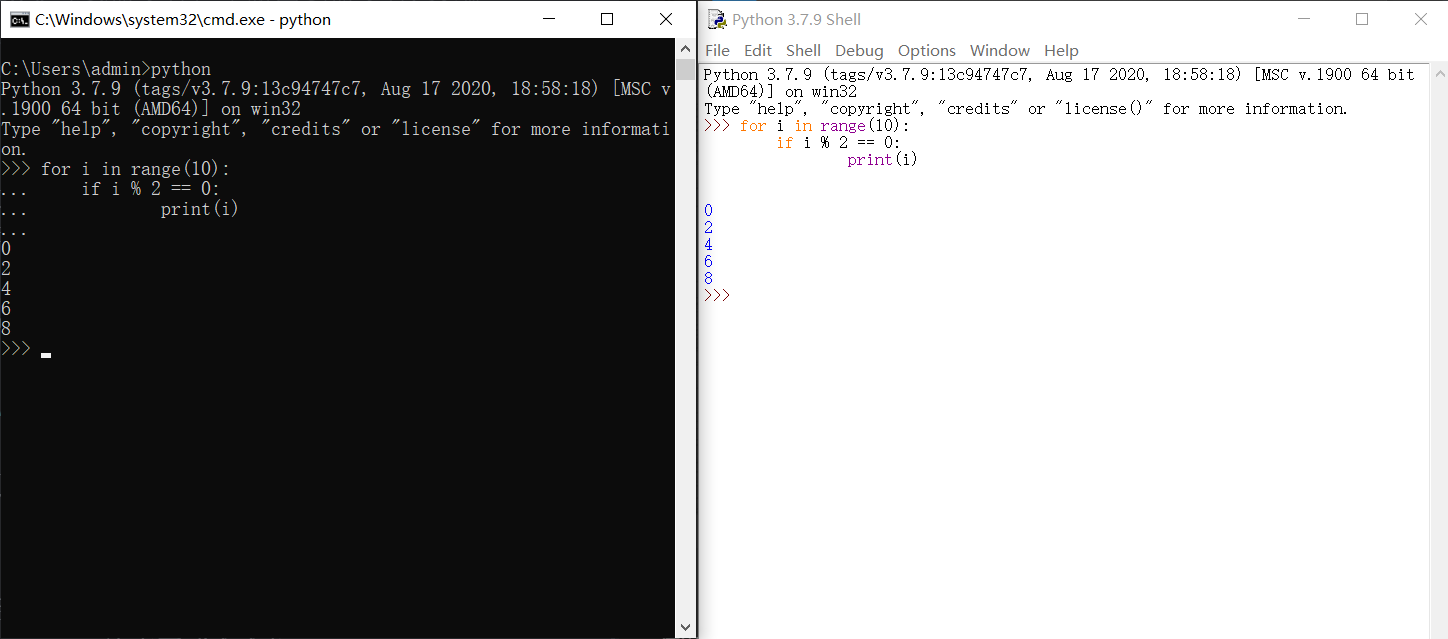
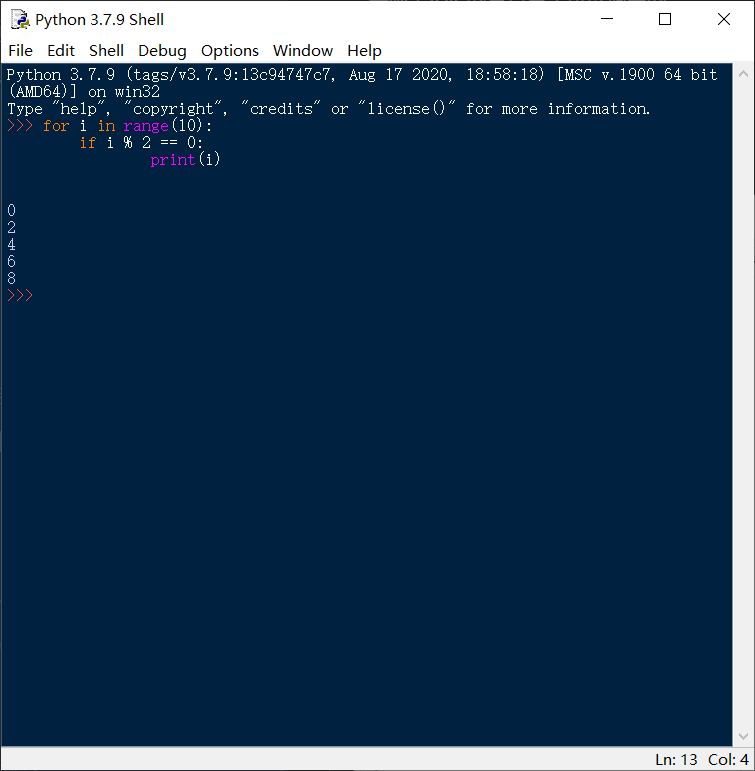
这里比较下命令行/终端进入的python交互式命令行(左),
和python IDLE的交互式命令行(右)。
这里我们敲上三行代码(这些代码目前不需要理解,未来会讲)
for i in range(10):

    if i % 2 == 0:

        print(i)
对比敲代码的过程
- 会发现右边的会自动缩进,左边的需要自己手敲。
- 右边的敲到range、print的时候,会有提示(call tips),如下图

观察敲完的结果
右边的代码有各种各样的颜色,
术语叫代码高亮。windows上的话,这两个背景不同。
实际上IDlE的背景色是可以调整的,
或者说叫调整高亮主题样式。
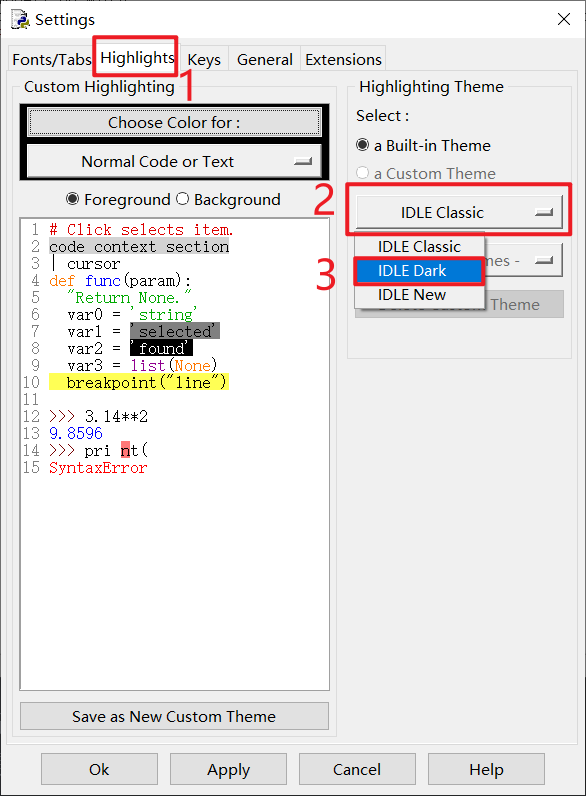
IDlE调整高亮主题样式方法:
在菜单栏Options -> Configure IDLE,
在出现的窗口中,点击Highlights面板,
点击IDlE Classic,选择IDLE Dark,
就可以切换成黑暗主题,该主题效果
除此之外,在左边还可以自定义高亮主题
除此之外,IDLE还有一些其他的功能,比如
- 自动补全,需要在菜单栏Edit点击Show Completions才
- 撤销,重做
- ...
同样是交互式命令行,IDlE的拥有更丰富的功能。
2 认识交互式命令行
简单的介绍下python交互式命令行,
以下图为例
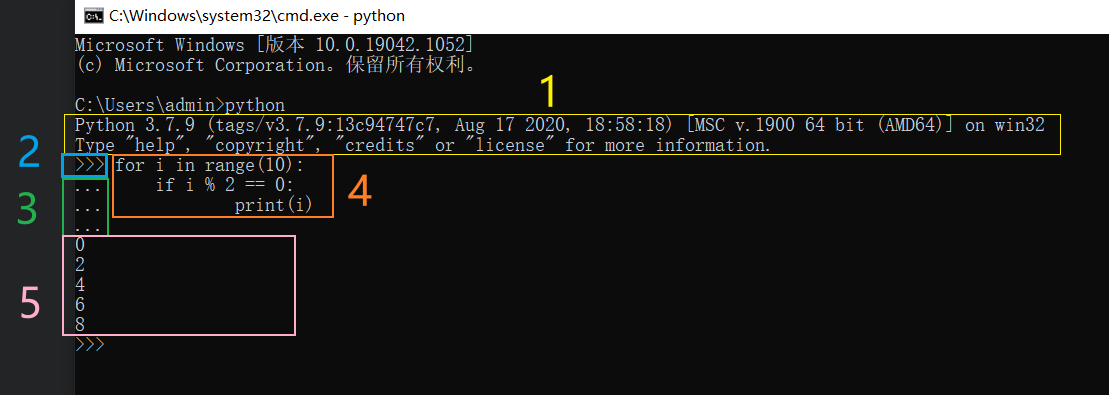
- 图中的代码大家不需要理解
- 1:欢迎信息(展示python的版本号等信息)
- 2:主提示符(提示输入代码)
- 3:次提示符(提示输入代码)
- 4:输入的python代码
- 5:运行4中的python代码的输出
主提示符(>>>)和次提示符(...)都只是交互式命令行中,提醒你输入python代码的提示符号。
这里强调一点。
提示符不是python代码,python语法也不支持这个。
网上各种python教程展示的代码,有时候是python交互式命令行的代码。
有一些初学者不知道这个,复制代码的时候,把提示符也复制了,结果发现自己运行不了。
就是这个缘故。
正确的做法是删除提示符,
一般提示符和代码有个空格间隔,这个空格也要删掉。
这里说个可能会用到的小知识
在命令行/终端进入python交互式命令行后,怎么退出python交互式命令行,重新回到命令行/终端?
- 笨办法是关掉命令行/终端再打开
- 执行这个python命令退出:
quit()- 输入文件结束字符并回车:
windows的文件结束字符为ctrl+z
mac的文件结束字符为ctrl+d
3 编写python文件
在交互式命令行中,我们只能运行一段代码。
而且每次要运行都要输入一次并回车,重复运行并不方便。
python文件让我们能够编写并保存多段代码,而且可以反复运行。
使用IDLE编写
- python IDLE菜单栏File->New File可以新建文件
- ctrl+s即可保存,这里起名叫
demo1.py,
其中py是python文件后缀名。 - 添加代码,比如以下代码(可以手敲,也可以直接复制)
for i in range(10):

    if i % 2 == 0:

        print(i)
- ctrl+s保存(保存你对文件的修改)
其实,记事本也可以写python文件。
使用记事本编写
- 右键新建->文本文档
- 改名为
demo2.py,资源管理器必须要是显示文件扩展名,设置方法如下

- 使用记事本打开,添加代码,比如以下代码(可以手敲,也可以直接复制)
for i in range(10):

    if i % 2 == 0:

        print(i)
- ctrl+s保存(保存你对文件的修改)
4 运行python文件
记事本虽然可以编写pyhon文件,但是记事本无法运行pyhon文件。
命令行运行
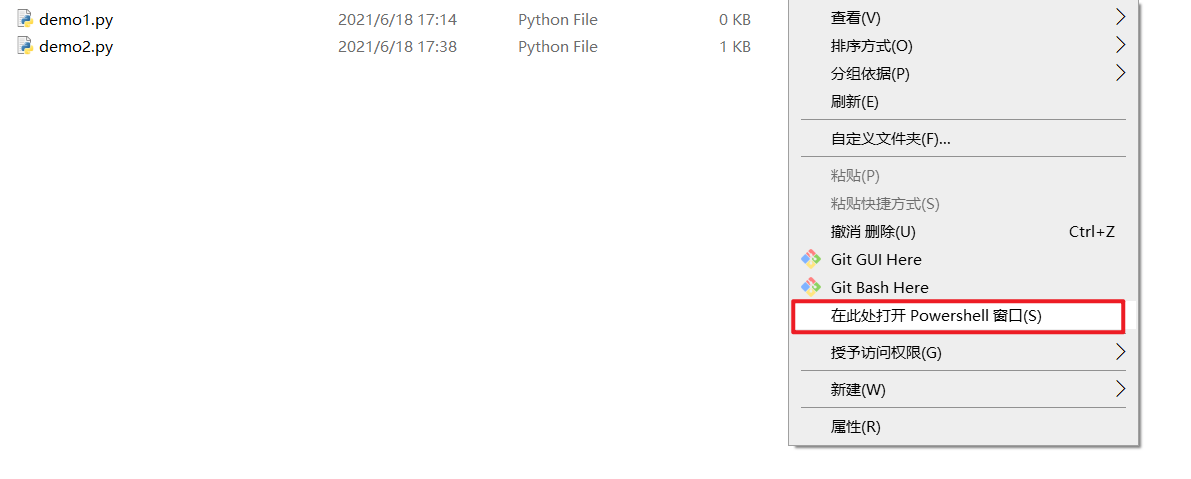
- 在要执行的python文件目录处,
空白处shift+鼠标右键,
在此处打开PowerShell窗口
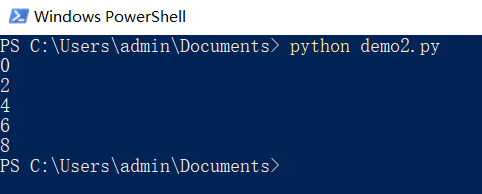
- 输入
python demo2.py并回车,就运行了demo2.py这个文件。
使用IDLE运行
相比之下,IDLE不仅可以编写python文件,还可以直接运行python文件。
在IDLE编写完python文件并保存之后,记得不要关闭IDLE的窗口。
如果你关闭了,则重新打开你之前写的python文件IDLE菜单Run->Run Moudle,即可直接运行这个python文件
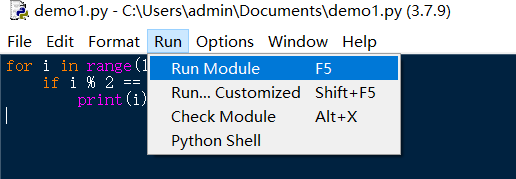
- 运行效果如下图
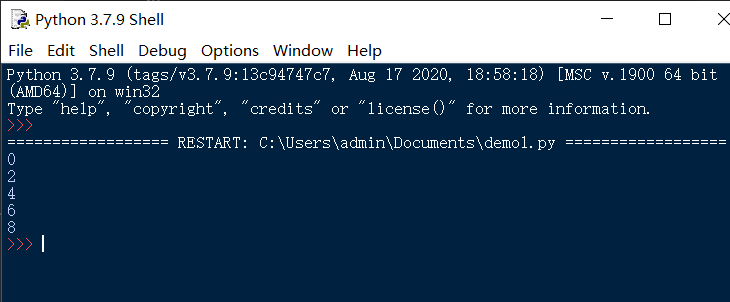
事实上,IDLE不仅可以运行python文件,还可以调试(Debug)。
二 认识IDE与常用python IDE介绍
1 认识IDE
通过第一部分的演示,
应该能够认识到:
在开发代码的过程中,
我们首先需要写代码,然后是运行代码,
以后还需要调试代码(debug)。
一款能让我们写代码,运行代码,调试代码的软件,就是IDE。
IDE是Integrated Development Environment的缩写,
其翻译为集成开发环境。
一般包括以下工具:
- 代码编辑器(写代码)
- 编译器(运行代码)、
- 调试器(调试代码)
- 图形用户界面
- 等等
参考:百度百科——IDE
同时对于每一种工具,IDE还会实现各种各样的功能以提高开发效率。
好的IDE能给我们带来极大的助力。
可以说,
IDE选的好,项目都比别人完成的早,BUG还比别人少。
2 常用python IDE介绍
事实上,python自带的IDLE就是一个IDE。
IDLE的全名为Integrated Development and Learning Environment.
意思是说,自己是集成开发与学习环境。
但IDLE功能是比较有限的,
我们往往还需要安装功能更丰富的IDE来提高我们的开发效率与体验。
常用的python IDE有很多,
我这里只列举几个我用过的吧
这些IDE和IDLE相比,有更多的设置选择,有丰富的主题样式,还有丰富的插件。
这里只做一些基础的比较。
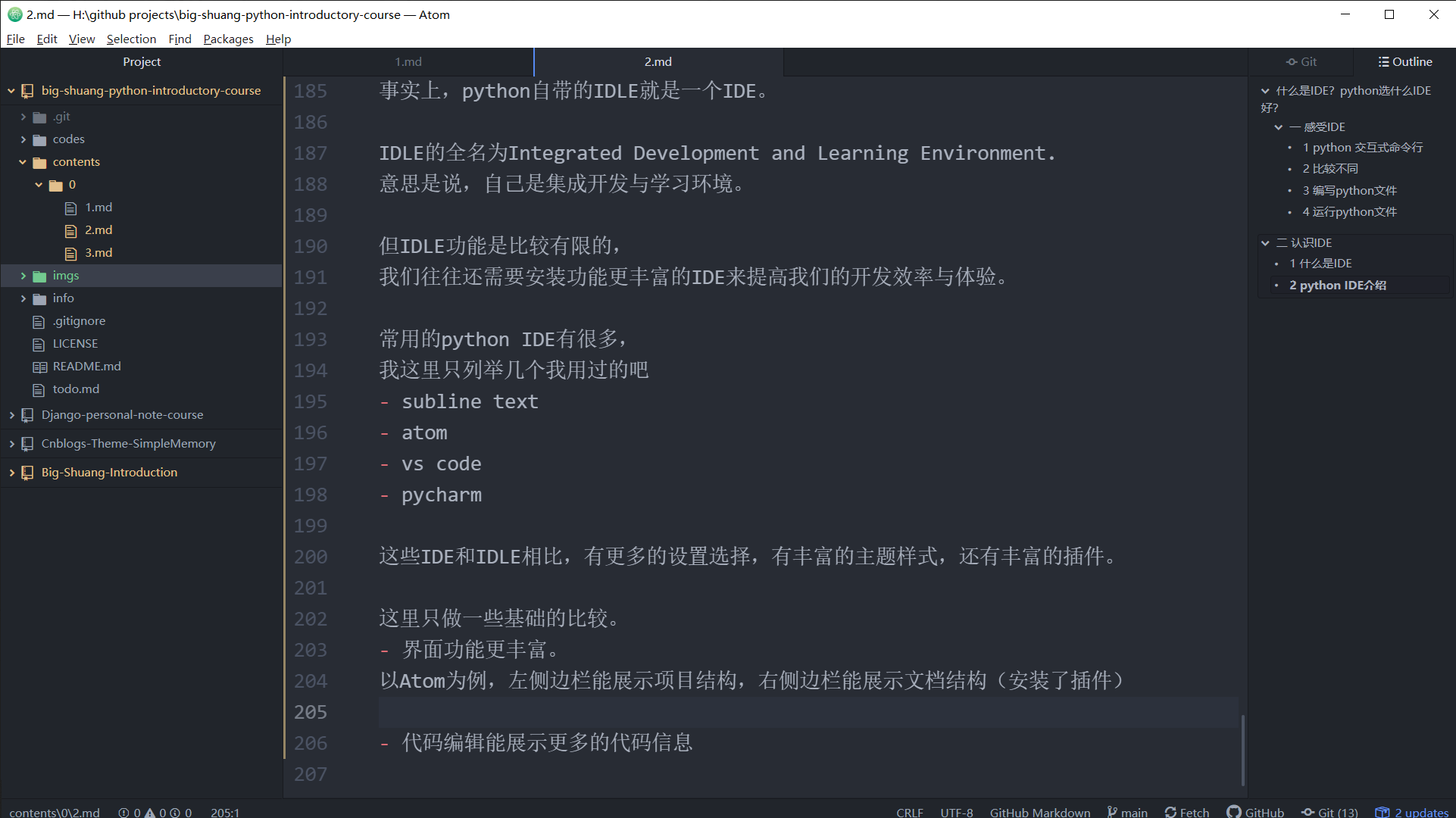
- 更丰富的界面信息。
以Atom为例,左侧边栏能展示项目结构,右侧边栏(安装了插件后)能展示文档结构
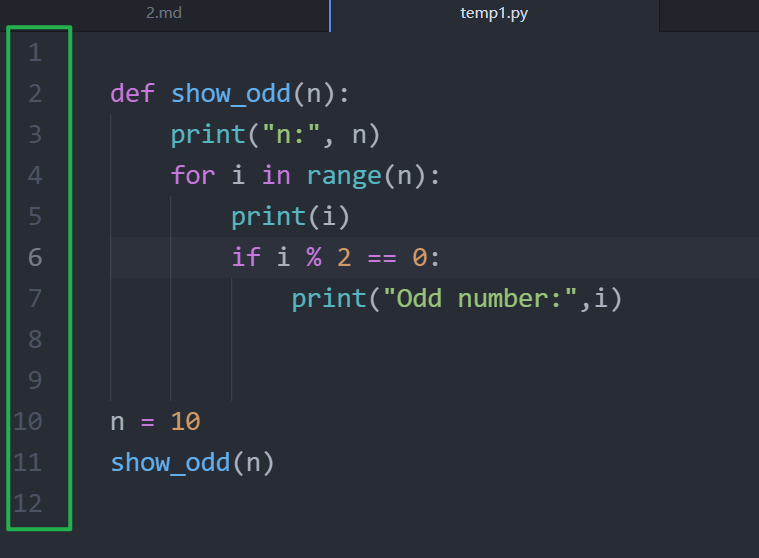
- 代码编辑能进行更丰富的展示。
比如行号信息,当前编辑行,缩进关系。
- 甚至还可以同时展示多个文件

三 IDE比较与选择
本节课将会选择Atom和Pycharm这两款IDE。
1 比较
个人看重的IDE的核心比较点有以下几点
- 速度
- 功能丰富度
- 运行需要的内存(带不动就会卡顿)
一般来讲,功能越多的启动速度越慢,运行消耗的内存越大。
我之前罗列的四款IDE,
个人使用体验如下(不安装太多插件的情况下,写python代码的体验):
速度:Subline text > Atom > Vs code > Pycharm
功能:Pycharm > Vs code > Atom = Subline text
内存:Pycharm > Vs code > Atom > Subline text
补充说明:同一IDE,安装的插件越多,功能会越多,但速度也会越慢。
2 选择原则——一轻一重
一般来讲,速度快的,占用内存小的,称为轻量级IDE。
占用内存大的,速度慢的,称为重量级IDE。
(个人体验)轻重对比如下(左轻右重):
Subline text < Atom < Vs code < Pycharm
轻量级,重量级,我并没有查到一个明确的标准。
在这四款软件的官网上,并没有找到对自生量级的描述。
查阅一些其他的博客或教程,都说前三个是轻量级,Pycharm是重量级。
但我个人认为Vs code算是中量级,
我不觉得这个玩意轻(也有可能是安装了比较多的插件的缘故)。。。
轻量级IDE轻便快捷,适合一些简单场景,
比如只是要看单个文件甚至几行代码,做一点微小的改动,以及不希望太占用系统内存。
重量级IDE适合开发大型项目,效率更高,体验也更好。
这里推荐大家轻量级IDE和重量级IDE都安装一款,
以满足平时的不同使用需求。
3 轻选Atom
这里面最轻的就是subline text, 但是我为什么不选subline text而选atom呢?
其实subline text比atom速度更快。
比较启动软件的速度,subline text几乎瞬间打开,
atom还会有几秒的明显的等待。
但是subline text是闭源收费的,大家下的免费版本理论上是试用版,每保存文件达到一定次数,都会弹窗提醒你购买。
虽然可以关了弹窗继续用,我有点强迫症,很反感弹窗,尤其是开发大型项目要保存的文件多的时候,弹窗频率很高。
4 重选Pycharm
其实vs code的功能也非常丰富,个人认为,功能上可以算得上是重量级了。
所以其实vs code和Pycharm还可以比一比。
如果你是只学python或者说主要是学python,推荐使用Pycharm。
如果你学很多语言,python只是其中一门,比如这学期选了很多编程课,python只是之一,那么推荐vs code。
大爽Python入门教程 0-2 什么是IDE?python选什么IDE好?的更多相关文章
- Python入门教程 超详细1小时学会Python
Python入门教程 超详细1小时学会Python 作者: 字体:[增加 减小] 类型:转载 时间:2006-09-08我要评论 本文适合有经验的程序员尽快进入Python世界.特别地,如果你掌握Ja ...
- Python入门教程 超详细1小时学会Python
Python入门教程 超详细1小时学会Python 本文适合有经验的程序员尽快进入Python世界.特别地,如果你掌握Java和Javascript,不用1小时你就可以用Python快速流畅地写有用的 ...
- 大爽Python入门教程 0-3 安装Atom与配置Python环境
大爽Python入门公开课教案 点击查看教程总目录 安装轻量级IDE--Atom 一 下载 下面步骤1,2中网络卡顿的朋友, 请直接查看步骤3来操作 1. 搜索官网 使用搜索引擎搜索Atom, 打开搜 ...
- Python入门教程 超详细1小时学会Python(转)
假设我们有这么一项任务:简单测试局域网中的电脑是否连通.这些电脑的ip范围从192.168.0.101到192.168.0.200. 思路:用shell编程.(Linux通常是bash而Windows ...
- 老鸟的Python入门教程
转自老鸟的Python入门教程 重要说明 这不是给编程新手准备的教程,如果您入行编程不久,或者还没有使用过1到2门编程语言,请移步!这是有一定编程经验的人准备的.最好是熟知Java或C,懂得命令行,S ...
- 极度舒适的 Python 入门教程,小猪佩奇也能学会~
编程几乎已经成为现代人的一门必修课,特别是 Python ,不仅长期霸占编程趋势榜.薪资榜第一,还屡屡进入小学教材,甚至成为浙江省信息技术高考项目-- 今天,小编带来了一门极度舒适的 Python 入 ...
- 毫无基础的人入门Python,Python入门教程
随着人工智能的发展,Python近两年也是大火,越来越多的人加入到Python学习大军,对于毫无基础的人该如何入门Python呢?这里整理了一些个人经验和Python入门教程供大家参考. 如果你是零基 ...
- 2018-06-21 中文代码示例视频演示Python入门教程第五章 数据结构
知乎原链 续前作: 中文代码示例视频演示Python入门教程第四章 控制流 对应在线文档: 5. Data Structures 这一章起初还是采取了尽量与原例程相近的汉化方式, 但有些语义较偏(如T ...
- 2018-06-20 中文代码示例视频演示Python入门教程第四章 控制流
知乎原链 续前作: 中文代码示例视频演示Python入门教程第三章 简介Python 对应在线文档: 4. More Control Flow Tools 录制中出了不少岔子. 另外, 输入法确实是一 ...
- 2018-06-20 中文代码示例视频演示Python入门教程第三章 简介Python
知乎原链 Python 3.6.5官方入门教程中示例代码汉化后演示 对应在线文档: 3. An Informal Introduction to Python 不知如何合集, 请指教. 中文代码示例P ...
随机推荐
- Spring系列之Redis的两种集成方式
在工作中,我们用到分布式缓存的时候,第一选择就是Redis,今天介绍一下SpringBoot如何集成Redis的,分别使用Jedis和Spring-data-redis两种方式. 一.使用Jedis方 ...
- ASP.NET Core 中间件的使用(三):全局异常处理机制
前言 我们经常听到"秒修复秒上线",觉得很厉害的样子. 其实不然,这只是一个调侃而已,出现问题的方式很多(逻辑漏洞.代码异常.操作方式不正确等). 我们今天来说代码异常问题怎么快速 ...
- MySQL8.0.20下载与安装详细图文教程,mysql安装教程
MySQL下载与安装(8.0.20版)教程 mysql安装包+mysql学习视频+mysql面试指南视频教程 下载地址: 链接:https://pan.baidu.com/s/1FmLFhGlajBQ ...
- 使用node-gyp编写简单的node原生模块
通过样例,让我们了解如何编写一个node的原生模块.当然,这篇文章还有一个目的,是为了方便以后编写关于node-gyp的文章,搭建初始环境. 基于node-addon-api 基于node-addon ...
- RBAC 权限管理模型
一.RBAC模型--基于角色的访问控制 什么是RBAC RBAC(Role-Based Access Control)基于角色的访问控制.这是从传统的权限模型的基础之上,改进而来并且相当成熟的权限模型 ...
- 【二食堂】Beta - Scrum Meeting 9
Scrum Meeting 9 例会时间:5.24 20:00~20:20 进度情况 组员 当前进度 今日任务 李健 1. 文本导入.保存部分未完成issue 2. 知识图谱导出的前端issue3. ...
- [ NOIP2013 D2-T3 ] 华容道
NOIP2013 华容道 图论好题. 介于网上全是些令蒟蒻头昏的题解和排版一塌糊涂以及过于详细的题解...蒟蒻记录一下.. 显然需要将白格移动到 \(s\) 相邻格,然后交换 \(s\) 与白格,再将 ...
- Linux入门所必备的Linux命令和C语言基础
文件和目录(底部有视频资料) cd /home 进入 '/ home' 目录' cd - 返回上一级目录 cd -/- 返回上两级目录 cd 进入个人的主目录 cd ~user1 进入个人的主目录 c ...
- 与 Python 之父聊天:更快的 Python!
Python猫注: 在今年 5 月的 Python 语言峰会上,Guido van Rossum 作了一场<Making CPython Faster>的分享(材料在此),宣告他加入了激动 ...
- 手把手搭建自己的智能家居 - 基于 IOT Pi 的智能甲醛检测器
智慧家居 - 基于 IOT Pi 的智能甲醛检测器 之前的文章体验 MS-RTOS 的时候入手了一个块 IOT Pi ,放着也是浪费,这次我们就利用 IOT PI 开发一个智能甲醛检测器.φ(> ...