
一、VScode构建.NET应用程序
一、准备工具
1、安装.NET SDK(软件开发工具包)
https://microsoft.com/net/core
2、安装VScode并安装
3、安装VS Code C# extension(即C#扩展)
https://marketplace.visualstudio.com/items?itemName=ms-vscode.csharp
二、命令讲解
(直接使用 dotnet new 可以查看帮助,可以查看创建各种项目如: 控制台程序、 Web项目、Web MVC、类库、测试项目以及解决方案。)

三、直接使用控制台帮我们构建项目
1、进入控制台输入创建控制台命令: dotnet new console -o myApp
该dotnet命令为您创建new类型的应用程序console。该-o参数创建一个名为myApp存储应用程序的目录,并使用所需文件填充该目录。该cd myApp命令将您带入新创建的app目录。
该文件myApp夹中的主文件是 Program.cs。默认情况下,它已包含编写“Hello World!”所需的代码
using System;

namespace myApp

{

    class Program

    {

        static void Main(string[] args)

        {

            Console.WriteLine("Hello World!");

        }

    }

}
2、进入项目目录输入:cd myApp
3、运行你的应用程序:
在命令提示符中,运行以下命令:dotnet run
恭喜,您已经构建并运行了第一个.NET应用程序!
四、利用VScode 帮我们构建项目
1、创建项目路径
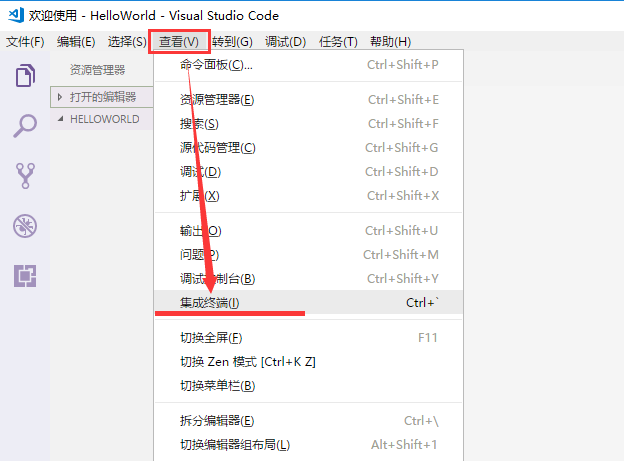
2.打开Visual Studio Code 并打开刚才创建的“HelloWorld”文件夹

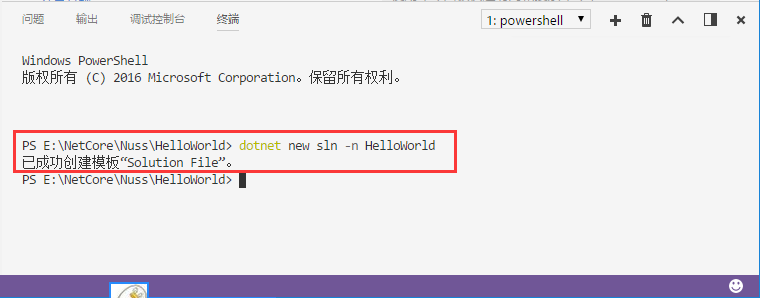
3、在命令终端中输入“dotnet new sln -n HelloWorld”,按回车执行,此时在我们的“HelloWorld”文件夹下会生成“HelloWorld.sln”文件
(这个文件就是VS版本和配置信息说明)
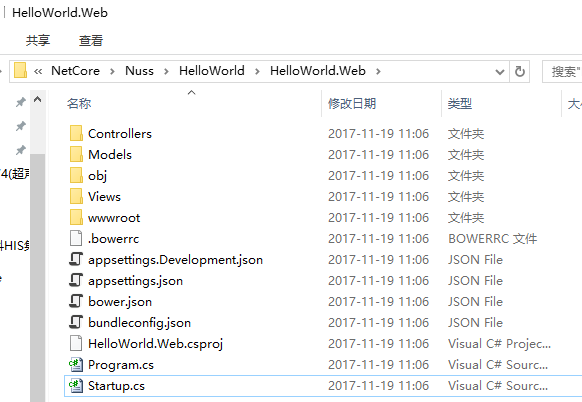
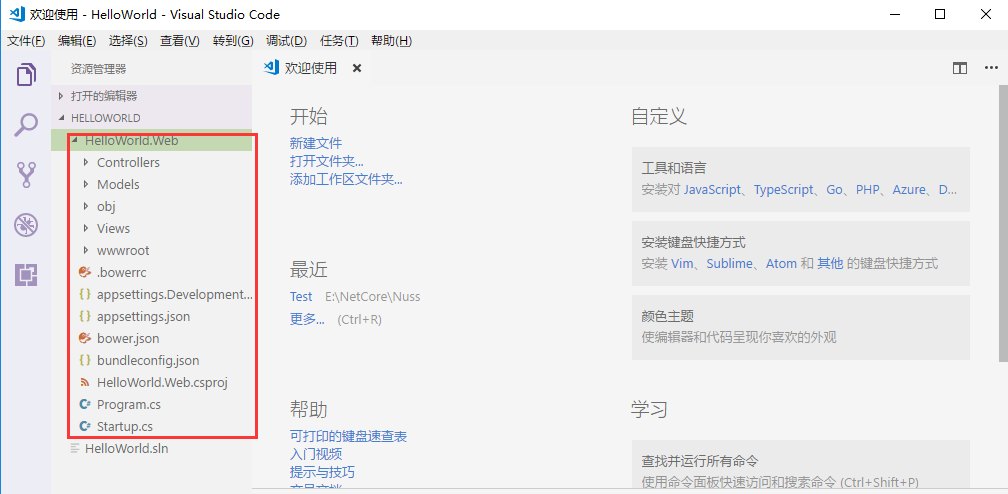
4、创建“HelloWorldweb”项目,在集成终端中输入“dotnet new mvc -n HelloWorldWeb”,按回车后,此时我们的文件夹下面生成了一个mvc项目文件夹
5、输入命令:
cd HelloWorldWeb
dotnet run

恭喜,您已经通过VsCode构建并运行了第一个.NET应用程序!
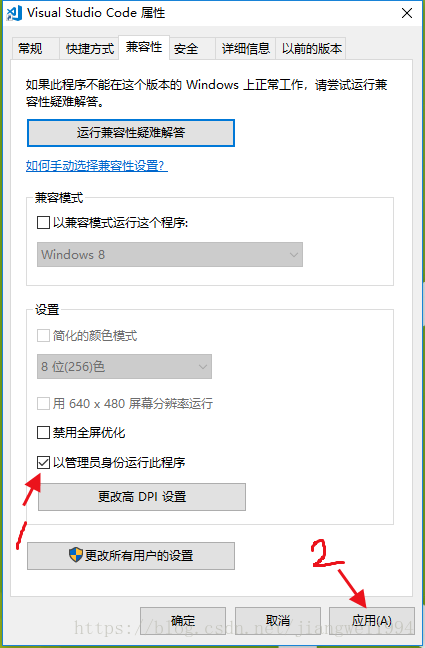
注意:如何vscode终端不能执行或者识别dotnet命令则:
提供的解决方案为-打开vs code属性里的兼容性,勾选以管理员身份运行,然后应用
五、VScode 调试项目
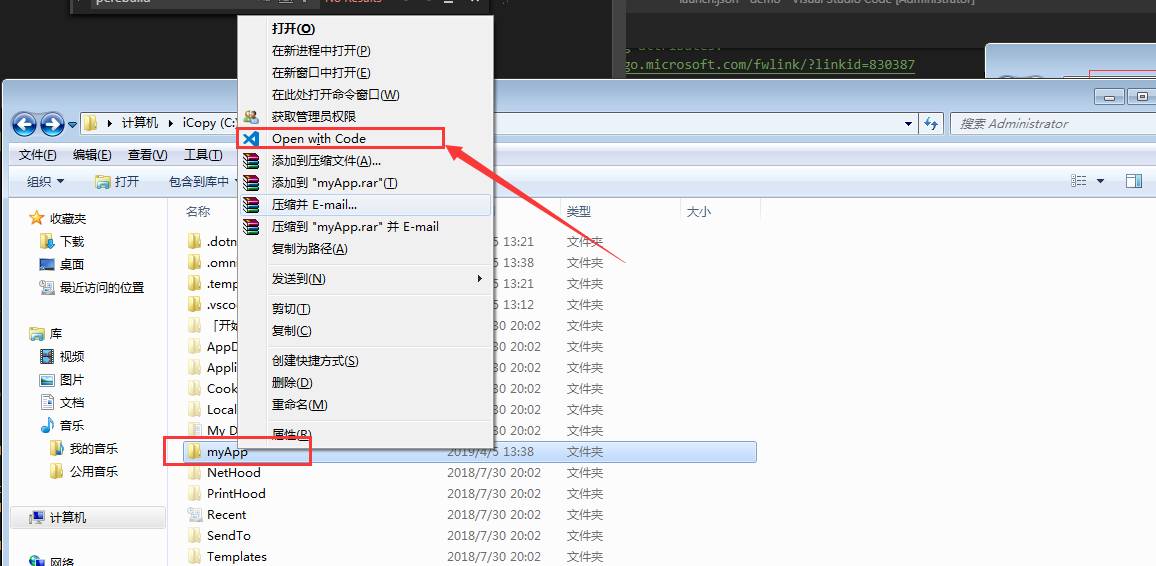
预备:VScode打开项目-右击项目文件Open with Code 方式打开,项目文件目录在VScode右边展示。选择打开Program.cs 出现红色断点按下F5
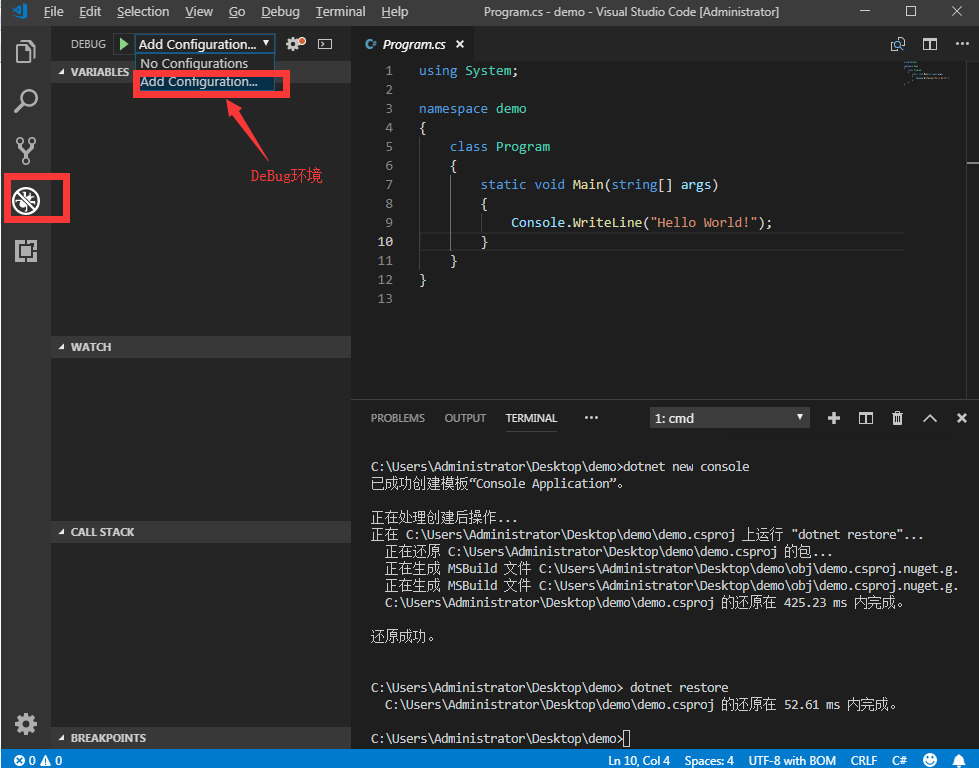
1、选择调试环境,按下F5选择.NETCore

或者手动选择
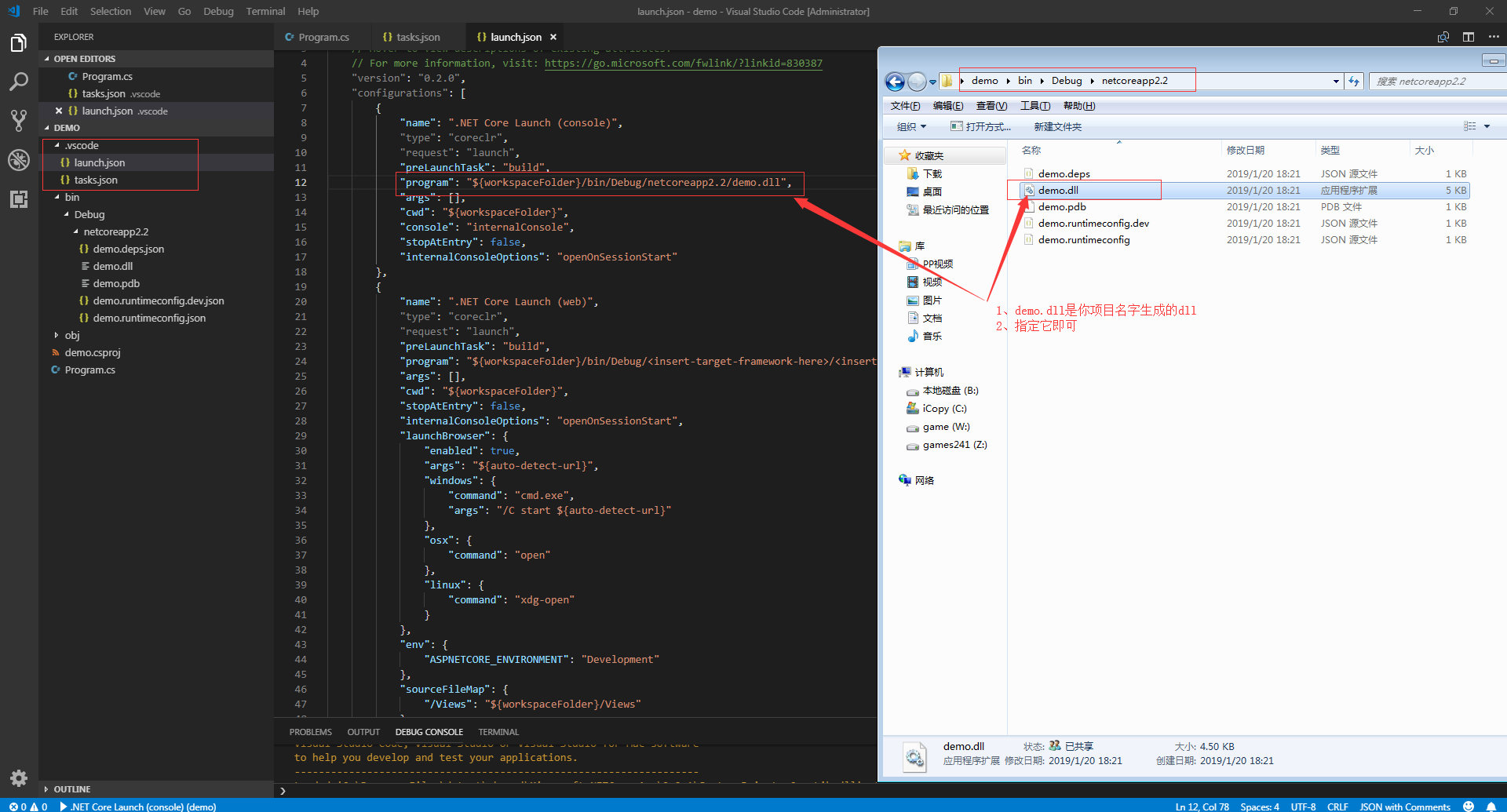
根据你选择调试环境帮你创建调试配置文件即一个目录和两个文件(或目录只有luanch.json文件-调试配置文件)
luanch.json文件是用来执行调试程序的配置(数字右边才会红色断点),而tasks.json文件则是配置各种任务的,其中运行单元测试就是一种任务。
注意:调试失败的需要改动luanch.json的program参数。
2、鼠标放在数字左边就会出现红点,点击设置断点,按下F5就会出现断点引导,在按F11即可
、
恭喜,断点调试成功!
注意:如果bin没有生成Dubug,需要命令: dotnet build 生成 (或者(dotnet run即运行也会生成bin目录)),才可以指定luanch.json的program参数
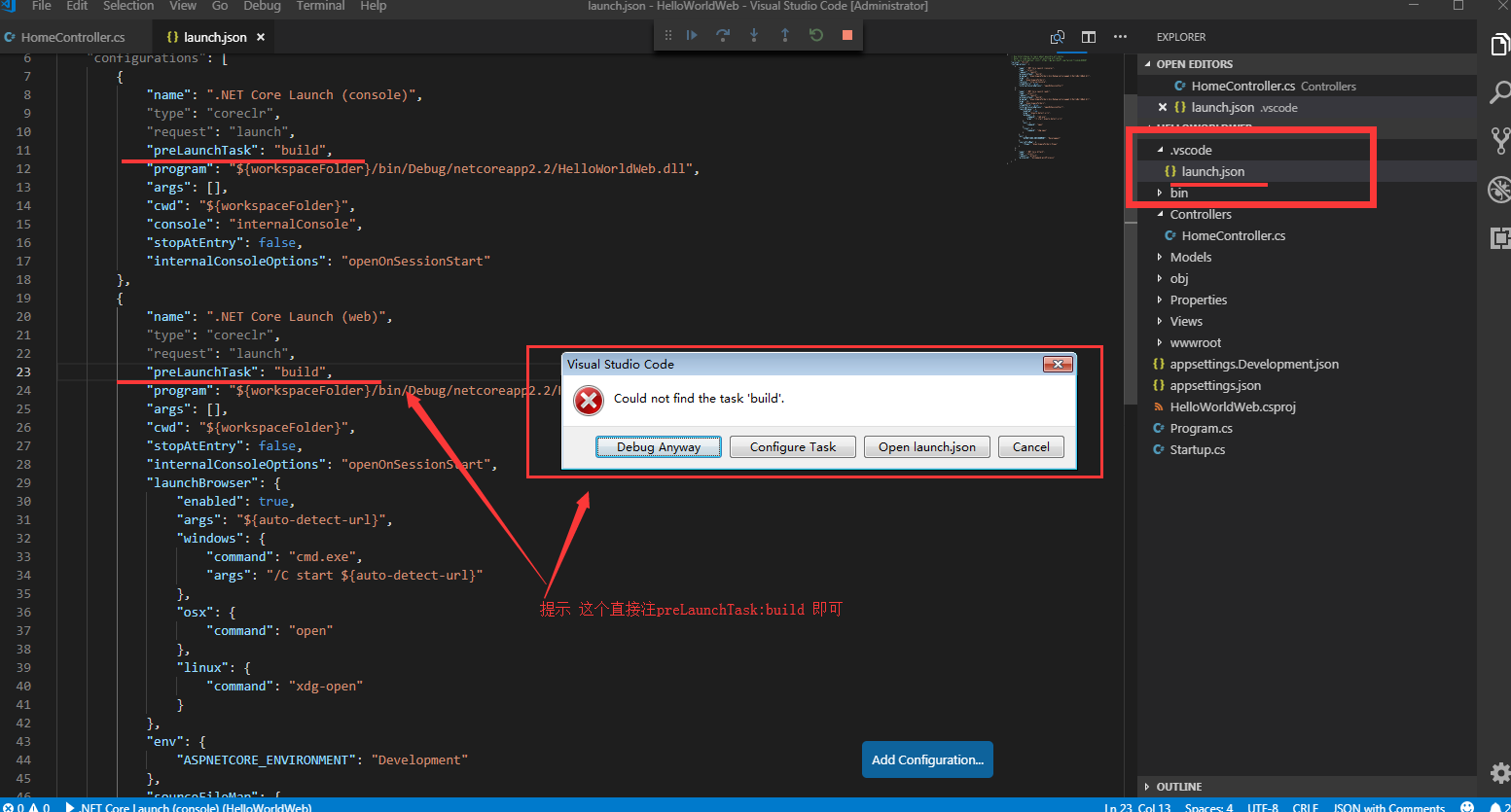
注意:1、控制台每次调试更改了代码都需要 donet build重生成下 ,2、只有dotnet build 才可以指定调试代码的位置,才允许断点调试。
六、Nuget包管理
1、nuget需要安装 NuGet Package Manager
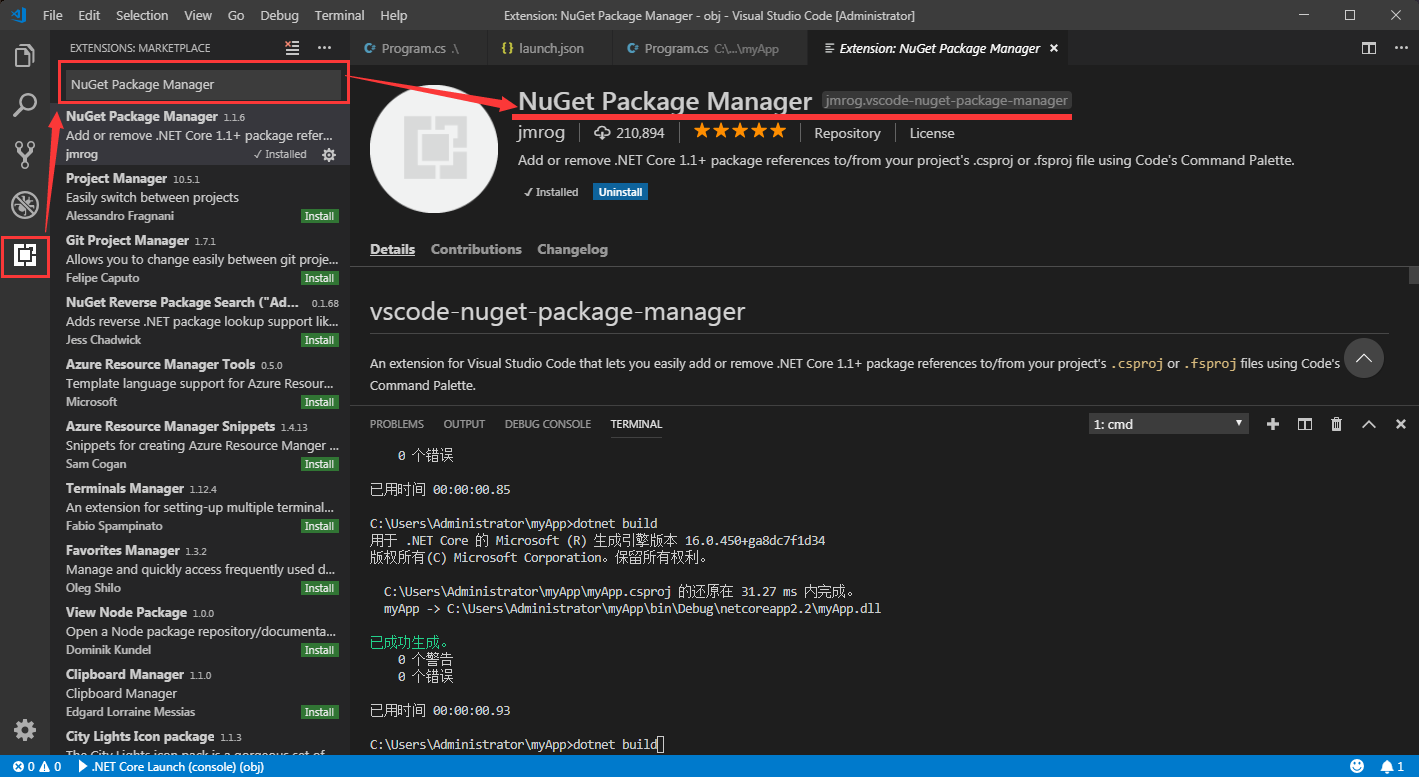
2、安装完成后,需要重新加载,我们回到代码界面输入快捷键:Ctrl + Shift + p
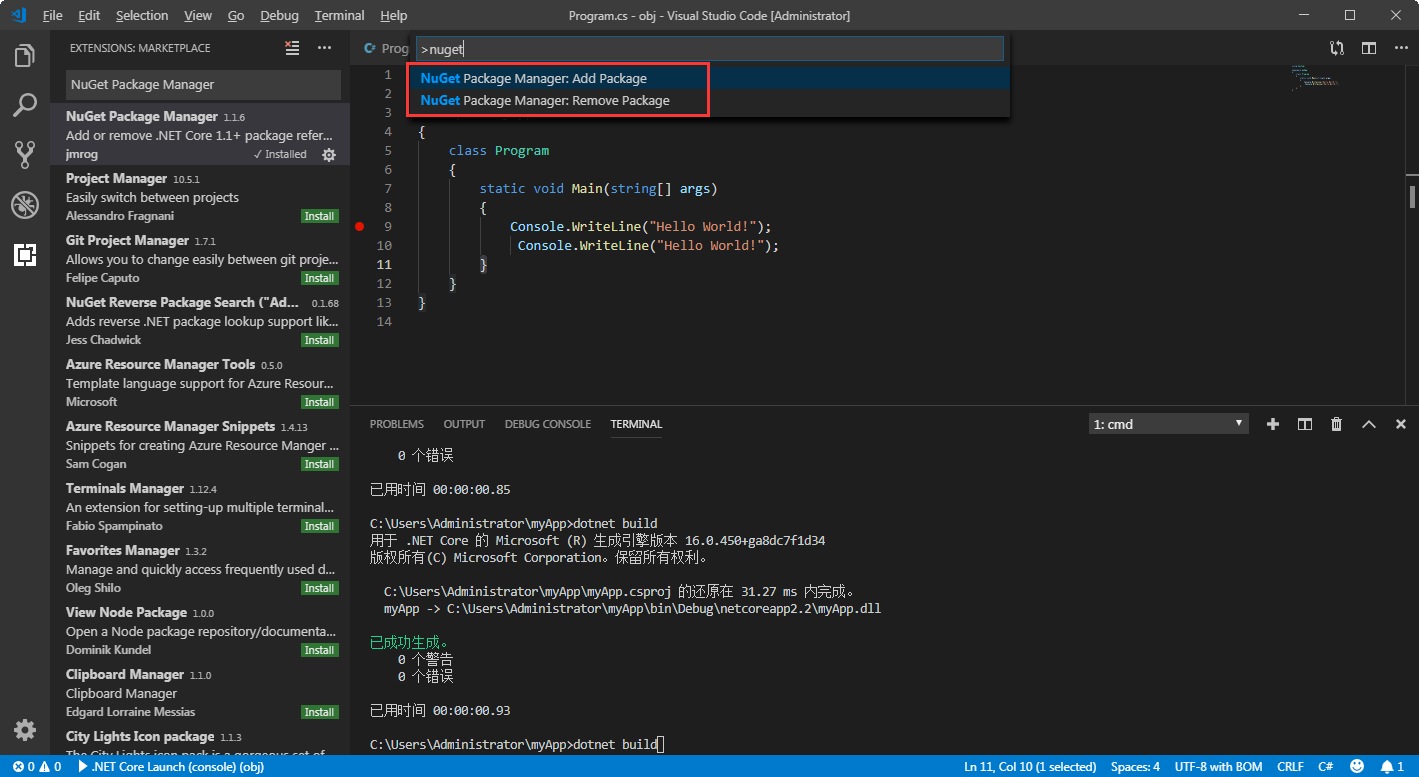
我们输入nuget选择nuget package manager : add package就代表添加包的意思。就得到下图界面
我们通过控制台方式添加nuGet包
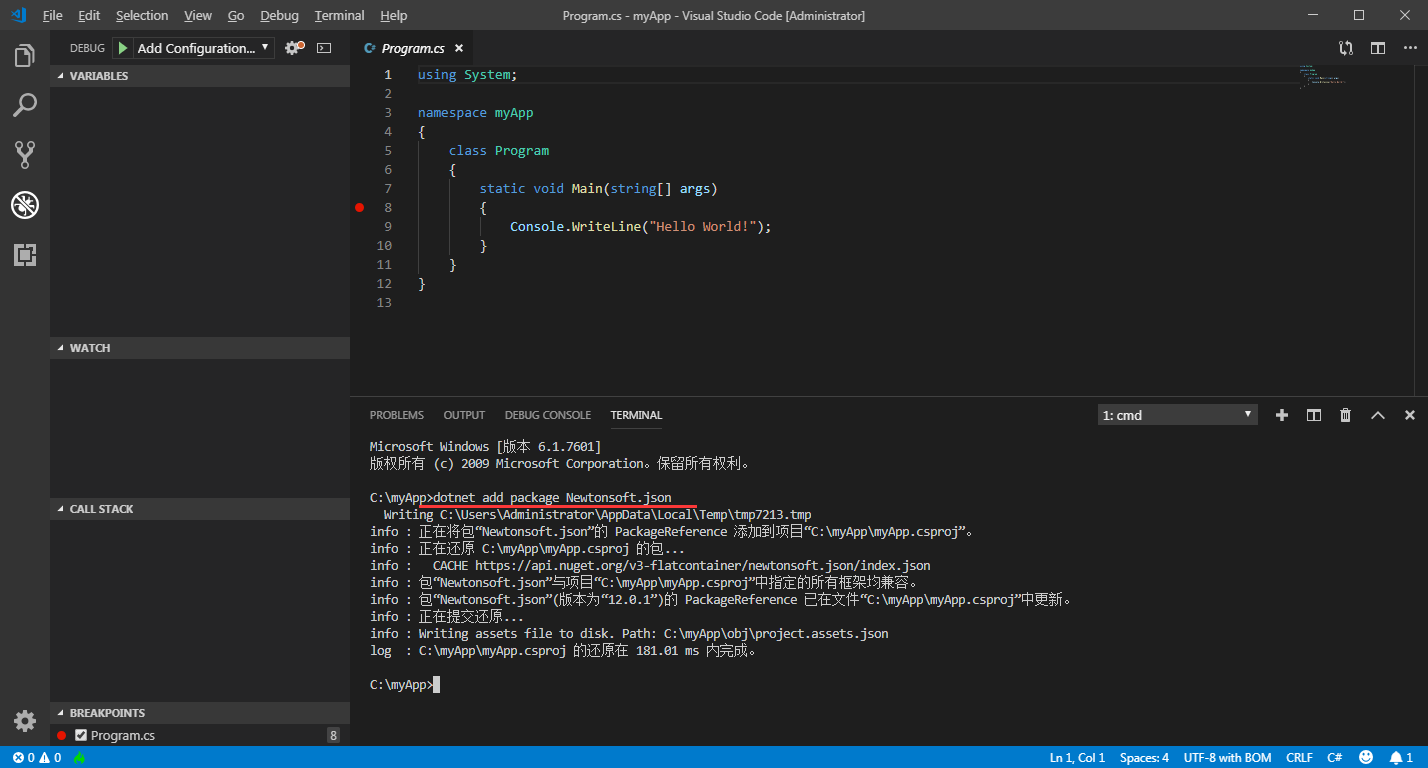
dotnet add package Newtonsoft.json
七、发布
输入 :dotnet publish

一、VScode构建.NET应用程序的更多相关文章
- 使用 SailingEase WinForm 框架构建复合式应用程序(插件式应用程序)
对于一些较小的项目,具备一定经验的开发人员应该能够设计和构建出便于进行维护和扩展的应用程序.但是,随着功能模块数量(以及开发维护这些部件的人员)的不断增加,对项目实施控制的难度开始呈指数级增长. Sa ...
- 使用 Eclipse PhoneGap 构建 Android 应用程序入门
Eclipse 是一种支持多种技术的开源集成开发环境 (IDE),但本文重点介绍 Java 支持,这也是 Android 应用程序的“母语”.Android 是 Google 发布的开源移动操作系统. ...
- Node.js高级编程读书笔记 - 4 构建Web应用程序
Outline 5 构建Web应用程序 5.1 构建和使用HTTP中间件 5.2 用Express.js创建Web应用程序 5.3 使用Socket.IO创建通用的实时Web应用程序 5 构建Web应 ...
- 使用ASP.NET 构建 Web 应用程序快速入门-8小时的免费培训视频
- Scott Hanselman的中文博客[转载] [原文发表地址] Building Web Apps with ASP.NET Jump Start - 8 Hours of FREE Trai ...
- 使用eclipse和JavaFX Scene Builder进行快速构建JavaFX应用程序
http://blog.csdn.net/wingfourever/article/details/7726724 使用eclipse和JavaFX Scene Builder进行快速构建JavaFX ...
- 在Visual Studio 2017中使用Asp.Net Core构建Angular4应用程序
前言 Visual Studio 2017已经发布了很久了.做为集成了Asp.Net Core 1.1的地表最强IDE工具,越来越受.NET系的开发人员追捧. 随着Google Angular4的发布 ...
- NativeScript官方书籍:NativeScript-用你现有技术构建移动应用程序
大家好,我用nativescript做企业级移动应用开发一年多了.从最初只能看nativescript英文文档,到现在看到官方发布正式的书籍,感觉nativescript变得越来越好. 当然,在这个过 ...
- Jenkins之使用Pyinstaller构建Python应用程序
目录 1. 极简概述 2. Jenkins配置 2.1 安装JDK 2.2 安装Jenkins 3. 安装Docker 4. 使用PyInstaller构建Python应用程序 4.1 Fork 一个 ...
- 使用Beetle简单构建聊天室程序
之前已经讲解了Beetle简单地构建网络通讯程序,那程序紧紧是讲述了如何发送和接收数据:这一章将更深入的使用Beetle的功能,主要包括消息制定,协议分析包括消息接管处理等常用的功能.为了更好的描述所 ...
随机推荐
- vector--不定长数组
(一些很基础的东西) vector就是一个不定长数组 vector<int>a (黄色部分可替换) a.size() 读取它的大小 a.resize() 改变大小 a.push_back( ...
- MongoDB的分片集群搭建
MongoDB的最为自豪的一个特色之一,分片. 参考官方文档: https://docs.mongodb.com/manual/sharding/ 单机压力,高频查询CPU,IO 单表压力,百万千万 ...
- notpad++常用操作与快捷键
1.列编辑模式 按住alt+shift进入列编辑模式
- 记录一次.Net框架Bug发现和提交过程:.Net Framework和.Net Core均受影响
SmtpClient一处代码编写错误导致异步发送邮件时DeliveryFormat配置项无法正确工作,异步操作已经完全不受我们设置属性控制了,UTF-8内容(如中文)转不转码完全看对方邮件服务器心情! ...
- springcloud(十三):Eureka 2.X 停止开发,但注册中心还有更多选择:Consul 使用详解
在上个月我们知道 Eureka 2.X 遇到困难停止开发了,但其实对国内的用户影响甚小,一方面国内大都使用的是 Eureka 1.X 系列,另一方面 Spring Cloud 支持很多服务发现的软件, ...
- k8s
https://www.cnblogs.com/sheng-jie/p/10591794.html
- prometeus, grafana部署以及监控mysql
什么是普罗米修斯? Prometheus是一个最初在SoundCloud上构建的开源系统监视和警报工具包 .自2012年成立以来,许多公司和组织都采用了Prometheus,该项目拥有一个非常活跃的开 ...
- find和grep命令合集
linux grep命令 1.作用Linux系统中grep命令是一种强大的文本搜索工具,它能使用正则表达式搜索文本,并把匹 配的行打印出来.grep全称是Global Regular Expressi ...
- Appium+Python3+iOS定位元素
前言: 最近在做IOS自动化测试,IOS的Appium环境都配置OK,执行起来真的慢,慢到怀疑人生,那么今天就来总结一下IOS定位方式和各个定位方式的速度排序. 据我观察,按查找元素的顺序速度,从快到 ...
- Redux 入门教程(三):React-Redux 的用法
为了方便使用,Redux 的作者封装了一个 React 专用的库 React-Redux,本文主要介绍它. 这个库是可以选用的.实际项目中,你应该权衡一下,是直接使用 Redux,还是使用 React ...