
Android Toast 使用总结
本文内容
- 环境
- 演示 Toast 使用
环境
- Windows 2008 R2 64 位
- Eclipse ADT V22.6.2,Android 4.4.3
- 三星 SM-G3508,Android OS 4.1
演示 Toast 使用
渐进演示如何使用 Toast。
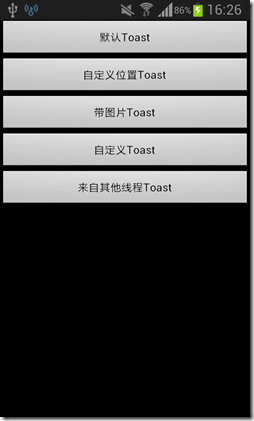
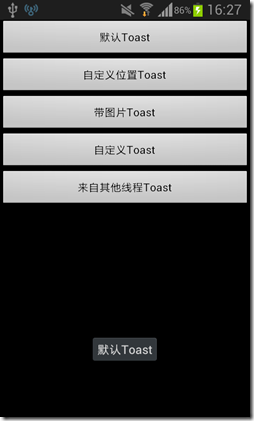
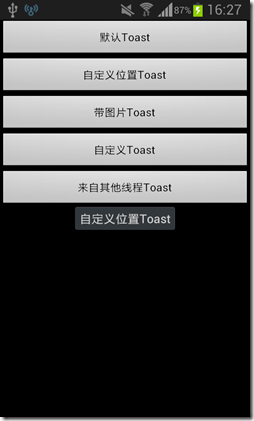
图 1 左:主程序;中:点击“默认 Toast”;右:点击“自定义位置 Toast”
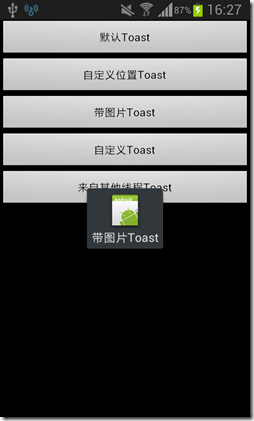
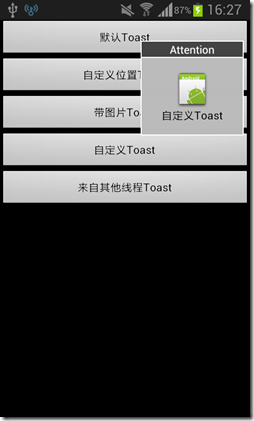
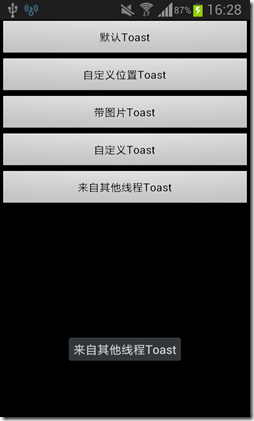
图 2 左:点击“带图片 Toast”;中:点击“自定义 Toast”;右:“来自其他线程 Toast”
main.xml 文件,只是六个按钮;Toast 也可以将 custom.xml 文件作为信息提示,具体下载 Demo,此处略,核心代码瑞安所示:
package com.example.toastdemo.activity;
import com.example.toastdemo.R;
import android.app.Activity;
import android.os.Bundle;
import android.os.Handler;
import android.view.Gravity;
import android.view.LayoutInflater;
import android.view.View;
import android.view.View.OnClickListener;
import android.view.ViewGroup;
import android.widget.Button;
import android.widget.ImageView;
import android.widget.LinearLayout;
import android.widget.TextView;
import android.widget.Toast;
public class MainActivity extends Activity {
Handler handler = new Handler();
Toast toast = null;
@Override
public void onCreate(Bundle savedInstanceState) {
super.onCreate(savedInstanceState);
setContentView(R.layout.main);
findViewById(R.id.btnSimpleToast).setOnClickListener(
new View.OnClickListener() {
@Override
public void onClick(View v) {
Toast.makeText(getApplicationContext(), "默认Toast",
Toast.LENGTH_SHORT).show();
}
});
findViewById(R.id.btnSimpleToastWithCustomPosition).setOnClickListener(
new View.OnClickListener() {
@Override
public void onClick(View v) {
toast = Toast.makeText(getApplicationContext(),
"自定义位置Toast", Toast.LENGTH_LONG);
toast.setGravity(Gravity.CENTER, 0, 0);
toast.show();
}
});
findViewById(R.id.btnSimpleToastWithImage).setOnClickListener(
new View.OnClickListener() {
@Override
public void onClick(View v) {
toast = Toast.makeText(getApplicationContext(),
"带图片Toast", Toast.LENGTH_LONG);
toast.setGravity(Gravity.CENTER, 0, 0);
LinearLayout toastView = (LinearLayout) toast.getView();
ImageView image1 = new ImageView(
getApplicationContext());
image1.setImageResource(R.drawable.icon);
toastView.addView(image1, 0);
toast.show();
}
});
findViewById(R.id.btnCustomToast).setOnClickListener(
new View.OnClickListener() {
@Override
public void onClick(View v) {
LayoutInflater inflater = getLayoutInflater();
View layout = inflater.inflate(R.layout.custom,
(ViewGroup) findViewById(R.id.llToast));
ImageView image2 = (ImageView) layout
.findViewById(R.id.tvImageToast);
image2.setImageResource(R.drawable.icon);
TextView title = (TextView) layout
.findViewById(R.id.tvTitleToast);
title.setText("Attention");
TextView text = (TextView) layout
.findViewById(R.id.tvTextToast);
text.setText("自定义Toast");
toast = new Toast(getApplicationContext());
toast.setGravity(Gravity.RIGHT | Gravity.TOP, 12, 40);
toast.setDuration(Toast.LENGTH_LONG);
toast.setView(layout);
toast.show();
}
});
findViewById(R.id.btnRunToastFromOtherThread).setOnClickListener(
new View.OnClickListener() {
@Override
public void onClick(View v) {
new Thread(new Runnable() {
public void run() {
showToast();
}
}).start();
}
});
}
public void showToast() {
handler.post(new Runnable() {
@Override
public void run() {
Toast.makeText(getApplicationContext(), "来自其他线程Toast",
Toast.LENGTH_SHORT).show();
}
});
}
}
.csharpcode, .csharpcode pre
{
font-size: small;
color: black;
font-family: consolas, "Courier New", courier, monospace;
background-color: #ffffff;
/*white-space: pre;*/
}
.csharpcode pre { margin: 0em; }
.csharpcode .rem { color: #008000; }
.csharpcode .kwrd { color: #0000ff; }
.csharpcode .str { color: #006080; }
.csharpcode .op { color: #0000c0; }
.csharpcode .preproc { color: #cc6633; }
.csharpcode .asp { background-color: #ffff00; }
.csharpcode .html { color: #800000; }
.csharpcode .attr { color: #ff0000; }
.csharpcode .alt
{
background-color: #f4f4f4;
width: 100%;
margin: 0em;
}
.csharpcode .lnum { color: #606060; }
Android Toast 使用总结的更多相关文章
- Android Toast cancel和show 不踩中不会知道的坑
说到Android Toast,几乎都很熟悉吧,下面讲讲怎么实现下面几种场景: 1.连续点击一个按钮,每次都产生一个新的Toast并且调用show方法 问题:触发了toast以后,toast内容会一直 ...
- Android Toast效果设置
Android Toast效果设置 Toast是Android中用来显示显示信息的一种机制,和Dialog不一样的是,Toast是没有焦点的,而且Toast显示的时间有限,过一定的时间就会自动消失.总 ...
- Android Toast 封装,避免Toast消息覆盖,替换系统Toast最好用的封装
Android Toast 封装,避免Toast消息覆盖,无阻塞,等强大功能 ? 1 2 3 4 5 6 7 8 9 10 11 12 13 14 15 16 17 18 19 20 21 22 ...
- Android Toast效果
Android Toast效果是一种提醒方式,在程序中使用一些短小的信息通知用户,过一会儿会自动消失,实现如下: FirstActivity.java package org.elvalad.acti ...
- Android Toast 设置到屏幕中间,自定义Toast的实现方法,及其说明
http://blog.csdn.net/wangfayinn/article/details/8065763 Android Toast用于在手机屏幕上向用户显示一条信息,一段时间后信息会自动消失. ...
- Unity干中学——如何实现类似Windows Store 应用程序和Android Toast的通知?
要实现通知中心功能,首先要创建一个游戏物体,在上面挂载GUITeture和GUIText脚本.注意GUITexture和GUIText脚本的顺序,GUITexture在前,GUIText在后,否则GU ...
- [Android] Toast问题深度剖析(二)
欢迎大家前往云+社区,获取更多腾讯海量技术实践干货哦~ 作者: QQ音乐技术团队 题记 Toast 作为 Android 系统中最常用的类之一,由于其方便的api设计和简洁的交互体验,被我们所广泛采用 ...
- robotframework + appium 获取android toast
android toast 获取主要方式是在出现toast的时候查找元素:xpath=//*[contains(@text,'记同步')] ,该xpath 表示为toast信息含有 "记 ...
- Unity直接调用Android Toast
Unity直接调用Android Toast 这两天在搭一套UI框架,想把Android的Toast直接集成上去,有不想直接打jar包,所有写了个C#直接调用,废话不多说,直接干货: using Un ...
- Flutter Android Toast Message(flutter访问Android Toast Message)
原文 Android Toast通知可用于向用户发送快速消息,并在几秒钟后消失. 但是当涉及Flutter时,没有直接的方式来显示这些Toast消息.因此,我们需要找到一种替代方法来实现它.在这种情况 ...
随机推荐
- OpenAI Gym
https://blog.openai.com/openai-gym-beta/ https://openai.com/
- JavaScript进阶系列05,事件的执行时机, 使用addEventListener为元素同时注册多个事件,事件参数
本篇体验JavaScript事件的基本面,包括: ■ 事件必须在页面元素加载之后起效■ 点击事件的一个简单例子■ 为元素注册多个点击事件■ 获取事件参数 ■ 跨浏览器事件处理 □ 事件必须在页面元素加 ...
- Mybatis ResultMap Collection 复合主键
<resultMap type="XX" id="XXMap"> <id property="id" c ...
- Android Activity之间切换出现短暂黑屏的处理方法
转自:http://www.cppblog.com/fwxjj/archive/2013/01/14/197259.html 在默认情况下,Android应用程序启动时,会有一个黑屏的时期,原因是,首 ...
- Java并发编程的艺术(九)——批量获取多条线程的执行结果
当向线程池提交callable任务后,我们可能需要一次性获取所有返回结果,有三种处理方法. 方法一:自己维护返回结果 // 创建一个线程池 ExecutorService executorServic ...
- 记一个js中的map数据结构
<html><body> <script type="text/javascript">let arr =[{demo1:123,demo2:& ...
- 关于MySQL的行转列的简单应用
sql 脚本 -- 创建表 学生表 CREATE TABLE `student` ( `stuid` VARCHAR(16) NOT NULL COMMENT '学号', `stunm` VARCHA ...
- 让Android Preference Summary中实时显示内容变更
Android中提供的Preference可以保存用户的喜好设置.在启明星安卓版员工通讯录里,有一个地方保存用户输入的URL就是用的Preference. 但是Preference默认显示的是Summ ...
- django的权限认证:登录和退出。auth模块和@login_required装饰器
在settings.py中配置LOGIN_URL参数: # 用户访问带有(@login_required)标签的页面(view)时,如果没有登录,就会跳转到LOGIN_URL(即登陆url). LOG ...
- 【FTP资源】发现一个ArcGIS相关的FTP。
用谷歌 在搜索 ArcGISEngineRT的时候,发现了一个站点: ftp://ftp.geobc.gov.bc.ca/pub/outgoing/GeoBC_software_distributio ...