
Jenkins入门教程
Jenkins入门教程
@
1. 什么是Jenkins
1.1 我们为啥需要jenkins
在一次系统开发中,往往需要如下几步:
- 写代码
- 代码提交
- 四处打听有没有人没提交的代码
- 项目打包(通常是jar包和war包)
- 上传到Linux服务器上
- 如果项目正在运行,关闭它
- 启动刚刚部署的项目
- 如果有人突然举手说我代码好像有点问题!重复步骤1-7,可以说是相等的折磨人了
这时有人就会问了,有没有那种可以自动打包部署的工具呢?

正确答案:Jenkins
Jenkins是一个基于Java构筑的一个持续集成工具,可以帮助用户更好地实现持续集成
1.2. Jenkin实现原理
- 程序员们提交代码
- 版本控制服务器(git、svm)整合代码库
- 版本控制服务器通知Jenkins自动化部署
- Jenkins调用git/svn插件获取源码
- Jenkins调用maven插件打包成war包或者是jar包
- Jenkins调用命令将项目部署到服务器
- 使用人员:测试/前端
2. Jenkins搭建
2.1. Jenkins环境搭建(以CentOS7.5为例)
- jdk
- maven/gradle
- git/svm
以上为部署java项目的基本环境,请先行搭建好
2.2. 安装Jenkins
安装包下载,Jenkins官网下载较慢,这里提供国内下载地址:Jenkins
在安装包根路径下输入: nohup java -jar -Dhudson.security.csrf.GlobalCrumbIssuerConfiguration.DISABLE_CSRF_PROTECTION=true jenkins.war --httpPort=8080 &
- nohup ............. & 后台启动
- -Dhudson.security.csrf.GlobalCrumbIssuerConfiguration.DISABLE_CSRF_PROTECTION=true 为了关闭CSRF,Jenkins2.2版本之后无法关闭CSRF,会导致项目拉取失败
- jenkins.war 下载下来的war包
- --httpPort=8080 指定jenkins管理页面的端口
安装结束后会有一个很长的初始密码,如果忘了可以在~/.jenkins/secrets/initialAdminPassword文件中查看
在浏览器输入 http://localhost:8080
输入密码后,建议点击安装推荐的插件,保证基本功能可用
安装完成后设置首个管理员用户和密码
2.3. Jenkins初始化配置
2.3.1. 汉化插件(可选)
Linux安装完成后,第一次打开发现内部全都是英文的
汉化步骤:
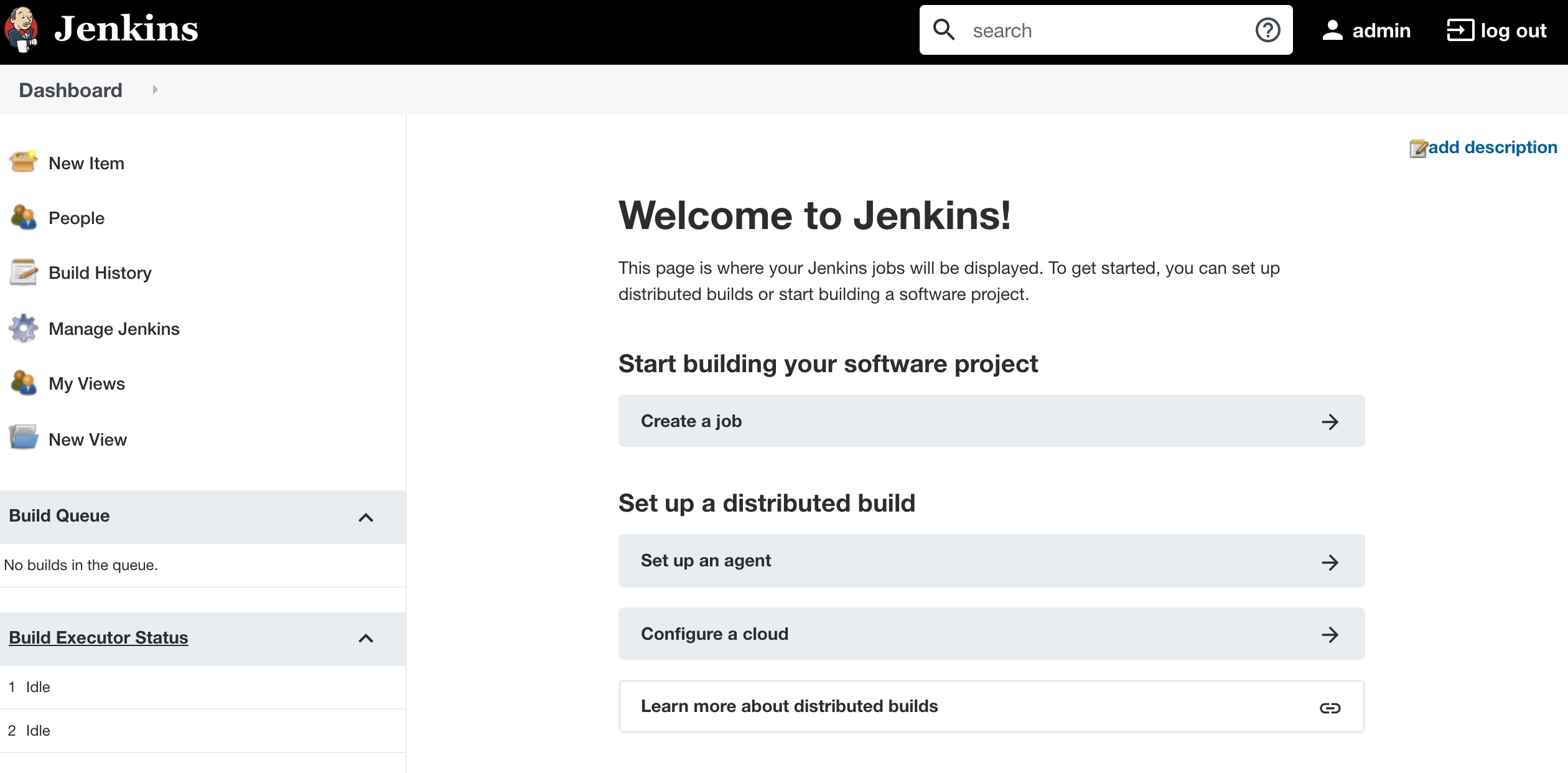
- 点击Manage Jenkins
- 点击Mange Plugins
- 点击Advanced,设置Update Sites的URL为:https://mirrors.tuna.tsinghua.edu.cn/jenkins/updates/update-center.json 用国内镜像源安装插件速度会很快
- 插件安装(新老版本二选一)
- 老版的安装Locale插件,随后依次点击Manage Jenkins -> Configure System,找到Locale输入zh_CN,并在下面打钩,
- 新版的安装Localization:Chinese(Simplified)插件即可(作者自用,Jenkins版本2.277)
- 拉到最下方点击save
- 重启(推荐方式: http://localhost:8080/restart)真的很省事
2.3.2. 全局工具配置(系统管理底下)
JDK、Git、Maven配置:
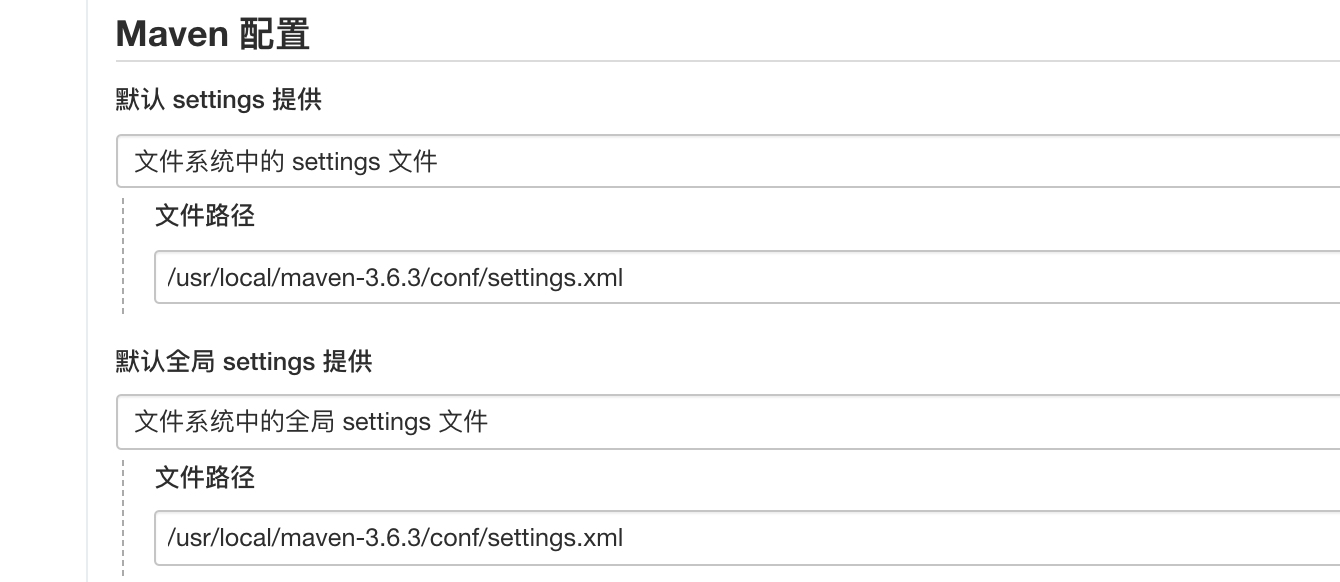
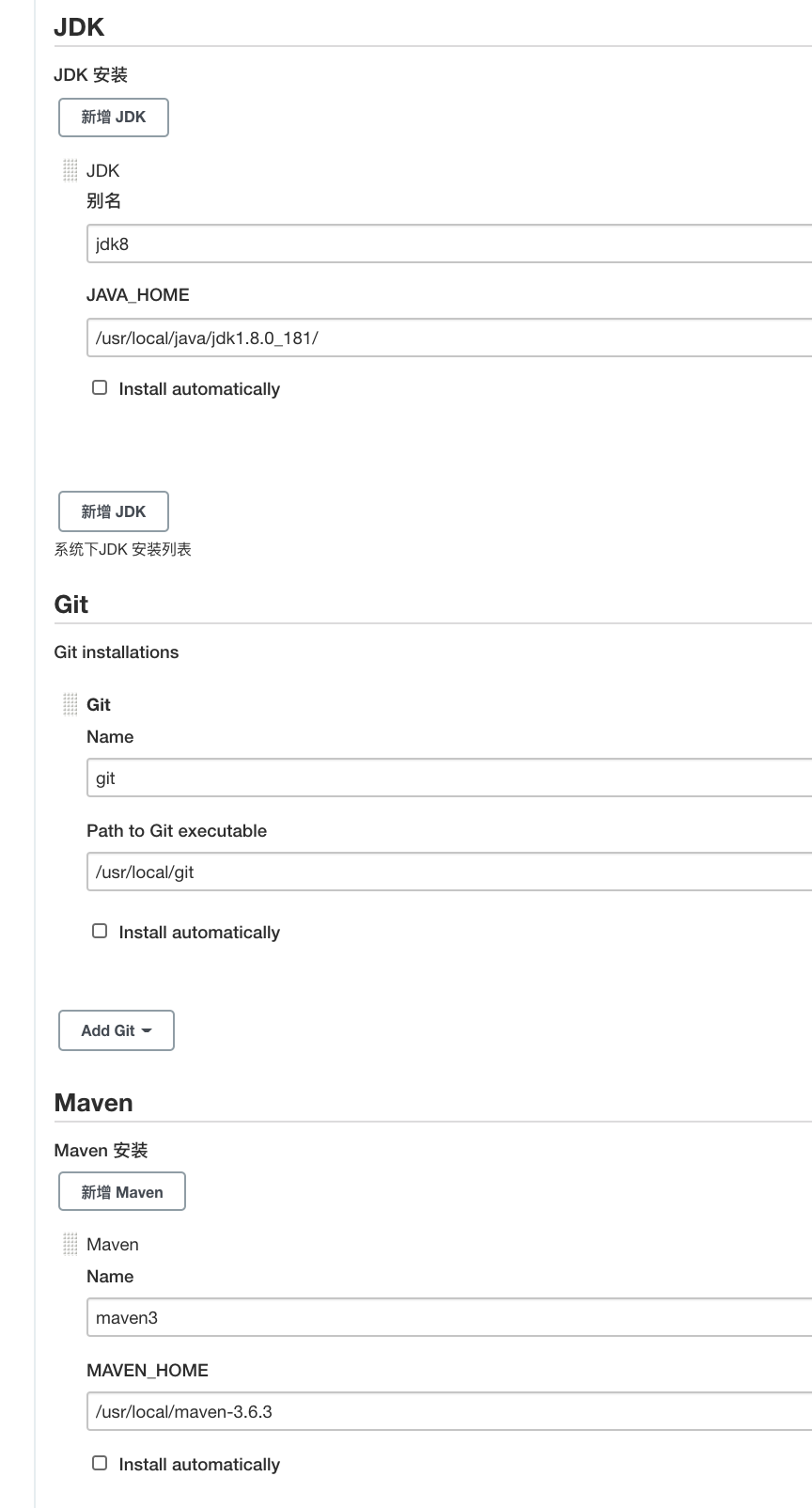
注意项:
- 如果没有git的配置项,先在插件里安装一下git插件,具体安装方式参照上面汉化步骤
- 是否自动安装自行考虑,网上看别人的建议是用自己的(自己的才是最好的)
- 记得拉到最底下点保存
- 换上你自己的目录配置项
- 记得把Maven的settings.xml里的mrror换成阿里源
- 上图git记得配置成git可执行文件的全路径
2.3.3. 安装远程服务器插件以及其余插件
一共需要安装三个插件(安装步骤参考上面汉化步骤):
- Publish Over SSH 用于连接远程服务器
- Deploy to container 用于把打包的应用发布到远程服务器
- Maven Integration 用于构建Maven项目
2.4. 配置连接远程服务器的SSH
- 依次点击 系统管理 -> 系统配置
- 拉到最底下找到Publish over SSH,参考下图填写完毕
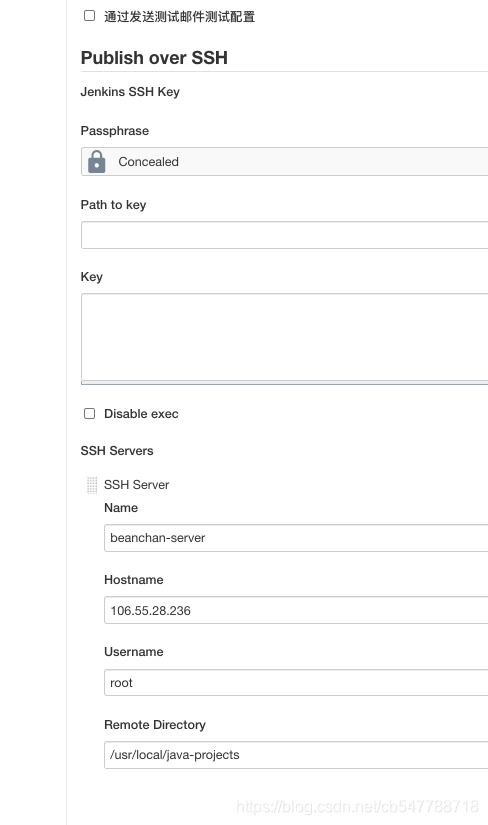
参考值:
| 名字 | 对应内容 |
|---|---|
| Passphrase | 服务器的密码 |
| Path to key | 连接远程服务器密钥文件的路径 |
| Key | SSH Key (具体内容看下面注意项) |
| Name | 自定义服务器名 |
| HostName | 服务器IP地址 |
| UserName | 服务器用户名 |
| Remote Directory | 传输文件的目录 |
注意项:
如果找不到Publish over SSH,说明该插件未安装,请参考汉化步骤自行安装
登录方式:
- 如果是用户名密码登录,输入Passphrase即可
- 如果是SSH秘钥登录则输入Path to Key以及Key
Key在~/.ssh/id_rsa.pub文件里,若无此文件则命令行输入ssh-keygen,然后一路回车自动生成(Windows系统还请自行百度)
Remote Directory是你打包后的项目(jar包/war包)存放的地方,请先记住后续需要使用。
右下角有个Test Configuration可以点一下看看有没有Success
3. 守护程序员的笑容---自动化集成部署(来了来了,他来了)
3.1 项目构建
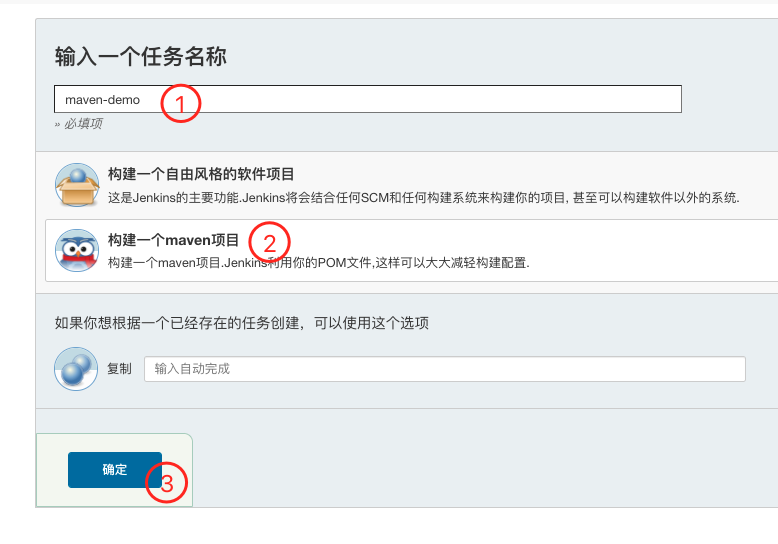
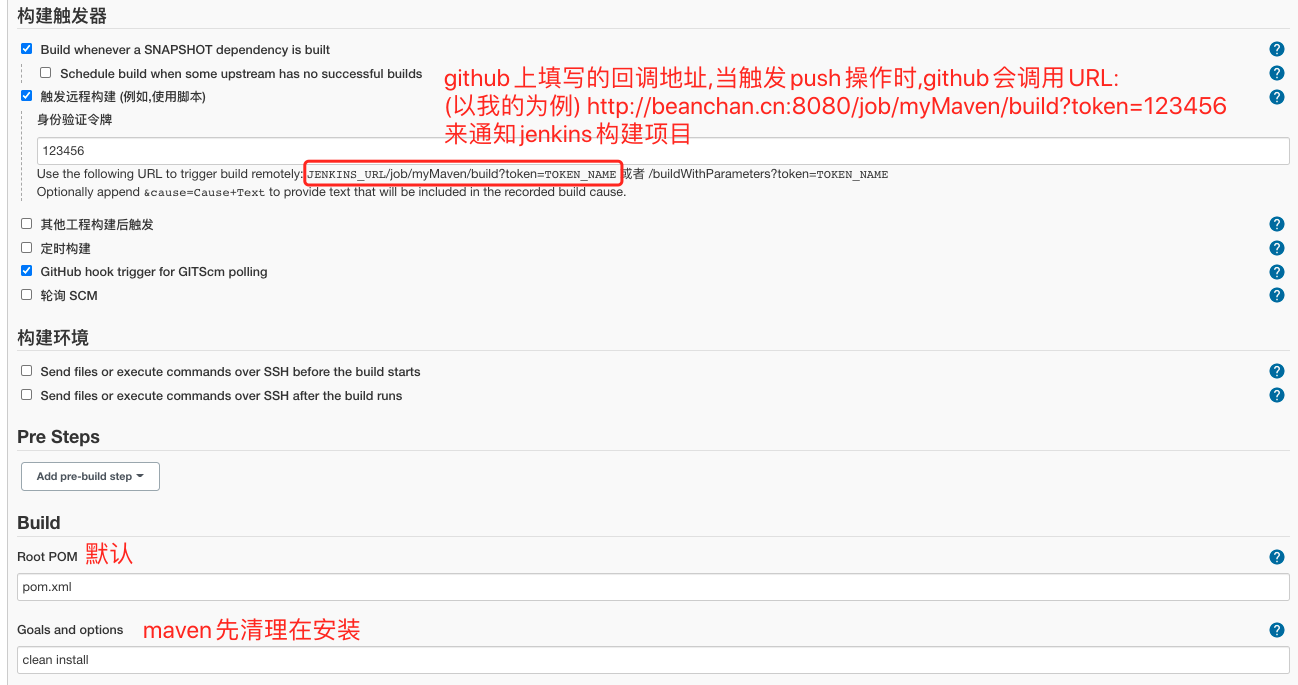
以构建maven项目为例,构建步骤如下:
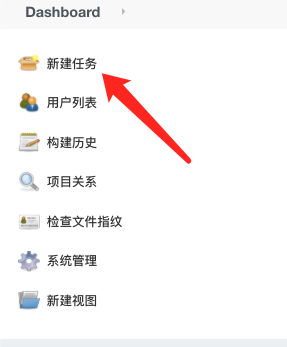
新建任务
构建maven项目
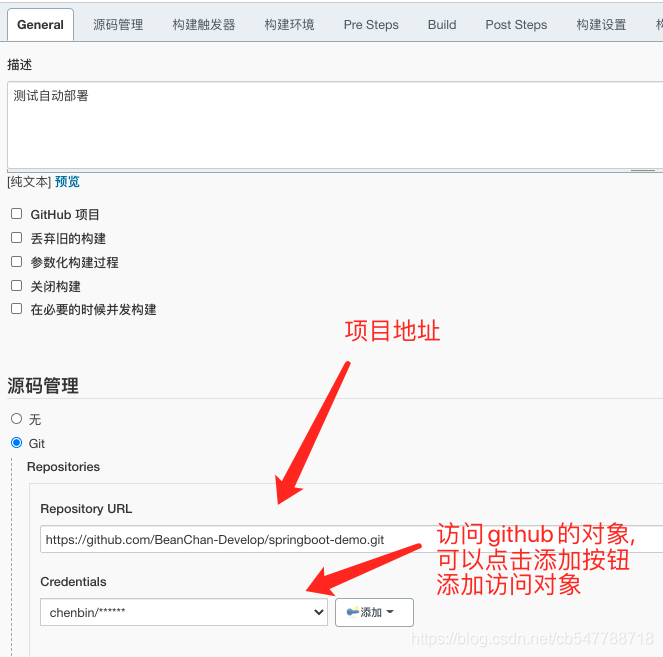
源码管理配置(选择github上的项目)
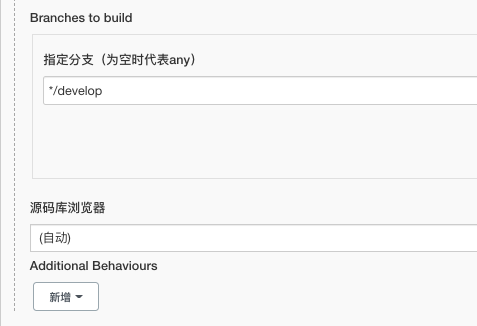
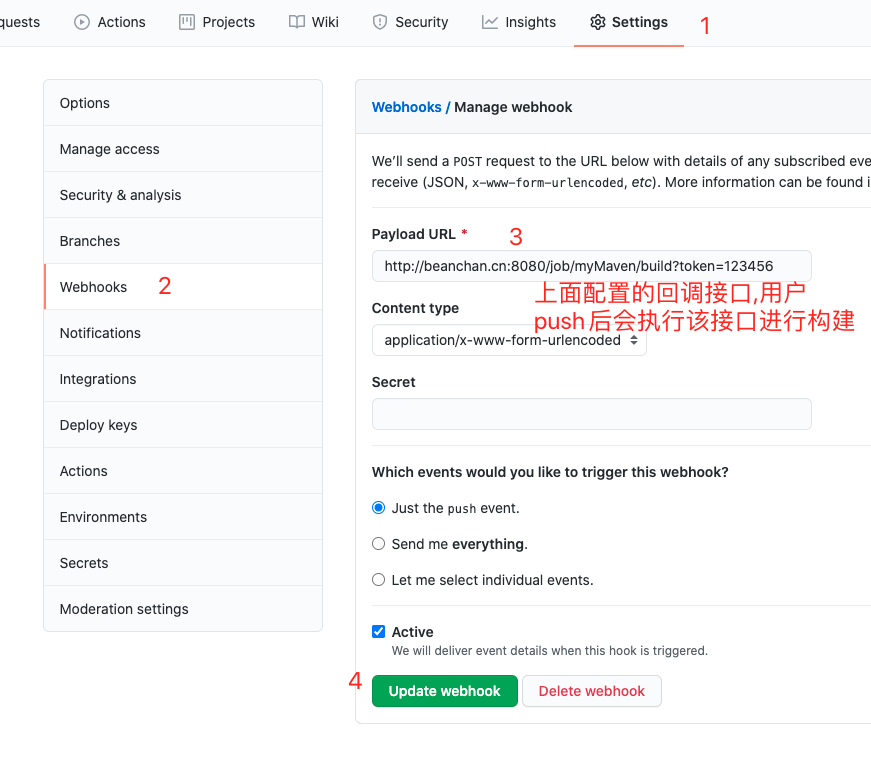
触发器配置(github稍后会配置)
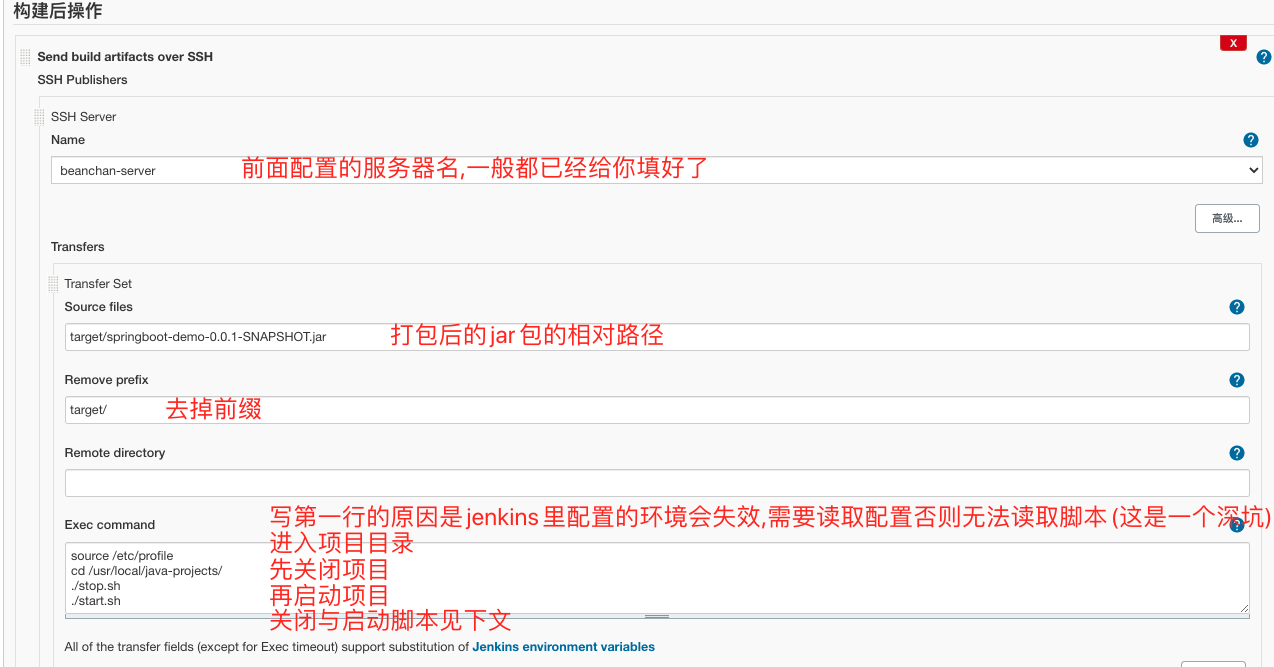
构建后操作
3.2. github配置
3.3 服务器添加脚本
进入到2.4配置的Remote Directory里,创建两个脚本(请根据自己的情况修改脚本)
stop.sh:
#!/bin/bash

pid=ps -ef |grep springboot-demo-0.0.1-SNAPSHOT.jar|awk '{print $2}'

if [ -n "$pid" ]

then

kill -9 $pid

fi
start.sh:
#!/bin/bash

chmod 777 /usr/local/java-projects/springboot-demo-0.0.1-SNAPSHOT.jar

cd /usr/local/java-projects

nohup java -jar springboot-demo-0.0.1-SNAPSHOT.jar &
3.4 测试
- 编写一个helloController
		@RestController

		public class HelloController {

		    @GetMapping("/hello")

		    public String hello(){

		        return "Hello World!!!!!!!!!!!!";

		    }

}
push项目
jenkins开始自动部署项目
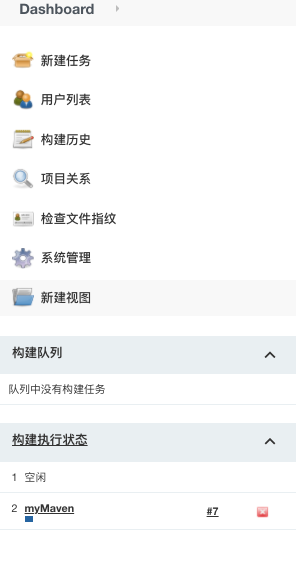
点击进项目,可查看控制台
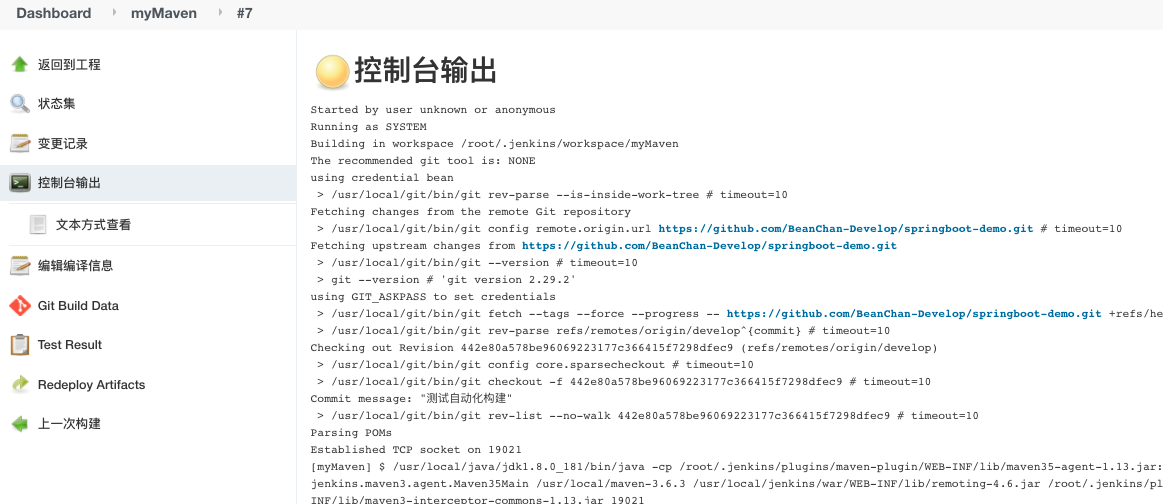
访问项目路径 http://beanchan.cn/hello (我的,给你偷偷看一眼)
至此我的处女作也算是小小的完结了,内容也只是入门,后续部分会慢慢完善,在哪里如有存在着问题,或者这篇哪里还可以改进的,又或者你在通篇按照我的指示完成后还是无法正常使用欢迎与我探讨探讨,感谢你的观看。
Jenkins入门教程的更多相关文章
- Jenkins入门教程(一):Windos下Jenkins的安装教程
Jenkins的安装教程 Jenkins安装前的准备 1.安装jenkins前首先确保你的电脑已经安装了JDK,由于jenkins是基于java开发的 JDK下载地址 2.下载jenkins的安装包 ...
- jenkins 入门教程(下)
接上回继续学习jenkins,这次主要来看一些疑难杂症: 一.yum install安装方式 除了直接java -jar jenkins.war方式,还可以用yum安装,这种方式下提供了更多的可配置选 ...
- jenkins 入门教程(中)
接上回继续,本文以我托管在bitbucket上的一个开源项目spring-boot-rest-framework做为演示,讲解如何创建自动化部署. 一.创建item 点击ok继续,item的详情页面很 ...
- jenkins 入门教程(上)
jenkins是一个广泛用于持续构建的可视化web工具,持续构建说得更直白点,就是各种项目的"自动化"编译.打包.分发部署.jenkins可以很好的支持各种语言(比如:java, ...
- jenkins 入门教程(上)【转】
转自:https://www.cnblogs.com/yjmyzz/p/jenkins-tutorial-part-1.html jenkins是一个广泛用于持续构建的可视化web工具,持续构建说得更 ...
- jenkins 入门教程
jenkins是一个广泛用于持续构建的可视化web工具,持续构建说得更直白点,就是各种项目的"自动化"编译.打包.分发部署.jenkins可以很好的支持各种语言(比如:java, ...
- Jenkins入门系列之——02第二章 Jenkins安装与配置
2014-12-08:已不再担任SCM和CI的职位,Jenkins的文章如无必要不会再维护. 写的我想吐血,累死了. 网页看着不爽的,自己去下载PDF.有问题请留言! Jenkins入门系列之——03 ...
- [转载] Jenkins入门总结
转载自http://www.cnblogs.com/itech/archive/2011/11/23/2260009.html 在网上貌似没有找到Jenkins的中文的太多的文档,有的都是关于Huds ...
- Jenkins入门总结
Jenkins是基于Java开发的一种持续集成工具,用于监控持续重复的工作,功能包括: 1.持续的软件版本发布/测试项目. 2.监控外部调用执行的工作 在网上貌似没有找到Jenkins的中文的太多的文 ...
随机推荐
- mybatis实现MySQL数据库的增删改查之二
这里直接附上代码: 1 package com.qijian.pojo; 2 3 import org.apache.ibatis.type.Alias; 4 5 6 public class Use ...
- [leetcode]543. Diameter of Binary Tree二叉树的直径
题目中的直径定义为: 任意两个节点的最远距离 没想出来,看的答案 思路是:diameter = max(左子树diameter,右子树diameter,(左子树深度+右子树深度+1)) 遍历并更新结果 ...
- shell编程-bash教程入门
Shell脚本与Windows/Dos下的批处理相似,也就是用各类命令预先放入到一个文件中,方便一次性执行的一个程序文件,主要是方便管理员进行设置或者管理用的.但是它比Windows下的批处理更强大, ...
- rm(操作系统的删除文件)与git rm的区别
git rm:1.删除了一个文件2.把这个删除的文件纳入暂存区如果想要恢复这个文件,则需要做2个操作a.git reset HEAD file_name --将文件从暂存区恢复到工作区b.git ch ...
- JVM -- 类加载的过程
类的加载过程? 一个Java文件从编码完成到最终执行,一般主要包括"编译"和"运行"两个过程.编译,即把我们写好的java文件,通过javac命令编译成字节码, ...
- oop的三大特性和传统dom如何渲染
OOP的三大特性是什么: 封装 :就是将一个类的使用和实现分开,只保留部分接口和方法与外部联系继承:子类自动继承其父级类中的属性和方法,并可以添加新的属性和方法或者对部分属性和方法进行重写.继承增加了 ...
- Centos7 Nginx+PHP7 配置
Centos7 Nginx+PHP7 配置 内容: 源码编译安装Nginx和PHP 配置PHP和Nginx,实现Nginx转发到PHP处理 测试 设置Nginx.PHP开机自启 安装的版本: Ngin ...
- Python找对称数——纪念第一次自主编写代码
2021-01-17 题目: [问题描述]已知10个四位数输出所有对称数及个数 n,例如1221.2332都是对称数[输入形式]10个四位数,以空格分隔开[输出形式]输入的四位数中的所有对称数,对称数 ...
- 隐马尔科夫模型(HMM)原理详解
隐马尔可夫模型(Hidden Markov Model,HMM)是可用于标注问题的统计学习模型,描述由隐藏的马尔可夫链随机生成观测序列的过程,属于生成模型.HMM在语音识别.自然语言处理.生物信息.模 ...
- Mac pycharm更换版本后打不开
1.第一步:先输入: cd /Applications/PyCharm.app/Contents/MacOS 2.第二步:查看无法打开pycharm的原因,需要输入:c./pycharm 3.第三 ...