
picker-view、微信小程序自定义时间选择器(非官方)
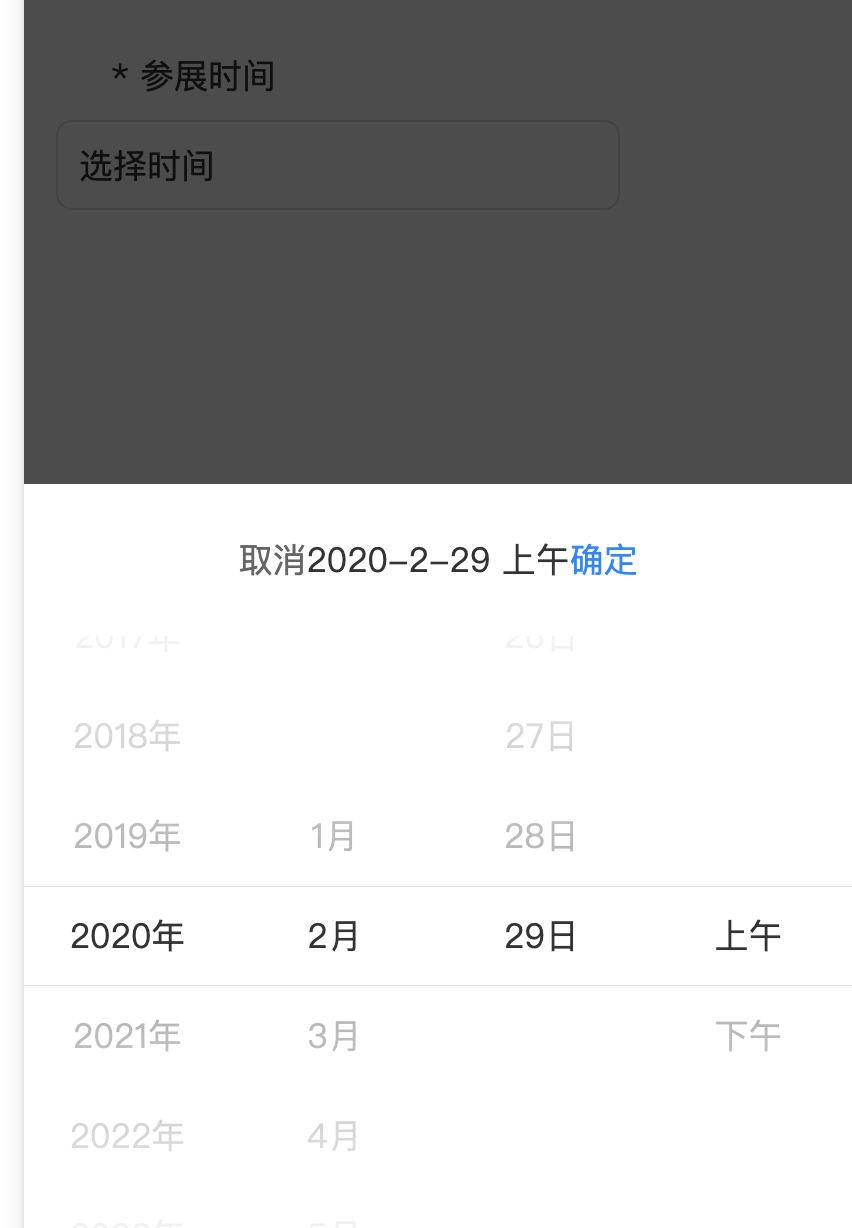
<view class="baseList">

  <view class="list clearfix">

    <view class="fl listName"><text class="reqIcon">*</text> 参展时间</view>

    <view class="listMain fr" bindtap="dateMainBtn">

      <!-- <input class="rightInput" placeholder="请选择日期" name='startTime' value="{{timeInput}}"></input> -->

      <view>{{timeInput == '' ? '选择时间' : timeInput}}</view>

    </view>

    <view class="propTimeBody" wx:if="{{propDate}}">

      <view class="propTimeMain">

        <view class="propTop clearfix">

          <text class="fl noBtn" bindtap="noBtnTime">取消</text>

          <text>{{year}}-{{month}}-{{day}} {{isDaytime ? "上午" : "下午"}}</text>

          <text class="fr okBtn" bindtap="okBtnTime">确定</text>

        </view>

        <picker-view indicator-style="height: 50px;" style="width: 100%; height: 300px;" value="{{value}}" bindchange="bindChange">

          <picker-view-column>

            <view wx:for="{{years}}" wx:key="years" style="line-height: 50px; text-align: center;">{{item}}年</view>

          </picker-view-column>

          <picker-view-column>

            <view wx:for="{{months}}" wx:key="months" style="line-height: 50px; text-align: center;">{{item}}月</view>

          </picker-view-column>

          <picker-view-column>

            <view wx:for="{{days}}" wx:key="days" style="line-height: 50px; text-align: center;">{{item}}日</view>

          </picker-view-column>

          <picker-view-column>

            <view class="icon-container" style="line-height: 50px; text-align: center;">

              上午

            </view>

            <view class="icon-container" style="line-height: 50px; text-align: center;">

              下午

            </view>

          </picker-view-column>

        </picker-view>

      </view>

    </view>

  </view>

</view>
.baseList{

  padding: 40rpx 30rpx 20rpx;

}

.baseList .list{

  font-size: 32rpx;

  color: #333;

  line-height: 80rpx;

  margin-bottom: 20rpx;

}

.baseList .list .listName{

  text-align: right;

  width: 200rpx;

}

.baseList .list .listMain{

  position: relative;

  width: 470rpx;

  padding: 0 20rpx;

  text-align: left;

  border: 1rpx solid #ddd;

  border-radius: 16rpx;

  line-height: 80rpx;

  height: 80rpx;

}

.propTimeBody{

  position: fixed;

  left: 0;

  top: 0;

  z-index: 99;

  height: 100%;

  width: 100%;

  background-color: rgba(0,0,0,.7);

}

.propTimeBody .propTimeMain{

  background-color: #fff;

  position: absolute;

  left: 0;

  bottom: 0;

  width: 100%;

  z-index: 111;

}

.propTimeBody .propTimeMain .propTop{

  text-align: center;

  padding: 30rpx 20rpx;

  font-size: 32rpx;

  color: #333;

}

.propTimeBody .propTimeMain .propTop .noBtn{

  color: #666;

}

.propTimeBody .propTimeMain .propTop .okBtn{

  color: #0084ff;

}
const date = new Date();//获取系统日期

const years = []

const months = []

const days = []

const bigMonth = [1, 3, 5, 7, 8, 10, 12]

//将日期分开写入对应数组

//年

var getYear = date.getFullYear()

var getMonth = date.getMonth()

var getDate = date.getDate()

for (let i = getYear - 20; i <= getYear + 20; i++) {

  years.push(i);

}

//月

for (let i = 1; i <= 12; i++) {

  months.push(i);

}

//日

for (let i = 1; i <= 31; i++) {

  days.push(i);

}
years: years,

    year: getYear,

    months: months,

    month: getMonth+1,

    days: days,

    day: getDate,

    value: [20, getMonth, getDate-1],

    isDaytime: true,

    timeInput: '',

    propDate: false,
dateMainBtn () {

    let setYear = this.data.year;

    let setMonth = this.data.month;

    let setDay = this.data.day

    let dateTimeBody = setYear + '-' + setMonth + '-' + setDay

    let todays = this.data.isDaytime === true ? '上午' : '下午'

    wx.setStorageSync('adminDate', dateTimeBody)

    wx.setStorageSync('adminTodays', todays)

    this.setData({

      propDate: true

    })

  },

  okBtnTime () {

   this.setData({

    propDate: false,

    timeInput: wx.getStorageSync('adminDate') + wx.getStorageSync('adminTodays'),

   })

  },

  noBtnTime () {

    this.setData({

      propDate: false

    })

  },

  //判断元素是否在一个数组

  contains: function (arr, obj) {

    var i = arr.length;

    while (i--) {

      if (arr[i] === obj) {

        return true;

      }

    }

    return false;

  },

  setDays: function (day) {

    const temp = [];

    for (let i = 1; i <= day; i++) {

      temp.push(i)

    }

    this.setData({

      days: temp,

    })

  },

  //选择滚动器改变触发事件

  bindChange: function (e) {

    const val = e.detail.value;

    //判断月的天数

    const setYear = this.data.years[val[0]];

    const setMonth = this.data.months[val[1]];

    const setDay = this.data.days[val[2]]

    //console.log(setYear + '-' + setMonth + '-' + setDay);

    //闰年

    if (setMonth === 2) {

      if (setYear % 4 === 0 && setYear % 100 !== 0) {

        console.log('闰年')

        this.setDays(29);

      } else {

        console.log('非闰年')

        this.setDays(28);

      }

    } else {

      //大月

      if (this.contains(bigMonth, setMonth)) {

        this.setDays(31)

      } else {

        this.setDays(30)

      }

    }

    this.setData({

      year: setYear,

      month: setMonth,

      day: setDay,

      isDaytime: !val[3]

    })

    let dateTimeBody = setYear + '-' + setMonth + '-' + setDay

    let todays = !val[3] === true ? '上午' : '下午'

    wx.setStorageSync('adminDate', dateTimeBody)

    wx.setStorageSync('adminTodays', todays)

  },
picker-view、微信小程序自定义时间选择器(非官方)的更多相关文章
- 微信小程序----日期时间选择器(自定义精确到分秒或时段)
声明 bug:由于此篇博客是在bindcolumnchange事件中做的值的改变处理,因此会出现当你选择时,没有点击确定,直接取消返回后,会发现选择框的值依然改变.造成原因:这一点就是由于在bindc ...
- 微信小程序 自定义省市选择器
1.把省市数据放在city.js中,city.js放在until目录下 // city.js module.exports = { "province": [ { "ti ...
- 微信小程序日期时间选择器(精确到秒)
<picker mode="multiSelector" value="{{dateTime1}}" bindchange="changeDat ...
- 微信小程序自定义 tabbar
一定的需求情况下,无法使用小程序原生的 tabbar 的时候,需要自行实现一个和 tabbar 功能一模一样的自制组件. 查阅了海量的博客和文档之后,亲自踩坑.总结了三种在不使用微信小程序原生 tab ...
- 微信小程序自定义组件,提示组件
微信小程序自定义组件,这里列举了一个常用的提示自定义组件,调用自定义组件中的方法和字段.仅供参考和学习. 编写组件: 在根目录下添加“components”目录,然后像添加Page页面一样添加自定义组 ...
- 微信小程序——自定义导航栏
微信头部导航栏可能通过json配置: 但是有时候我们项目需求可能需要自定义头部导航栏,如下图所示: 现在具体说一下实现步骤及方法: 步骤: 1.在 app.json 里面把 "navigat ...
- 微信小程序自定义弹窗wcPop插件|仿微信弹窗样式
微信小程序自定义组件弹窗wcPop|小程序消息提示框|toast自定义模板弹窗 平时在开发小程序的时候,弹窗应用场景还是蛮广泛的,但是微信官方提供的弹窗比较有局限性,不能自定义修改.这个时候首先想到的 ...
- 微信小程序-自定义底部导航
代码地址如下:http://www.demodashi.com/demo/14258.html 一.前期准备工作 软件环境:微信开发者工具 官方下载地址:https://mp.weixin.qq.co ...
- 微信小程序自定义tabbar的实现
微信小程序自定义tabbar的实现 目的:当采用微信的自定义tabbar组件的时候,切换的时候会出现闪屏的效果:当使用微信默认的tabbar的时候,限制了tabbar的数量以及灵活配置. 方案:自己动 ...
随机推荐
- Redis的持久化设计
Redis 持久化设计 持久化的功能:Redis是内存数据库,数据都是存储在内存中的,为了避免进程退出导致数据的永久丢失,要定期将Redis中的数据以某种形式从内存保存到硬盘,当下次Reids重启时, ...
- 使用本地shadow socks代理
1,第一种方式 import urllib2 import socks from sockshandler import SocksiPyHandler opener = urllib2.build_ ...
- MySQL 性能优化之慢查询
性能优化的思路 首先需要使用慢查询功能,去获取所有查询时间比较长的SQL语句 其次使用explain命令去查询由问题的SQL的执行计划(脑补链接:点我直达1,点我直达2) 最后可以使用show pro ...
- cb27a_c++_STL_算法_最小值和最大值
cb27a_c++_STL_算法_最小值和最大值min_element(b,e) b--begin(), e--end()min_element(b,e,op). op:函数,函数对象,一元谓词.ma ...
- 自由切换 网页上的 ico 图标
自由切换 网页上的 ico 图标: 第一步: 进入这个网站 :https://www.uupoop.com/ico/?action=make 第二步: 进入网站后,然后选择 ...
- Shiro实战教程-刘志敏-专题视频课程
Shiro实战教程-62人已学习 课程介绍 本教程只介绍基本的 Shiro 使用,不会过多分析源码等,重在使用. 适用人群: 1.了解基于Servlet进行Web应用开发 2.了解Spr ...
- Java将日期转化为大写格式(阿拉伯大写数字)
效果: 代码部分: public static void main(String[] args) { SimpleDateFormat sdf=new SimpleDateFormat("y ...
- Meteva——让预报检验不再重复造轮子
更多精彩,请点击上方蓝字关注我们! 检验是什么?****预报准确率的客观表达 说到天气预报,你最先会想到什么? 早上听了预报,带了一天伞却没下一滴雨的调侃? 还是 "蓝天白云晴空万里突然暴风 ...
- 利用synchronized解析死锁的一种形成方式
代码 import ... public class Test{ private static Object o1=new Object(); private static Object o2=new ...
- JavaWeb网上图书商城完整项目--11.项目所需jquery函数介绍
1.下载jquery的函数包 2.强函数包添加到工程的web-root目录下 3.在jsp文件中加载js文件 <script type="text/javascript" s ...