
Javascript之封装运动函数
本文采取逐步深入的方式讲解原生JS封装运动函数的过程,
封装结果适用于元素大部分属性的运动,
运动方式将根据需求持续更新,目前主要支持常用的两种:匀速运动和缓冲运动。
阶段一、仅适用单位带px属性的匀速运动
效果图:
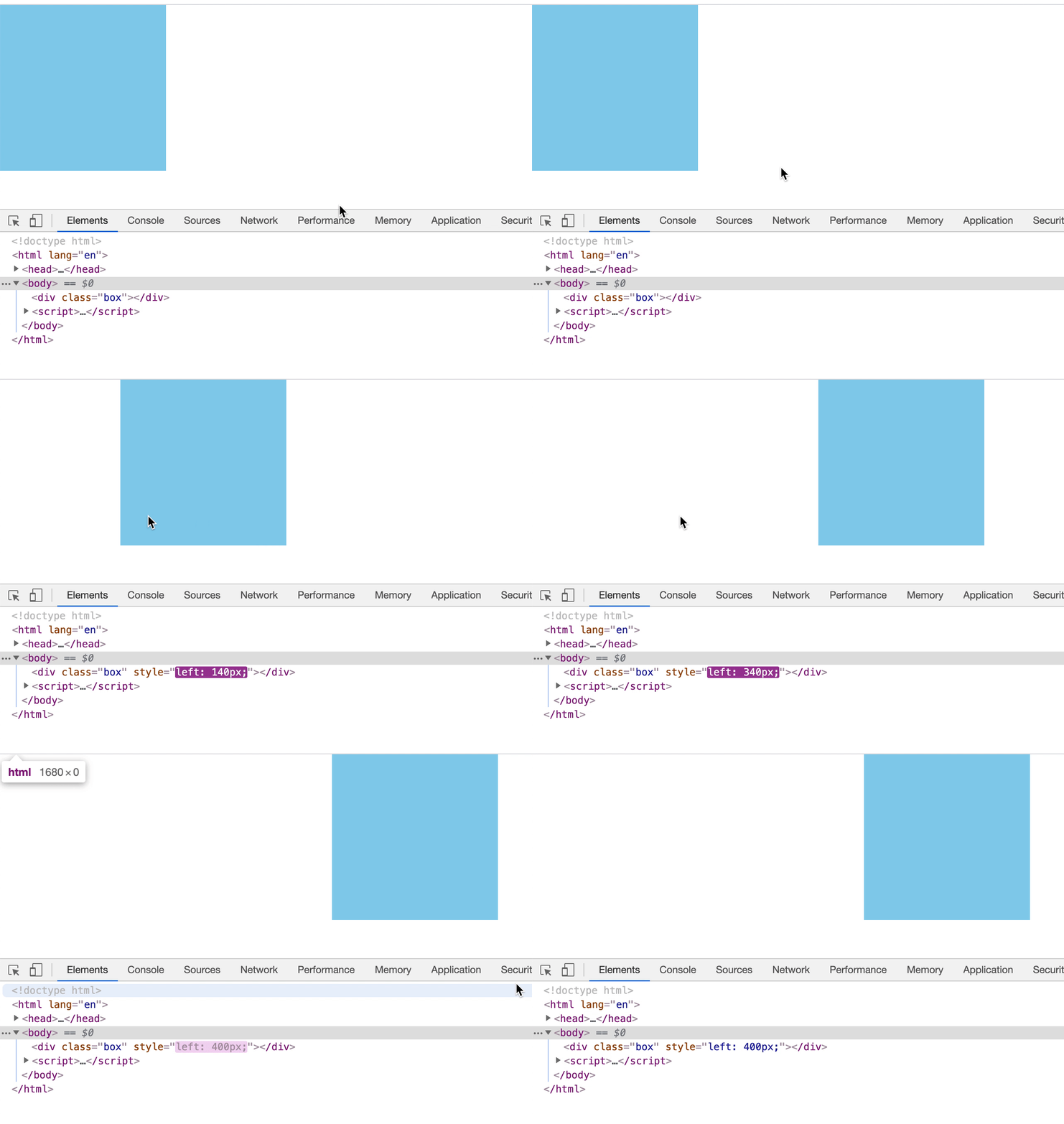
封装思路:
- 传入需要运动的属性
attr、运动的目标值target_value、运动速度speed; - 对速度进行简单处理
speed = speed || 5,即不传入速度参数值时,默认速度为5; - 使用
getComputedStyle()获取元素该属性的当前值now_value,通过target_value > now_value ? Math.abs(speed) : -Math.abs(speed);获取运动的方向; - 通过
Math.abs(target_value - now_value) <= Math.abs(speed)获取终止条件,需要终止时关闭定时器并将运动元素送至终点box_ele.style[attr] = target_value + "px";
完整代码:
<!DOCTYPE html>

<html lang="en">

<head>

    <meta charset="UTF-8">

    <meta name="viewport" content="width=device-width, initial-scale=1.0">

    <title>Document</title>

    <style>

        *{

            margin: 0;

            padding: 0;

        }

        .box{

            width: 200px;

            height: 200px;

            background: skyblue;

            position: absolute;

        }

    </style>

</head>

<body>

    <div class="box"></div>

    <script>

        var timer = null;

        function animate(target_value, attr, speed){

            var now_value = parseInt(getComputedStyle(box_ele)[attr]);

            speed = speed || 5;

            speed = target_value > now_value ? Math.abs(speed) : -Math.abs(speed);

            clearInterval(timer);

            timer = setInterval(function(){

                if(Math.abs(target_value - now_value) <= Math.abs(speed)){

                    box_ele.style[attr] = target_value + "px";

                    clearInterval(timer);

                }else{

                    now_value += speed;

                    box_ele.style[attr] = now_value + "px";

                }

            }, 30)

        }

        box_ele = document.querySelector(".box");

        box_ele.addEventListener("mouseenter", function(){

            animate(400, "left");

        })

    </script>

</body>

</html>
阶段二、可适用单位不带px属性(如opacity)的匀速运动
效果图:
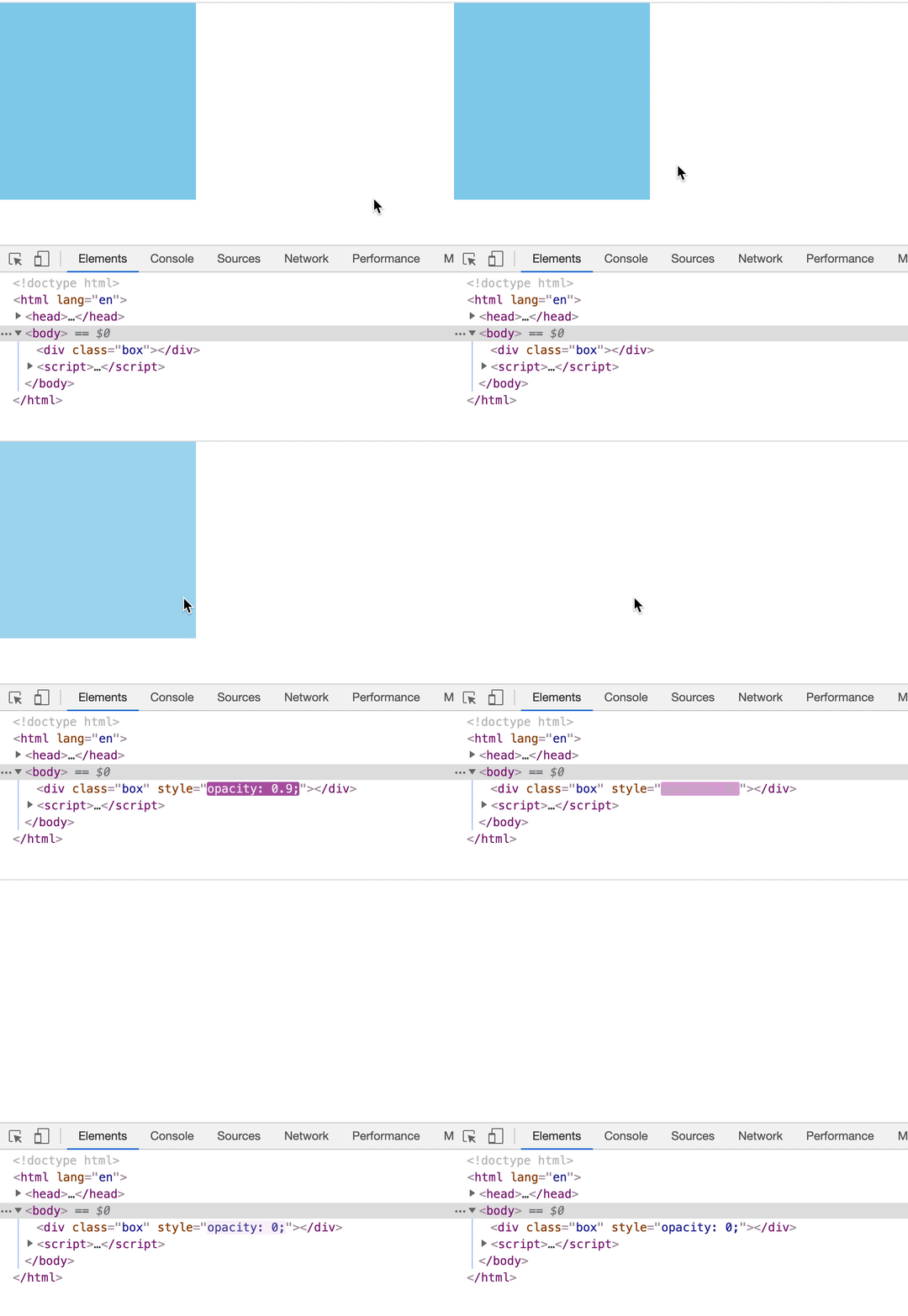
封装思路:
- 在阶段一的基础上添加对元素运动属性的判定,若运动属性为
opacity,需要对相关值进行处理; - 由于默认速度为5,而
opacity的范围为0~1,故需要对目标值和当前值进行处理,即now_value = parseInt(getComputedStyle(box_ele)[attr] * 100);target_value *= 100; - 渲染元素运动效果时由
opacity属性不带单位px,故也需要进行处理,即运动时box_ele.style[attr] = now_value / 100;,终止时box_ele.style[attr] = target_value / 100;
完整代码:
<!DOCTYPE html>

<html lang="en">

<head>

    <meta charset="UTF-8">

    <meta name="viewport" content="width=device-width, initial-scale=1.0">

    <title>Document</title>

    <style>

        *{

            margin: 0;

            padding: 0;

        }

        .box{

            width: 200px;

            height: 200px;

            background: skyblue;

            position: absolute;

        }

    </style>

</head>

<body>

    <div class="box"></div>

    <script>

        var timer = null;

        function animate(target_value, attr, speed){

            if(attr === "opacity"){

                var now_value = parseInt(getComputedStyle(box_ele)[attr] * 100);

                target_value *= 100;

            }else{

                var now_value = parseInt(getComputedStyle(box_ele)[attr]);

            }

            speed = speed || 5;

            speed = target_value > now_value ? Math.abs(speed) : -Math.abs(speed);

            clearInterval(timer);

            timer = setInterval(function(){

                if(Math.abs(target_value - now_value) <= Math.abs(speed)){

                    if(attr === "opacity"){

                        box_ele.style[attr] = target_value / 100;

                    }else{

                        box_ele.style[attr] = target_value + "px";

                    }

                    clearInterval(timer);

                }else{

                    now_value += speed;

                    if(attr === "opacity"){

                        box_ele.style[attr] = now_value / 100;

                    }else{

                        box_ele.style[attr] = now_value + "px";

                    }

                }

            }, 30)

        }

        box_ele = document.querySelector(".box");

        box_ele.addEventListener("mouseenter", function(){

            animate(0, "opacity");

        })

    </script>

</body>

</html>
阶段三、适用于多元素单一属性的匀速运动
效果图:
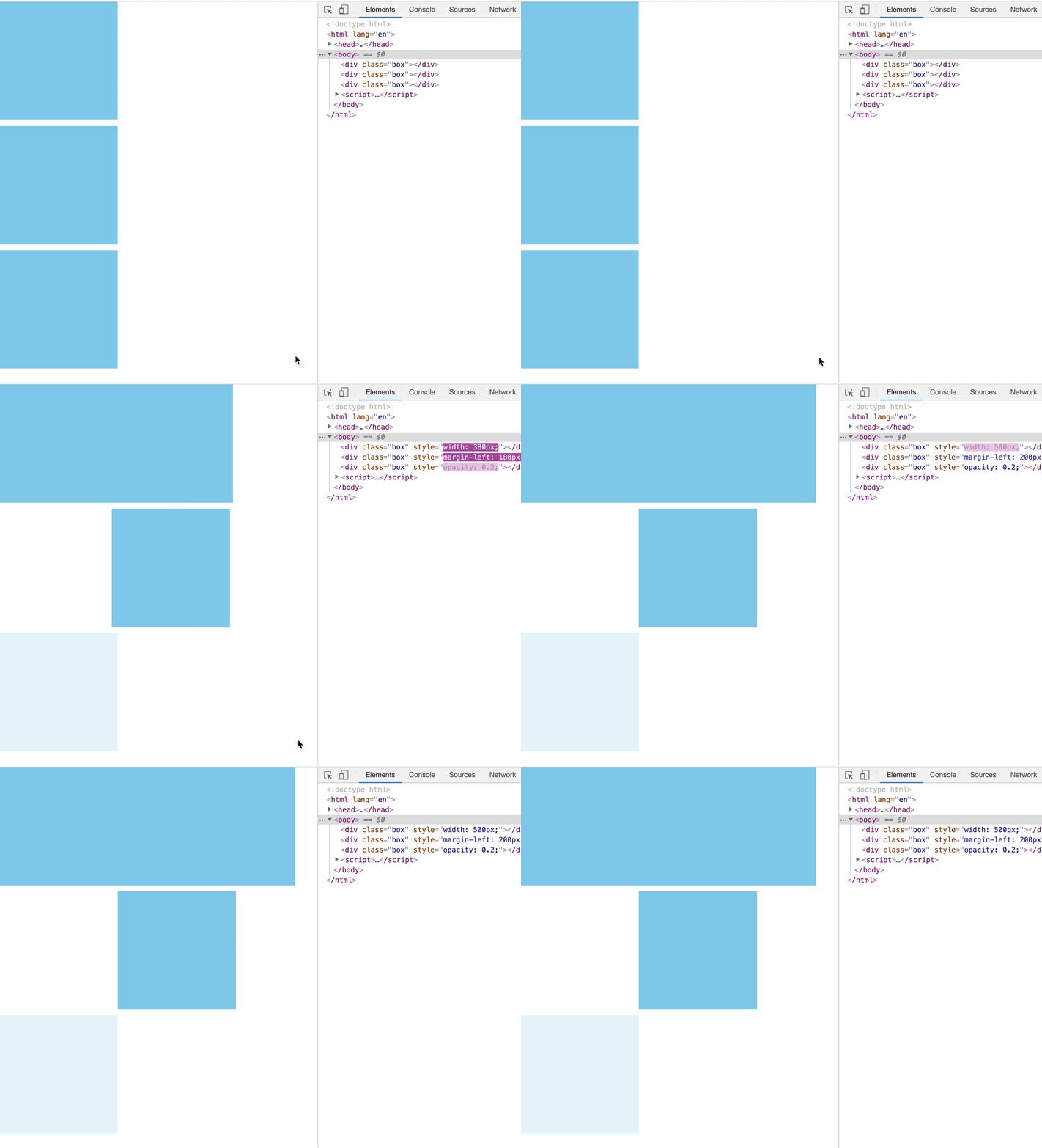
封装思路:
- 在阶段二的基础上添加参数
ele,从而可以控制不同元素的运动; - 将定时器放入运动元素对象中,即
ele.timer = setInterval(function(){},避免相互之间造成干扰
完整代码:
<!DOCTYPE html>

<html lang="en">

<head>

    <meta charset="UTF-8">

    <meta name="viewport" content="width=device-width, initial-scale=1.0">

    <title>Document</title>

    <style>

        *{

            margin: 0;

            padding: 0;

        }

        .box{

            width: 200px;

            height: 200px;

            background: skyblue;

            margin-bottom: 10px;

        }

    </style>

</head>

<body>

    <div class="box"></div>

    <div class="box"></div>

    <div class="box"></div>

    <script>

        function animate(ele, target_value, attr, speed){

            if(attr === "opacity"){

                var now_value = parseInt(getComputedStyle(ele)[attr] * 100);

                target_value *= 100;

            }else{

                var now_value = parseInt(getComputedStyle(ele)[attr]);

            }

            speed = speed || 5;

            speed = target_value > now_value ? Math.abs(speed) : -Math.abs(speed);

            // 定时器放入ele对象中,保证每个元素使用自己的定时器互不干扰

            clearInterval(ele.timer);

            ele.timer = setInterval(function(){

                if(Math.abs(target_value - now_value) <= Math.abs(speed)){

                    clearInterval(ele.timer);

                    if(attr === "opacity"){

                        ele.style[attr] = target_value / 100;

                    }else{

                        ele.style[attr] = target_value + "px";

                    }

                }else{

                    now_value += speed;

                    if(attr === "opacity"){

                        ele.style[attr] = now_value / 100;

                    }else{

                        ele.style[attr] = now_value + "px";

                    }

                }

            }, 30)

        }

        var box_eles = document.querySelectorAll(".box");

        document.body.onclick = function(){

            animate(box_eles[0], 500, "width");

            animate(box_eles[1], 200, "margin-left");

            animate(box_eles[2], 0.2, "opacity");

        }

    </script>

</body>

</html>
阶段四、适用于多元素单一属性的匀速或缓冲运动
效果图:
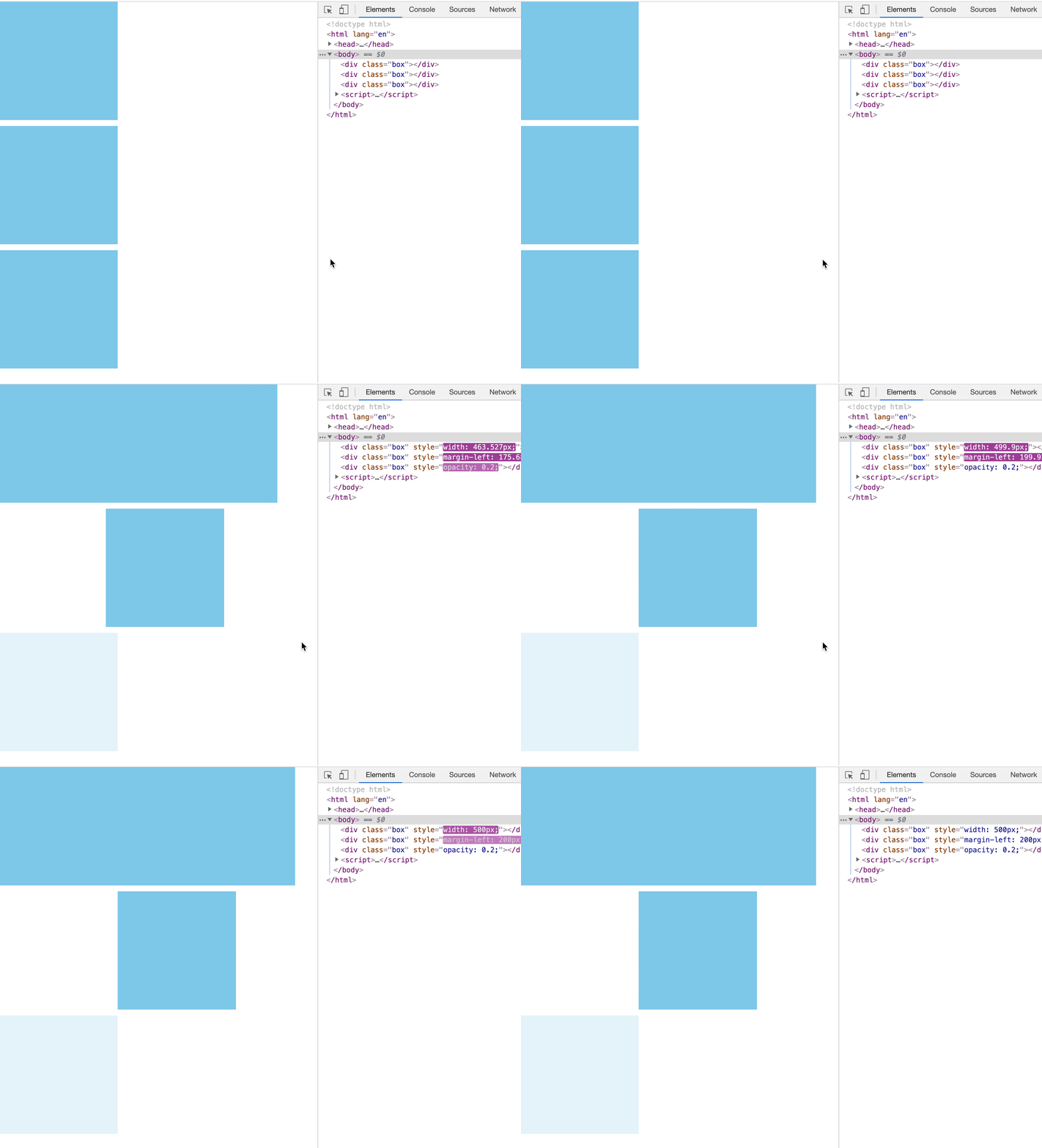
封装思路:
- 在阶段三的基础上添加参数
animate_mode,并设置animate_mode = "uniform_motion",即默认为匀速运动; - 根据传入的运动方式计算速度,若传入的参数为
"butter_motion",速度计算方法为speed = (target_value - now_value) / 10,即根据距离目标值的距离不断调整速度,越靠近目标点速度越慢; - 注意速度计算需要放入定时器中,因为只有定时器中的
now_value在不断变化。
完整代码:
<!DOCTYPE html>

<html lang="en">

<head>

    <meta charset="UTF-8">

    <meta name="viewport" content="width=device-width, initial-scale=1.0">

    <title>Document</title>

    <style>

        *{

            margin: 0;

            padding: 0;

        }

        .box{

            width: 200px;

            height: 200px;

            background: skyblue;

            margin-bottom: 10px;

        }

    </style>

</head>

<body>

    <div class="box"></div>

    <div class="box"></div>

    <div class="box"></div>

    <script>

        function animate(ele, target_value, attr, animate_mode = "uniform_motion", speed){

            if(attr === "opacity"){

                var now_value = parseInt(getComputedStyle(ele)[attr] * 100);

                target_value *= 100;

            }else{

                var now_value = parseInt(getComputedStyle(ele)[attr]);

            }

            // 匀速运动模式下的速度

            if(animate_mode === "uniform_motion"){

                speed = speed || 5;

                speed = target_value > now_value ? Math.abs(speed) : -Math.abs(speed);

            }

            clearInterval(ele.timer);

            ele.timer = setInterval(function(){

                // 缓冲运动模式下的速度

                if(animate_mode === "butter_motion"){

                    // 根据距离目标值的距离不断调整速度,越靠近目标点速度越慢

                    speed = (target_value - now_value) / 10;

                    speed = target_value > now_value ? Math.abs(speed) : -Math.abs(speed);

                }

                if(Math.abs(target_value - now_value) <= Math.abs(speed)){

                    clearInterval(ele.timer);

                    if(attr === "opacity"){

                        ele.style[attr] = target_value / 100;

                    }else{

                        ele.style[attr] = target_value + "px";

                    }

                }else{

                    now_value += speed;

                    if(attr === "opacity"){

                        ele.style[attr] = now_value / 100;

                    }else{

                        ele.style[attr] = now_value + "px";

                    }

                }

            }, 30)

        }

        var box_eles = document.querySelectorAll(".box");

        document.body.onclick = function(){

            animate(box_eles[0], 500, "width", "butter_motion");

            animate(box_eles[1], 200, "margin-left", "butter_motion");

            animate(box_eles[2], 0.2, "opacity");

        }

    </script>

</body>

</html>
阶段五、适用于多元素多属性的匀速或缓冲运动
效果图:
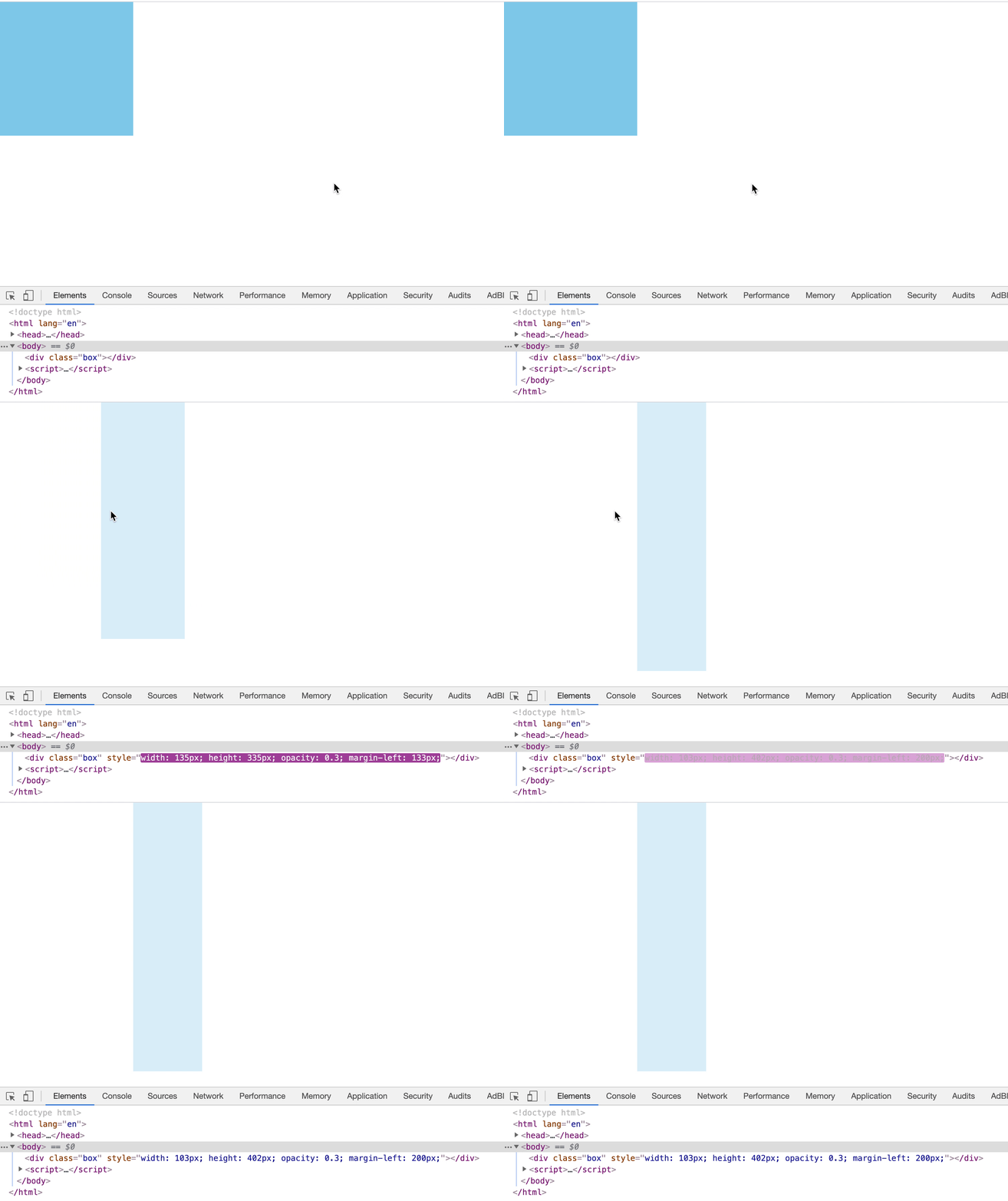
封装思路:
- 在阶段四的基础上将属性参数
attr、目标值参数target_value删除,替换为attr_obj; - 遍历传入的属性对象,对每个属性值进行处理,分别设置属性的目标值
target_value和当前值now_value; - 在定时器中遍历传入的属性对象,逐个属性进行运动;
- 由于运动目标的不一致会让运动执行次数不同,有可能提前关闭定时器,故某条属性运动完成时删除该条属性数据,直到对象里没有属性,关闭定时器。
完整代码:
<!DOCTYPE html>

<html lang="en">

<head>

    <meta charset="UTF-8">

    <meta name="viewport" content="width=device-width, initial-scale=1.0">

    <title>Document</title>

    <style>

        *{

            margin: 0;

            padding: 0;

        }

        .box{

            width: 200px;

            height: 200px;

            background: skyblue;

            margin-bottom: 10px;

        }

    </style>

</head>

<body>

    <div class="box"></div>

    <script>

        function animate(ele, attr_obj, animate_mode = "butter_motion", speed){ // 默认运动方式为缓冲运动

            // 遍历传入的属性对象,对每个属性值进行处理,分别设置属性的目标值和当前值

            for(var attr in attr_obj){

                attr_obj[attr] = {

                    // 考虑属性为“opacity”的特殊情况

                    target_value : attr === "opacity" ? attr_obj[attr] * 100 : attr_obj[attr],

                    now_value : attr === "opacity" ? parseInt(getComputedStyle(ele)[attr]) * 100 : parseInt(getComputedStyle(ele)[attr])

                }

            }

            // 定时器都放入ele的对象中,保证每个元素使用自己的定时器互不干扰

            clearInterval(ele.timer);

            ele.timer = setInterval(function(){

                // 遍历传入的属性对象,逐个属性进行运动

                for(var attr in attr_obj){

                    // 匀速运动下的速度设置

                    if(animate_mode === "uniform_motion"){

                        // 匀速运动模式可以传入速度参数,不传入时默认为5

                        speed = speed || 5;

                        // 判断运动方向,即speed的正负

                        speed = attr_obj[attr].target_value > attr_obj[attr].now_value ? Math.abs(speed) : -Math.abs(speed);

                    }

                    // 缓冲运动下的速度设置

                    if(animate_mode === "butter_motion"){

                        // 根据距离目标值的距离不断调整速度,越靠近目标点速度越慢,且能判断运动方向

                        speed = (attr_obj[attr].target_value - attr_obj[attr].now_value) / 10;

                        // 速度的精确处理

                        speed = speed > 0 ? Math.ceil(speed) : Math.floor(speed)

                    }

                    // 终止条件

                    if(Math.abs(attr_obj[attr].target_value - attr_obj[attr].now_value) <= Math.abs(speed)){

                        ele.style[attr] = attr === "opacity" ? attr_obj[attr].target_value / 100 : attr_obj[attr].target_value + "px";

                        // 目标的不一致会让运动执行次数不同,有可能提前关闭定时器,故某条属性运动完成则删除对象里的属性数据

                        delete attr_obj[attr];

                        // 若对象里还存在属性,则继续运动(不关闭定时器)

                        for(var num in attr_obj){

                            return false;

                        }

                        // 直到对象里没有属性,关闭定时器

                        clearInterval(ele.timer);

                    // 运动条件

                    }else{

                        attr_obj[attr].now_value += speed;

                        ele.style[attr] = attr === "opacity" ? attr_obj[attr].target_value / 100 : attr_obj[attr].now_value + "px";

                    }

                }

            }, 30)

        }

        var box_ele = document.querySelector(".box");

        document.body.onclick = function(){

            animate(box_ele, {

                "width" : 103,

                "height" : 402,

                "opacity" : 0.3,

                "margin-left" : 200

            });

        }

    </script>

</body>

</html>
总结
至此运动函数已封装完成,该功能适用于大多数情况下元素的运动。
可以实现轮播图、萤火虫、放烟花、商品放大镜等多种效果。
Javascript之封装运动函数的更多相关文章
- Javascript作业—封装type函数,返回较详细的数据类型
Javascript作业—封装type函数,返回较详细的数据类型 思路: 1 取typeof的值,如果是数字.函数等非对象类型,直接取类型 2 如果是object类型,则调用Object.protot ...
- 原生javascript封装的函数
1.javascript 加载的函数 window.onload = function(){} 2.封装的id函数 function $(id) { return document.getElemen ...
- 第一百四十二节,JavaScript,封装库--运动动画和透明度动画
JavaScript,封装库--运动动画和透明度动画 /** yi_dong_tou_ming()方法,说明 * * yi_dong_tou_ming()方法,将一个元素,进行一下动画操作 * 1,x ...
- JavaScript封装一个函数效果类似内置方法concat()
JavaScript封装一个函数效果类似内置方法concat() 首先回忆concat()的作用: concat() 方法用于连接两个或多个数组.该方法不会改变现有的数组,而仅仅会返回被连接数组的一个 ...
- 原生JS封装时间运动函数
/*讲时间运动之前先给大家复习一下运动函数 通常大家都会写运动框架,一个定时器(Timer),一个步长(step 就是每次运动的距离),一个当前位置(current)一个目标位置(target),然后 ...
- 运动函数封装(js)
// 运动函数 function starMove(obj,json,fnEnd){ clearInterval(obj.timer); obj.timer = setInterval(functi ...
- JavaScript--封装好的运动函数+旋转木马例子
封装好的运动函数: 1.能控制目标元素的多种属性 2.能自动获取元素的样式表: 3.获取样式函数兼容 4.能对于元素的多属性进行动画(缓动动画)修改 5.能区分透明度等没单位的属性和px属性的变化 a ...
- jQuery编写插件--封装全局函数的插件(一些常用的js验证表达式)
上一篇写到了jQuery插件的3种类型,介绍了第一种类型的写法--封装jQuery对象的方法插件.这一篇要介绍第二种插件类型:封装全局函数的插件:这类插件就是在jQuery命名空间内部添加函数:这类插 ...
- 第一百三十五节,JavaScript,封装库--拖拽
JavaScript,封装库--拖拽 封装库新增1个拖拽方法 /** tuo_zhuai()方法,将一个弹窗元素实现拖拽功能 * 注意:一般需要在css文件将元素里的某一个区块光标设置成提示可以拖拽, ...
随机推荐
- X因素 开启它就能让你成为超级明星
开启它就能让你成为超级明星" title="X因素 开启它就能让你成为超级明星"> "只要努力就能成为明星!"记得电影学院的不少老师都这样告诫学 ...
- Sed 实记 · laoless's Blog
sed编辑命令 p 打印匹配行 = 打印文件行号 a 在定位行之后追加文本 i 在定位行之前插入文本 d 删除定位行 c 用新文本替换定位文本 s 使用替换模式替换相应模式 r 从另一个文件读取文本 ...
- IPFS初窥
虽然区块链有很多令人兴奋的特性,但是也有其固有的缺点.比如,文件或者长度较长的文本信息就不适合存储在链上.那么如何解决这个缺点呢?一个解决方案就是IPFS(Interplanetary File Sy ...
- 先搞清楚这些问题,简历上再写你熟悉Java!
原创声明 本文作者:黄小斜 转载请务必在文章开头注明出处和作者. 系列文章介绍 本文是<五分钟学Java>系列文章的一篇 本系列文章主要围绕Java程序员必须掌握的核心技能,结合我个人三年 ...
- Android Base64图片无法长按保存 问题解决
踩了一个巨坑. 目前微信ios/android 均能长按保存src=base64的图片 (微信android x5 专门解决了这个问题); 但是android其他App没有针对解决这个系统问题(姑且 ...
- 如何给女朋友讲SSM和springBoot的区别?(简单描述一下)
- js中所有函数的参数(按值和按引用)都是按值传递的,怎么理解?
我觉着我可能对这块有点误解,所以单独开个博说下自己的理解,当然是研究后的正解了. 1,参数传递是基本类型,看个例子: function addTen(num){ num += 10; return n ...
- Markdown使用说明
# Markdown 使用说明 Markdown 是一种**轻量级标记语言** 使用规则: 1. 标题 2. 列表 3. 引用 4. 图片与链接 5. 粗体与斜体 6.表格 7. 代码框 8. 分 ...
- 数学-Matrix Tree定理证明
老久没更了,冬令营也延期了(延期后岂不是志愿者得上学了?) 最近把之前欠了好久的债,诸如FFT和Matrix-Tree等的搞清楚了(啊我承认之前只会用,没有理解证明--),FFT老多人写,而Matri ...
- git回滚到任意一个版本
1.首先查找提交的记录(-3表示显示最近的3条) git log -3 2.强制回滚到制定版本 git reset --hard 制定版本commitId 如:git reset --hard 4ba ...