
android app自动化测试之UIAutomator
一、UIAutomator
Android自动化测试工具有很多,但是要免费、易上手,本人觉得就直接使用Eclipse自带的UIAutomator就不错。测试人员无需跟开发要代码信息,只要手机上有安装之后的APP自己就能做出自动测试用例,况且一通百通,就算是不满足于UI测试的,找个简单易上手的先明白原理,再深入了解其它复杂工具也会轻松很多。何乐而不为呢?
UIAutomator是Eclipse自带的用于UI自动化测试工具,可仿真APP上的单击、滑动、输入文本等操作。
在使用之前,需要安装好java有关的JDK,SDK,然后配置java环境变量。关于安装JDK,SDK,配置JAVA环境变量网上有数不清的教程,这里就不废话了。直接进入主题。
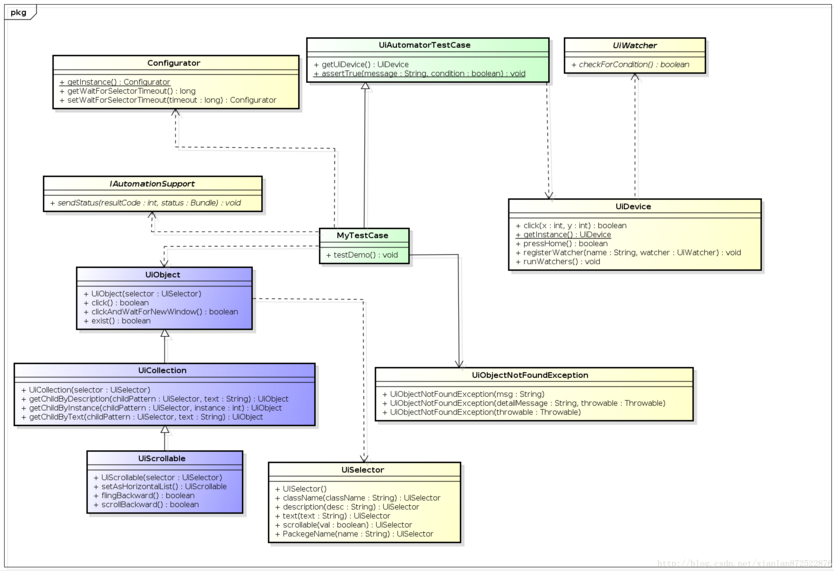
还是简单介绍一下自动化测试代码中使用到的类关系:现在还不清楚也没有关系,先让程序跑起来,然后在使用API的过程中自然就理解了。
1、创建java工程
打开Eclipse,操作步骤: 点击“File—>New—>java Project”,然后打开如下图的界面:
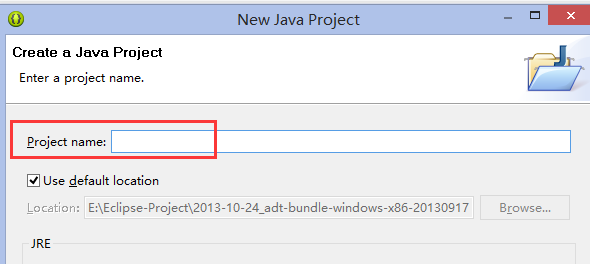
其它的先不用管,既然要求必须输入Project name,那就输入。请用英文命名,很多时候中文会带来许多意想不到的问题。
输入Project name之后,点击“Next”进入下一步,看到的界面如下:
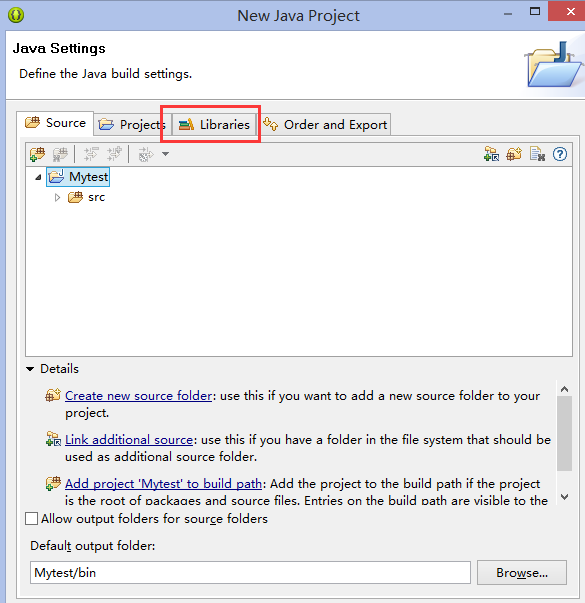
Source下的东西无需关注,点击“Libraries”,既然是调用java自带的UIAutomator,就要先引入UIAutomator使用到的包。导入uiautomator相关包:点击“Add External JARs”
先要找到自己的android.jar 和 Uiautomator.jar 包的位置,一般在安装文件下的adt-bundle-windows-x86-20130917\sdk\platforms\android-18\ 下,具体要找到自己电脑上的jar位置哦,
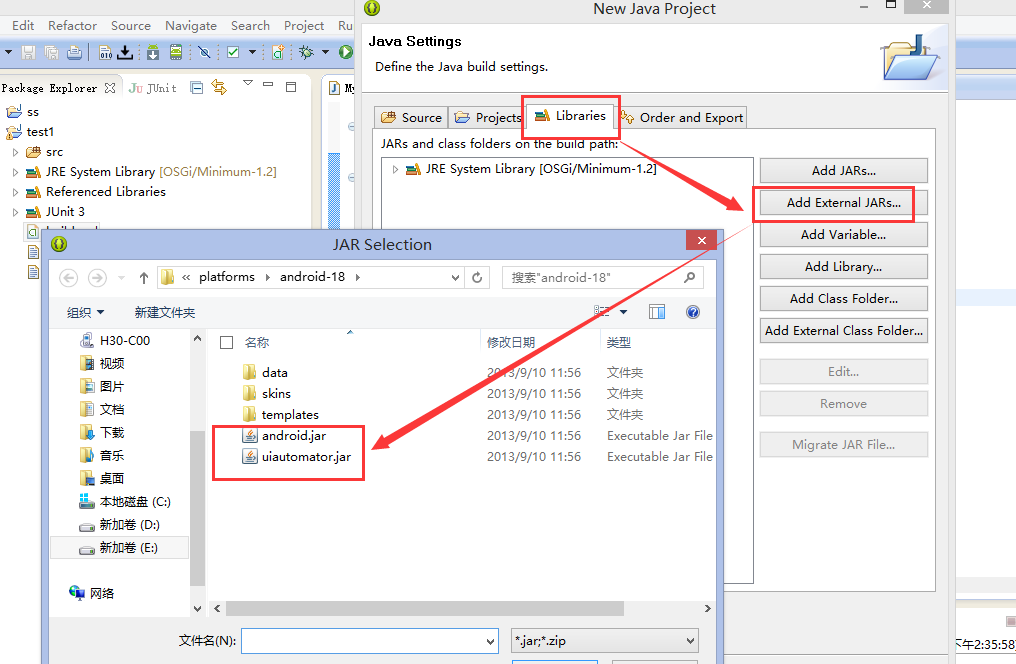
选中两个jar文件,“打开”导入。
此外还需要再加入本地库,点击“Add Library”,选择Junit,后点击“next”,使用默认的JUit3。点击“Finish”。
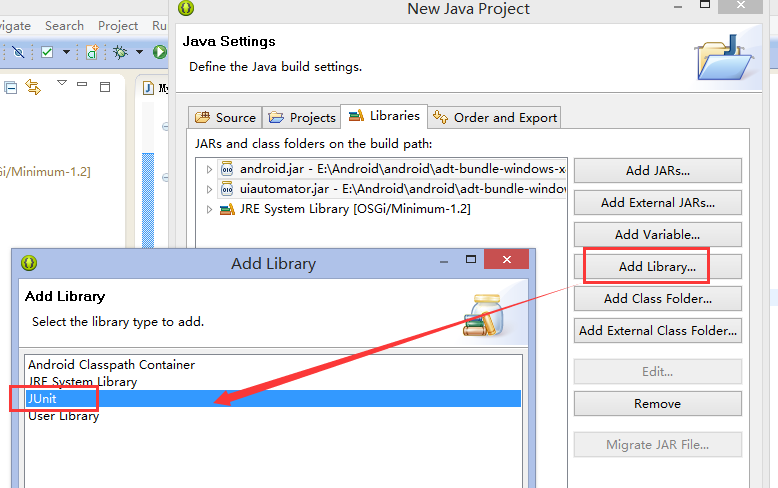
回到New Java Project,点击“Finish”即可创建工程成功。
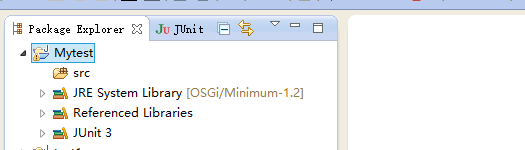
2、创建class文件
刚刚创建的工程,Src下还没有任何东西,我们需要创建一个Class文件,用来写自动化程序代码。
创建class文件:项目名称右键——NEW——class,写class内容如下
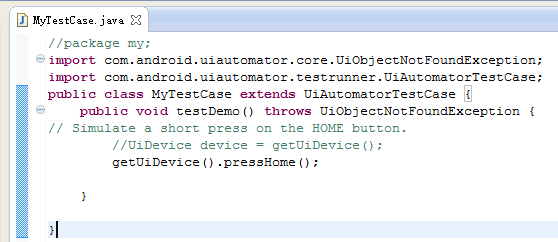
2.1 import UIautomator两个包
2.2 class 名称必须和XXX.java名称相同
2.3每一个public开头,且以test命名开始的函数,系统就视为一个case,运行时方法的调用顺序并不是代码中的位置顺序,而是根据方法名的ASCII码大小顺序调用的。
2.4每一个class都必须继承自UiAutoMatorTestCase
3、生成xml 文件

找到target版本:>android list targets
Id:1
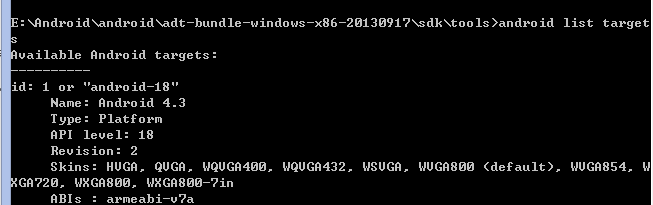
创建build.xml到测试工程中去,用于生成.jar文件:>Android create UItest-project –n testprojectname –t 1 –p testprojectpath

4.build jar 文件
4.1 Update Ant to 1.9
4.2 配置ant使用的javac版本:
右键build.xml—》RUN AS —》 External Tools Configurations。
在main Tab 下输入Argumens: -Dbuild.compiler=javac1.7——》
Apply。
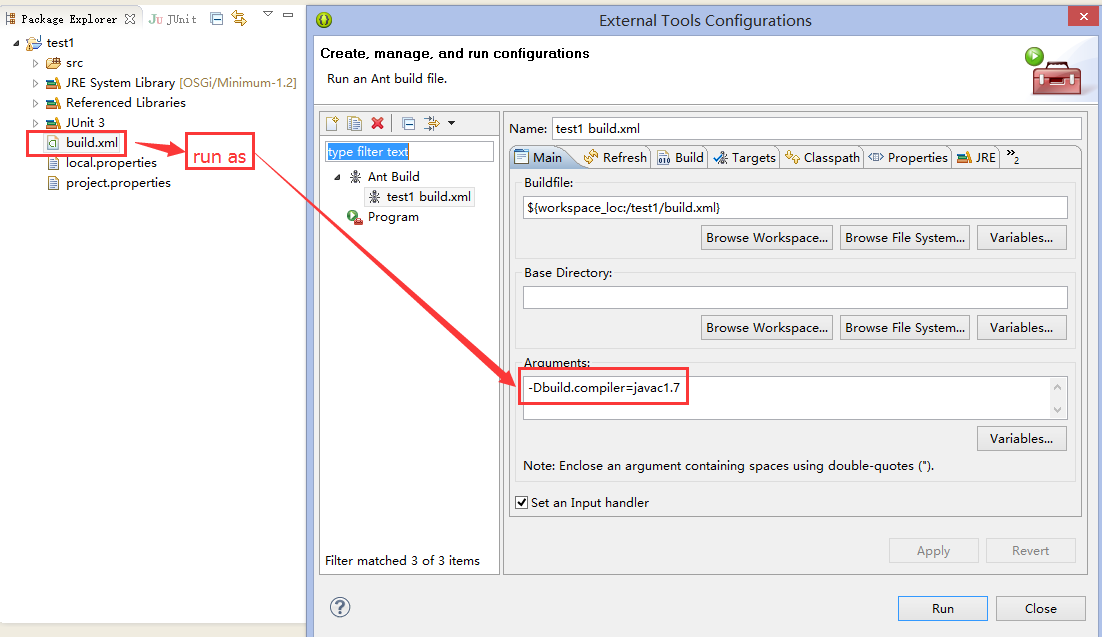
4.3配置sdk中的build.xml 文件E:\Android\android\adt-bundle-windows-x86-20130917\sdk\tools\ant\build.xml: 找到javac,添加includeantruntime="false"
<javac encoding="${java.encoding}"
source="${java.source}" target="${java.target}"
debug="true" extdirs="" includeantruntime="false"
destdir="${out.classes.absolute.dir}"
bootclasspathref="project.target.class.path"
verbose="${verbose}"
classpathref="project.javac.classpath"
fork="${need.javac.fork}" includeantruntime="false">
<src path="${source.absolute.dir}" />
<src path="${gen.absolute.dir}" />
<compilerarg line="${java.compilerargs}" />
</javac>
5. push jar文件到手机
Cmd环境下需要先找到adb.exe所在位置目录,完整的命令语句:
adb push <path_to_output_jar> /data/local/tmp
“<path_to_output_jar>”即要放到手机里的jar文件名及路径

相反的如果是从手机复制文件到电脑:

6. 运行测试
Cmd环境下需要先找到adb.exe所在位置目录,完整的命令语句:
adb shell uiautomator runtest XXX.jar -c XXXClassname
备注:XXX.jar需要运行的jar文件名,
Classname: 需要运行jar中的哪个类的名字

7.测试结果
运行结果如下:
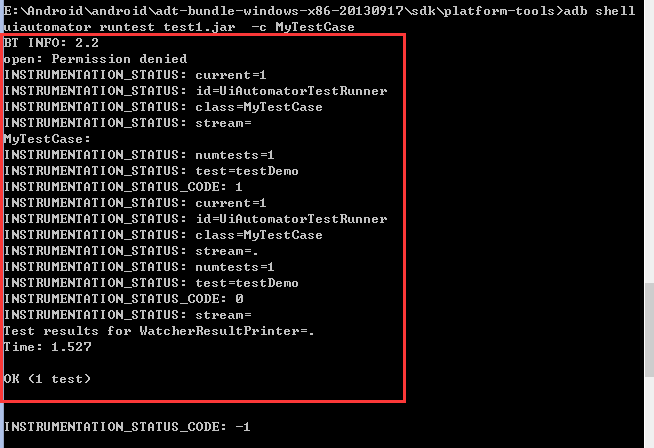
Current: 当前运行的测试编号,与方法名称相关
Class:当前运行的函数所在的类
Numtests:测试的总数,每一个public testXX就是一个测试数
Test: 当前测试的函数名称
INSTRUMENTAION_STATUS_CODE:测试状态码,1表示正在执行,0表示执行成功,-1编辑运行错误
二、使用UIAUTOMATORVIEWER获取APP控件
1.手机打开app
使用UIAutomator获取手机app控件时,先在手机上运行起对应app
2 .电脑连接手机
确保电脑与手机已连通。
先在cmd界面到达java的adb.exe所在位置,
运行命令“ >adb shell ”获取当前连接电脑的设备,如下图,如果adb shell 运行正常,会弹出“shell@hwH30-C00:/$”
有多个设备连接开发机器时(模拟器或真机),通过设置ANDROID_SERIAL环境变量指定需要截图的设备。比如下图的:shell@hwH30-C00:/$ set ANDROID_SERIAL= hwH30-C00,设置连接成功后,返回:“set ANDROID_SERIAL=hwH30-C00”
adb devices命令查看连接中的设备编号

如果当前只连接了一个设备,则不用再在Cmd中执行连接命令
3.运行uiautomatorviewer.bat
找到uiautomatorviewer.bat安装目录,本机中的位置如下:
E:\Android\android\adt-bundle-windows-x86-20130917\sdk\tools\uiautomatorviewer.bat
双击运行uiautomatorviewer.bat,打开界面如下图:
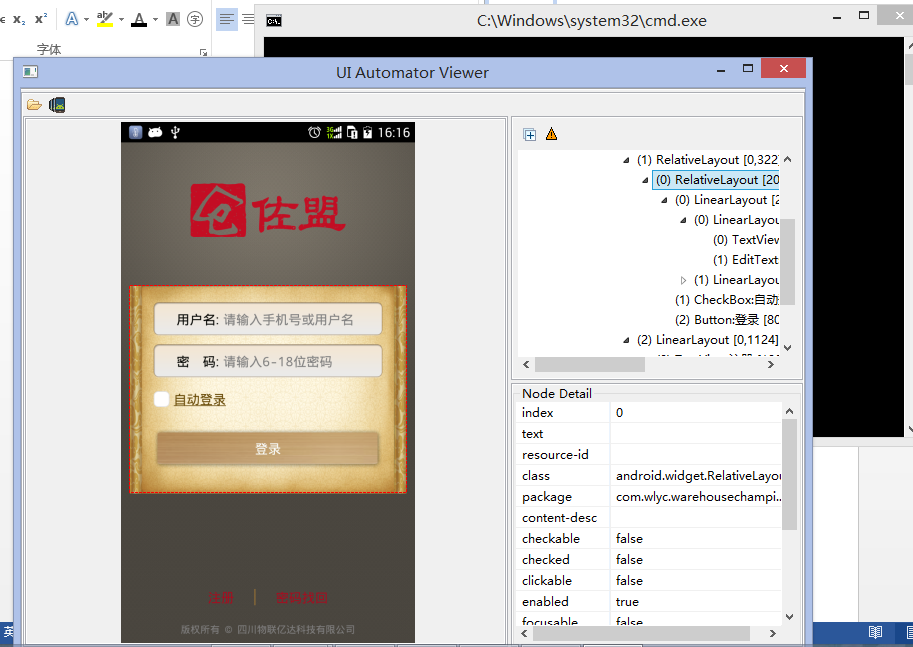
上图中左半部分显示当前手机的呈现界面,若要获取其它界面的控件,需要在手机上后,点击上图左上角顶部的刷新,重新获取新界面。
上图右半部分显示当前界面的所有ui元素层即控件信息。右上半部分显示层级,右下部分显示指定层级上具体的控件属性,比如当前属性“class”:当前控件的所在class
“Package”:显示当前控制所在包
“Resource-id”:这个属性有最好了,有些Android开发人员没有为每个控件单独命名,在抓取的时候就非常不方便。如果有Resource-id,在抓取控件时,直接用Resource-id就能获取到正确的控件,并且操作正确,如果没有Resource-id,就只能通过查找同类控件后再按顺序获取了。比如先找到所有的textbox控件,再从所有的textbox控件中按序取几个,才能抓取到对应控件。
还有一些控件属性显示是否可见,是否checked,有实际应用需要时,可以获取
这里附上一个简单的测试java源代码,供参考代码格式
import com.android.uiautomator.core.UiDevice;
import com.android.uiautomator.core.UiObject;
import com.android.uiautomator.core.UiObjectNotFoundException;
import com.android.uiautomator.core.UiScrollable;
import com.android.uiautomator.core.UiSelector;
import com.android.uiautomator.testrunner.UiAutomatorTestCase;
public class MyTestCase extends UiAutomatorTestCase {
public void testDemo() throws UiObjectNotFoundException {
//点击home回到桌面
UiDevice device = getUiDevice();
device.pressHome();
// 点击并等待打开app
UiObject czmApp = new UiObject(new UiSelector().className(android.widget.TextView.class.getName()));
czmApp.clickAndWaitForNewWindow();
sleep(1000);
//登录;instan从0开始,
UiObject username= new UiObject(new UiSelector().className("android.widget.EditText").resourceId("com.wlyc.warehousechampions:id/login_username_edit"));
username.clearTextField();
username.setText("15300000018");
UiObject pwd= new UiObject(new UiSelector().className("android.widget.EditText").enabled(true).resourceId("com.wlyc.warehousechampions:id/login_password_edit"));
pwd.clearTextField();
pwd.setText("00OA8C");
device.pressBack();
sleep(500);
UiObject enter= new UiObject(new UiSelector().className("android.widget.Button").resourceId("com.wlyc.warehousechampions:id/login_btn"));
enter.click();
sleep(5000);
//跳转到“我的”
UiObject My= new UiObject(new UiSelector().className("android.widget.RelativeLayout").resourceId("com.wlyc.warehousechampions:id/personcenter"));
My.clickAndWaitForNewWindow();
sleep(500);
//检查认证状态
UiObject result= new UiObject(new UiSelector().className("android.widget.TextView").resourceId("com.wlyc.warehousechampions:id/personcenter_apply_status"));
int n=result.getText().length();
//认证审核中
n=Dur_verify(n);
//认证失败 或者认证成功
if(n==4)
{
UiObject failed= new UiObject(new UiSelector().className("android.widget.RelativeLayout").resourceId("com.wlyc.warehousechampions:id/apply_certificate_layout"));
failed.click();
UiObject isedit= new UiObject(new UiSelector().className("android.widget.RelativeLayout").resourceId("com.wlyc.warehousechampions:id/titlebar_right_layout"));
//认证失败
if(isedit.exists())
{
isedit.click();
write();
sleep(500);
}
else //认证成功
{
UiObject backtoMy= new UiObject(new UiSelector().className("android.widget.LinearLayout").resourceId("com.wlyc.warehousechampions:id/titlebar_left_layout"));
backtoMy.click();
Release();
}
}
n=result.getText().length();
n=Dur_verify(n);
Release();
}
//录入并提交企业认证
public void write()throws UiObjectNotFoundException
{
//跳转到企业认证
UiObject Company= new UiObject(new UiSelector().className("android.widget.RadioButton").resourceId("com.wlyc.warehousechampions:id/company_certificate"));
Company.click();
//录入企业认证信息
UiObject CompanyName=new UiObject(new UiSelector().className("android.widget.EditText").resourceId("com.wlyc.warehousechampions:id/cettificate_companyname_edit"));
CompanyName.setText("test");
sleep(500);
//拍照
UiObject photo= new UiObject(new UiSelector().className("android.widget.ImageView").resourceId("com.wlyc.warehousechampions:id/uploadimage_image"));
photo.click();
sleep(500);
UiObject takephoto= new UiObject(new UiSelector().className("android.widget.TextView").instance(1));
takephoto.click();
sleep(500);
UiObject phototake= new UiObject(new UiSelector().className("android.widget.ImageView").resourceId("com.android.gallery3d:id/shutter_button"));
phototake.click();
sleep(500);
UiObject photook= new UiObject(new UiSelector().className("android.widget.ImageView").resourceId("com.android.gallery3d:id/btn_done"));
photook.click();
sleep(500);
//提交认证
UiObject commit= new UiObject(new UiSelector().className("android.widget.Button").resourceId("com.wlyc.warehousechampions:id/commit_btn"));
commit.click();
sleep(500);
}
//发布仓库
public void Release() throws UiObjectNotFoundException
{
UiObject wh_release= new UiObject(new UiSelector().className("android.widget.RelativeLayout").resourceId("com.wlyc.warehousechampions:id/warehouse_distribute"));
wh_release.click();
UiObject wh_name= new UiObject(new UiSelector().className("android.widget.EditText").resourceId("com.wlyc.warehousechampions:id/warehouse_name_edit"));
wh_name.setText("nametest");
UiObject wh_ctg= new UiObject(new UiSelector().className("android.widget.RelativeLayout").resourceId("com.wlyc.warehousechampions:id/spinnerview_layout"));
wh_ctg.clickAndWaitForNewWindow();
UiObject wh_ctg1= new UiObject(new UiSelector().className("android.widget.TextView").resourceId("com.wlyc.warehousechampions:id/spinnerview_listitem_text"));
wh_ctg1.click();
UiObject wh_mod= new UiObject(new UiSelector().className("android.widget.RelativeLayout").resourceId("com.wlyc.warehousechampions:id/spinnerview_layout").instance(1));
wh_mod.click();
sleep(500);
UiObject wh_mod1= new UiObject(new UiSelector().className("android.widget.TextView").enabled(true).instance(0));
wh_mod1.click();
sleep(500);
UiObject wh_area= new UiObject(new UiSelector().className("android.widget.EditText").resourceId("com.wlyc.warehousechampions:id/warehouse_area_edit"));
wh_area.setText("5000");
UiObject wh_area_low= new UiObject(new UiSelector().className("android.widget.EditText").resourceId("com.wlyc.warehousechampions:id/warehouse_rentarea_edit"));
wh_area_low.setText("500");
UiObject wh_area_cpb= new UiObject(new UiSelector().className("android.widget.EditText").resourceId("com.wlyc.warehousechampions:id/warehouse_availrentarea_edit"));
wh_area_cpb.setText("1000");
UiObject wh_pric= new UiObject(new UiSelector().className("android.widget.EditText").resourceId("com.wlyc.warehousechampions:id/warehouse_price_edit"));
wh_pric.setText("26");
UiObject wh_etpris= new UiObject(new UiSelector().className("android.widget.EditText").resourceId("com.wlyc.warehousechampions:id/warehouse_company_edit"));
wh_etpris.setText("companyname");
UiObject wh_floor= new UiObject(new UiSelector().className("android.widget.CheckBox").enabled(true).instance(0));
wh_floor.click();
sleep(500);
//向下滑动屏幕
UiScrollable wh_scroll=new UiScrollable(new UiSelector().className("com.wlyc.warehousechampions:id/pulltorefresh_listview"));
wh_scroll.setAsVerticalList();
;
UiObject wh_addre= new UiObject(new UiSelector().className("android.widget.TextView").resourceId("com.wlyc.warehousechampions:id/warehousedetail_hightemperature_unit"));
wh_addre.click();
}
//认证审核中等待
public int Dur_verify(int n) throws UiObjectNotFoundException
{
while (n!=4) {
UiObject My= new UiObject(new UiSelector().className("android.widget.RelativeLayout").resourceId("com.wlyc.warehousechampions:id/personcenter"));
My.clickAndWaitForNewWindow();
sleep(5000);
UiObject result= new UiObject(new UiSelector().className("android.widget.TextView").resourceId("com.wlyc.warehousechampions:id/personcenter_apply_status"));
n=result.getText().length();
}
return n;
}
}
三、Uiautomator Api分析
UiAutomator主要涉及以下几个类,大多数位于源码包的com.android.uiautomator.core下,其中粗体字部分为主要会接触到的类,熟知这5个类的作用,就可以大体顺畅的写出UiAutomator的测试用例。
UiAutomatorTestCase
UiDevice
UiSelector
UiScrollable
UiObject
UiCollection
UiTestAutomationBridge, UiAutomatorBridge
InteractionController, QueryController
UiWatcher
1、UiAutomatorTestCase
TestCase (Junit) -> UiAutomatorTestCase -> App Test
每个测试用例(类)都需要继承UiAutomatorTestCase,以实现测试环境的setup,teardown(拆卸)等同能。而UiAutomatorTestCase则是通过继承Junit3中的TestCase类,并在其中的setUp() 、tearDown() 、getParams() 函数中。其中主要是用Bundle实现Android Activity之间的通讯。在UiAutomatorTestCase,还加入了getUiDevice()等关于UiDevice的 函数,以实现在测试的任意地方均可调用UiDevice()。
2、UiDevice
此类主要包含了获取设备状态信息,和模拟用户至于设备的操作两类api。
可以通过getDisplaySizeDp(), getDisplayWidth() , getDisplayHeight() ,getProductName() ,getCurrentActivityName(), getCurrentPackageName() 等获取设备相关信息。
pressMenu(), pressBack(), pressHome(), pressSearch() ,pressDPadCenter(), pressDPadRight(), pressDPadLeft(), pressDPadUp(), pressDPadDown() ,pressDelete(), pressEnter(), pressKeyCode(), pressRecentApps(),click(),swipe(),getDisplayRotation() setOrientationLeft()… wakeUp(), sleep() ,dumpWindowHierarchy(), waitForWindowUpdate()等API可以灵活的操纵设备。
而takeScreenshot() 允许随时对设备截屏。
3、UiSelector
主要是通过一定查询方式,定位到所要操作的UI元素。
一般UI元素均可通过以下API定位:text(), textMatches(String regex), textStartsWith(), textContains() ,className() ,classNameMatches(String regex), className(Class type) ,Description(), descriptionMatches(String regex),descriptionStartsWith(),descriptionContains() ,packageName(), packageNameMatches(String regex)。
值得注意的是index()和 instance() 两个函数,其中index()是当前页面的ID编号,instance()则表示在一定的搜索结果下,获取的子元素集的第几个元素。如:
new UiSelector().className("android.widget.ImageView").enabled(true).instance(2);
另有enabled(), focused(), focusable(), scrollable(), selected(), checked(), clickable() ,longClickable() ,childSelector()等检索条件,顾名思义。
4、UiObject
UiObject可代表页面的任意元素,它的各种属性定位通常通过UiSelector来完成。
比较常用的Api如clickAndWaitForNewWindow(),表示点击该元素,并且等待新窗口的展示完毕。这一过程是Android UI Testing框架支持的,不需要额外的控制等待时间。
UiObject允许点击该元素的具体一个部分,Api如clickTopLeft(), longClickBottomRight(),…
通过getText(), getContentDescription(), getVisibleBounds(),… 等api可获取UiObject的相关属性,getPackageName() 可用来明确是否打开了目标测试的App.
setText(), clearTextField() 可以 用来设置以及清空所关联的输入框。
waitForExists() 可以用来操纵相关等待或验证。
5、UiCollection
UiCollection一般与UiSelector连用,如它的构造函数也要求提供Uiselector: UiCollection(UiSelector selector)。
它的api较少,主要用以从Uiselector筛选出的元素集中挑出所要的元素:getChildByDescription(), getChildByInstance(), getChildByText() ,以及统计元素集的个数getChildCount()
6、UiScrollable
UiObject -> UiCollection ->UiScrollable
UiScrollable 用来表示可以滑动的界面元素,其继承关系如上图所示。
其Api中,setAsVerticalList(), setAsHorizontalList() 用以设置Ui元素列表是基于横向滚动还是纵向滚动。其后可以用getMaxSearchSwipes() ,flingForward(), flingBackward() ,scrollForward(),scrollBackward() ,scrollToEnd(), scrollToBeginning() 等函数控制滑动,以及getChildByDescription(), getChildByInstance(), getChildByText() ,scrollIntoView(), scrollTextIntoView(),… 来选择是否已经转换到具有目标元素的页面。如:
UiScrollable appViews = new UiScrollable(new UiSelector().scrollable(true));
appViews.setAsHorizontalList();
UiObject helperApp;
helperApp = appViews.getChildByText(new UiSelector()
.className(android.widget.TextView.class.getName()), " 91助手 "); 则若当前页面没有91助手APP, 测试会自动滑动页面,直到91助手App出现。
下面介绍下UI Testing Framework构成的重要类:
7、UiTestAutomationBridge
这是整个Testing Framework的基础,此类负责连接系统了,记录最新的可链接事件(AccessibilityEvent) , 窗口内容查询Api等。可以被Android App调用,或者Java程序从shell调用。
这里需要注意两个概念:
7.1、AccessibilityEvent:所有的Ui元素可以被操纵,因为这些Event都是AccessibilityEvent。对于怎样令页面元素可以被操纵,使得相关的事件都是AccessibilityEvent,请参见Uiautomator 词条-"确认程序可以被测试" 部分。
7.2、AccessibilityNodeInfo:视窗中的组件树节点,也就是uiautomtorViewer中展示的各个节点。
Api中connect(), disconnect() 负责建立与设备的实际连接。
executeCommandAndWaitForAccessibilityEvent() performAccessibilityAction() findAccessibilityNodeInfosByText(), findAccessibilityNodeInfoByViewIdInActiveWindow() 都是其中重要的Api。
8、UiAutomatorBridge
UiAutomatorBridge是UiTestAutomationBridge的子类,区别主要是在构造函数中加上了InteractionController 和QueryController 两大对象的调用。以及一些常量定义等。除了上述差异,UiAutomatorBridge还定义了executeCommandAndWaitForAccessibilityEvent() 、onAccessibilityEvent() 、waitForIdle() 、addAccessibilityEventListener() 等函数。
9、InteractionController
介绍InteractionController,需要先提InteractionProvider,它负责注入用户事件(如点击、输入等) ,并且反应事件的对应坐标。
InteractionController则定义了几乎所有至于手机的基础操作,如runAndWaitForEvents(), clickAndWaitForEvents() ,click(), longTap(), scrollSwipe(),Swipe() ,clickAndWaitForNewWindow() ,touchUp(), touchDown(), TouchMove() ,isNaturalRotation(), setRotationRight(), setRotationLeft() ,freezeRotation() ,wakeDevice(), sleepDevice() 等。
10、QueryController
QueryController负责把UiSelector 的查找信息转化为AccessibilityNodeInfo。
具体Api如下:findNodePatternRecursive(), translatePatternSelector(), translateReqularSelector(), translateCompoundSelector(), getRootNode() ,findAccessibilityNodeInfo()。
11、UiWatcher
UiWatcher只在UiSelector无法找到匹配的结果时被调用,意在重试、等待页面更新 (如弹出对话框)等。其中只有一个主要函数:checkForCondition() 。
它的相关函数均在UiDevice中,如:UiDevice.registerWatcher() ,UiDevice. resetWatcherTriggers() ,UiDevice.runWatchers() ,UiDevice.removeWatcher()
android app自动化测试之UIAutomator的更多相关文章
- Android app自动化测试之Python+Appium环境搭建
1.安装JDK (1)JDK安装时会有两次,一次是jdk,第二次是jre. (2)环境变量配置: 添加JAVA_HOME变量, 值:Jdk的安装路径 添加CLASSPATH变量,值: .;%JAVA_ ...
- Appium+Python app自动化测试之脚本启动和停止Appium服务
研究了一段时间的Appium android app的自动化测试,工作中需要连接多台手机终端同时执行测试用例,我实现的方式是获取用例中需要执行用例的设备id个数以及实际连接到的设备数(通过adb de ...
- Android App性能测试之adb命令
本篇文章总结了Android App性能测试过程中常用的adb命令.通过这些adb命令,可以查看App的性能数据,为评判性能好坏作参考. CPU相关 显示占用CPU最大的5个应用 adb shell ...
- android自动化测试之uiautomator
1.通过monkeyrunner.bat monkey_record.py启动MonkeyRecorder进行拿到各个控件的坐标(要连上手机才可以启动) 2.也可以通过uiautomatorvie ...
- app自动化测试之实战应用(百度app简单测试)
模拟在百度app中搜索python相关内容代码如下: from appium import webdriver desired_caps = {} desired_caps['deviceName'] ...
- 【Python + ATX基于uiaotumator2】之Android—APP自动化简易例子
上代码: import uiautomator2 as u2 from time import sleep d = u2.connect_usb('608ad0fe') #打开小卖 # d(text= ...
- app UI测试之UIAutomator
执行UIAutomator测试步骤 1.新建Java项目,导入android.jar和uiautomator.jar包,继承UiAutomatorTestCase 2.生成编译文件 android c ...
- Android APP 性能测试之 GT 工具
一.介绍: GT(随身调)是 APP 的随身调测平台,它是直接运行在手机上的"集成调测环境"(IDTE, Integrated Debug Environment).利用 GT,仅 ...
- Android App性能测试之二:CPU、流量
CPU---监控值的获取方法.脚本实现和数据分析 1.获取CPU状态数据 adb shell dumpsys cpuinfo | findstr packagename 自动化测试脚本见cpustat ...
随机推荐
- 使用ruby过程中遇到安装gem失败的一些通用解决方案
ruby语言升级还是比较勤快的.但是数量众多的版本使得程序库的兼容性成了大问题.有些gem表示明确不支持某个特定版本以前的ruby,而有些gem则与较高的版本不兼容.再加上gem本身也有版本,简直是乱 ...
- 杂谈X509证书, Java Keystore与Jetty
很多人对JSSE组成部分的Key Tool 工具不太明白,希望本文能有帮助 科班出身的同学应该学过课程“密码学”, 这门课详细解释了现代对称加密的算法原理, 当时学的我云里雾里. 直到现在使用过SSL ...
- Atitit 桌面软件跨平台gui解决方案 javafx webview
Atitit 桌面软件跨平台gui解决方案 javafx webview 1.1. 双向js交互1 1.2. 新弹出窗口解决1 1.3. 3.文档对象入口dom解析1 1.4. 所以果断JavaFX, ...
- 每天一个linux命令(21):find命令之xargs
在使用 find命令的-exec选项处理匹配到的文件时, find命令将所有匹配到的文件一起传递给exec执行.但有些系统对能够传递给exec的命令长度有限制,这样在find命令运行几分钟之后,就会出 ...
- JavaScript到底是不是单线程
JavaScript到底是不是单线程 JavaScript引擎 在了解计时器内部运作前,我们必须清楚一点,触发和执行并不是同一概念,计时器的回调函数一定会在指定delay的时间后被触发,但并不一定立即 ...
- 关于BUG率的计算和它的实际意义的思考
我的微信号是Shalayang,以下是我的二维码名片,欢迎添加. 问题1:bug率有什么作用? my opion:用处有很多,需要具体情况具体分析,不过主要作用一般是来评价工作产品的质量.如果bug率 ...
- GOF设计模式特烦恼
这段时间,学习状态比较一般,空闲时基本都在打游戏,和研究如何打好游戏,终于通过戏命师烬制霸LOL,玩笑了.为了和"学习"之间的友谊小船不翻,决定对以往学习过的GOF设计模式做一个简 ...
- JTMz换路径导致MySQL服务不能启动的问题
问题: JTMz解压到我的机器上,运行一次后,把服务停止了,然后移到了另外一个路径,JTMz中自带的MySQL服务启动不起来了. 解决: 在注册表中修改 HKEY_LOCAL_MACHINE\SYST ...
- 自制jquery可编辑的下拉框
昨天看到QQ登录的时候,可以选择以前登录过的账户,这个东西也可以在网站登录的时候用到,所以我就想做一个这样的插件:在网上查了很多,没有找到合适自己的,所以决定自动制作一个. 原理就是一个textbox ...
- javascript学习笔记(四):事件处理函数和动态创建html标记。
1 HTML的事件属性 全局事件属性:HTML 4 增加了使事件在浏览器中触发动作的能力,比如当用户点击元素时启动 JavaScript. a. Window 事件属性,针对 window 对象触发 ...