
HTML(三):表单元素
表单元素概述
表单(Form),用于收集用户信息、提交用户请求等
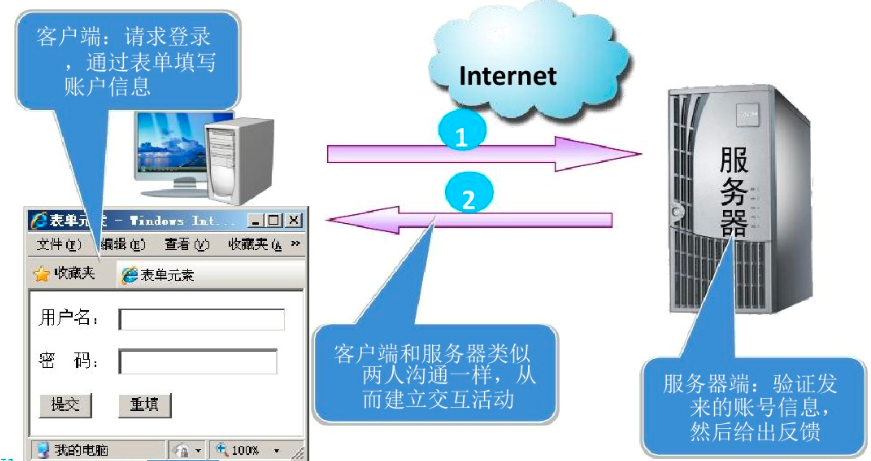
处理过程
1、设计表单,并放入一些输入域
2、网站访问者在自己的计算机上填写上述输入域,并提交到服务器端
3、服务器处理数据并返回确认信息
其执行过程可以用下图表示:
语法:
开始标记:必需
内容:表单域元素
结束标记:必需
主要属性:
1、accept:文件上传所使用的MIME类型列表。
2、action:表单提交的地址,通常是包含服务方脚本的URL。如果为空则表示向当前页面提交。
3、method:指出表单数据提交的方式。有两个可能值:
GET:将表单数据附加在请求中的URL上(默认方式)。
POST:将表单数据封装在发送到服务器的请求中,比get方式安全。
作用:定义一个区域可以加入表单对象。
表单元素的基本结构:

注意:get和post方式的区别
1、get是向服务器获取/查询数据的一种请求,post是向服务器提交数据的一种请求。
2、服务器端获取值的方法
get方式提交的数据,服务端使用request.QueryString获取变量的值。
post方式提交的数据,服务端使用request.Form获取数据。
3、安全性
get方式的请求是把参数数据队列附加在提交表单的ACTION属性所指的URL后面,值和表单内各个字段一一对应,以?分割URL和传输数据,参数之间以&分割,由于可以在URL里面看到参数数据,所以get方式不安全。
post方式是将表单内各个字段与其内容放置在HTML HEADER一起传送到ACTION属性所指的URL地址,在URL里面看不到参数数据,所以post方式比较安全。
但是post方式执行效率要比get方式差一些。
4、大小
URL不存在参数上限的问题,HTTP协议规范没有对URL长度进行限制。这个限制是特定的浏览器及服务器对它的限制。IE对URL长度的限制是2083字节(2K+35)。对于其他浏览器,如Netscape、FireFox等,理论上没有长度限制,其限制取决于操作系统的支持。
理论上讲,POST是没有大小限制的,HTTP协议规范也没有进行大小限制,说“POST数据量存在80K/100K的大小限制”是不准确的,POST数据是没有限制的,起限制作用的是服务器的处理程序的处理能力。
对于ASP程序,Request对象处理每个表单域时存在100K的数据长度限制。但如果使用Request.BinaryRead则没有这个限制。
由这个延伸出去,对于IIS 6.0,微软出于安全考虑,加大了限制。我们还需要注意:
1).IIS 6.0默认ASP POST数据量最大为200KB,每个表单域限制是100KB。
2).IIS 6.0默认上传文件的最大大小是4MB。
3).IIS 6.0默认最大请求头是16KB。
IIS 6.0之前没有这些限制。[参2]
总结:
1、get方式的安全性较post方式要差一些,所以,如果包含一些重要的信息,简易使用post数据提交方式。
2、在做查询统计的时候,使用get方式要更好一些;而在做数据的添加、修改或删除操作时,建议使用post方式提交数据。
表单控件元素
表单控件元素是包含在表单元素中具有可视化外观的HTML元素,用于访问者输入信息。
表单元素包括:
1、input:输入元素。
2、textarea元素。
3、select和option。
4、其他元素。
一、input元素
input元素包括:
文本域控件
口令控件
提交按钮和重置按钮
复选框控件
单选按钮
图像按钮和普通按钮
隐藏控件和文本选择控件
根据对type属性的不同取值,可以建立多种显示风格的表单控件,如文本区域、口领域、复选框等。
主要属性:
type属性:指定表单控件的类型,可取值text、password、submit、reset、CheckBox
radio、image、button、hidden、file。
value属性:指定表单控件的数据。
name属性:指定该控件的名称。
1、文本域控件
type="text"
作用:用于创建一个单行文本输入字段
值:由访问者自由输入的任何文本
与input元素的其他属性配合:
maxlength属性可以限制输入的字符数。
readonly属性可以让文本控件只读。
示例:

例如:
<!DOCTYPE html>
<html lang="en">
<head>
<meta charset="UTF-8">
<meta name="viewport" content="width=device-width, initial-scale=1.0">
<meta http-equiv="X-UA-Compatible" content="ie=edge">
<title>表单元素</title>
</head>
<body>
<form method="POST">
<div>
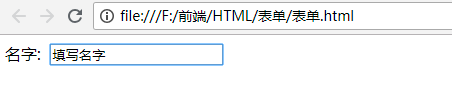
名字: <input type="text" name="姓名" value="填写名字">
</div>
</form> </body>
</html>
结果:
2、密码框
type="password"
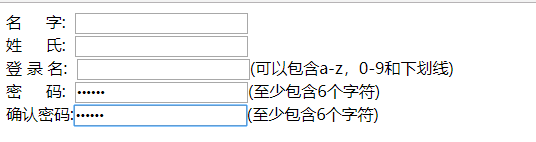
作用;用于创建一个单行文本输入字段,并用*号屏蔽用户的输入。注意,当password输入的数据提交时并不以任何形式加密
value值:由访问者自由输入的任何文本作为默认值。
示例:

例如:
<div>
密 码: <input type="password">(至少包含6个字符)
</div>
<div>
确认密码:<input type="password">(至少包含6个字符)
</div>
结果:
3、复选框控件
type="checkbox"
作用:创建一个可以在选中和未选中之间切换的控件,当该表单提交给一个脚本进行处理时,每个被选取的复选框将返回一个与该复选框的名称相关联的值。
value值:选中该控件的值,可以是任意文本。(提交给服务器的是value的值)
与input元素的其它属性配合:
要以选取状态显示复选框,使用checked属性。
基本语法
<INPUT type="checkbox" name="cb2" id="cb2" value="talk">
建议:name和id的值一致
示例:
<body>
<form name="form4" method="post" action="">
爱好:
<input type="checkbox" name="cb1" id="cb1" value="sports">
<!--for指的是input里面的id属性,把“运动”和复选框关联起来,实现点击“运动”两字也可以选中-->
<label for="cb1">运动</label>
<input type="checkbox" name="cb2" id="cb2" value="talk" checked="checked">
<label for="cb2">聊天</label>
<input type="checkbox" name="cb3" id="cb3" value="play">
<label for="cb3">玩游戏</label>
</form>
</body>
例如:
<div>
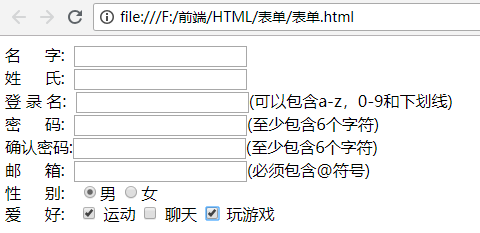
爱 好:
<input type="checkbox" name="sports" id="sports" checked="checked"/>
<label for="sports"> 运动</label>
<input type="checkbox" name="talk" id="talk" />
<label for="talk"> 聊天</label>
<input type="checkbox" name="play" id="play" />
<label for="play"> 玩游戏</label>
</div>
结果:
4、单选按钮
type="radio"
作用:创建一个单选按钮,用于互斥地选择某种属性值
value值:文本,当提交form时,如果选中了此单选按钮,那么value就被发送到服务器
name:按钮分组
与input元素的其它属性配合:
要以选取状态显示复选框,使用checked属性
基本语法
<input type="radio" value="男" checked="checked">
注意:单选按钮的name属性的值必须相等,才能实现互斥的效果。
示例:
<body>
<form name="form1" method="post" action="">
<BR>
性别:
<input type="radio" name="gen" class="input" value="1" checked="checked">男
<input type="radio" name="gen" class="input" value="2" >女
</form>
</body>
例如:
<div>
性 别:
<input type="radio" name="sex" checked="checked">男
<input type="radio" name="sex">女
</div>
结果:
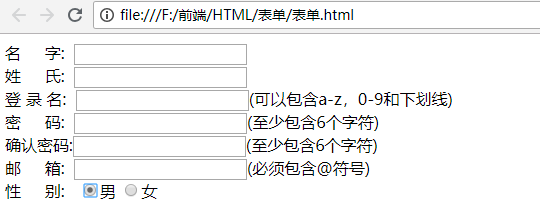
默认第一个被选中。
5、提交按钮
type="submit"
作用:传送表单数据给服务器端脚本或其他程序处理。
value值:按钮的标题文字。
基本语法:
<input type="submit" name="Submit" value="提交">
例如:
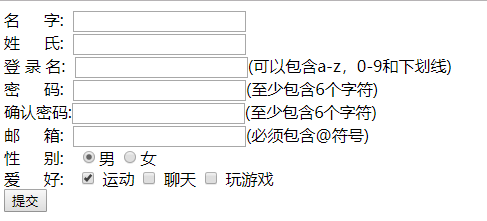
<div>

      <input type="submit" value="提交" />

</div>
结果:
6、重置按钮
type="reset"
作用:清空表单的内容并把所有表单控件设置为最初的默认值
value值:按钮的标题文字
基本语法:
<input type="reset" name="Reset" value="重置">
注意:重置不是清空,而是把表单控件的值重置为value属性中指定的初始值。
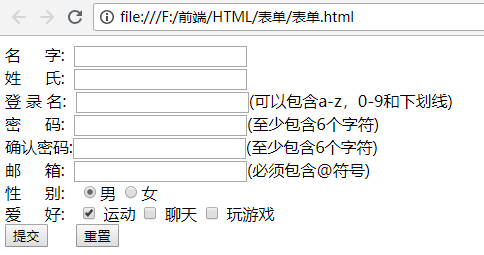
例如:
<div>
<input type="submit" value="提交" />
<input type="reset" value="重置" />
</div>
结果:
7、图像按钮
type="image"
作用:创建一个图像按钮,用于实现用户自定义的按钮风格。
src属性:指向按钮图片的位置。
基本语法:
<input name="image" type="image" src="B7.jpg" border="0">
8、普通按钮
type="button"
作用:用于控制执行客户端脚本。
value值:文本,显示在按钮上的文字。
基本语法:
<input name="verify" type="button" value="检查数据">
作用:
点击按钮,实现某种效果。
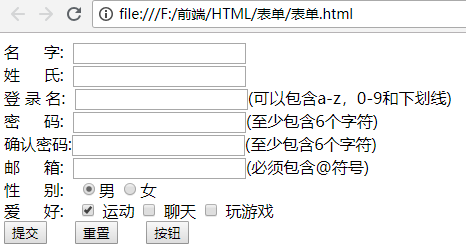
例如:
<div>
<input type="submit" value="提交" />
<input type="reset" value="重置" />
<input type="button" value="按钮" />
</div>
结果:
9、隐藏控件
type="hidden"
作用:用于在表单中包含不希望用户看见的信息。
value值:文本,指派给控件的值,当用户提交表单时,该值与其他数据一起被发送。
基本语法:
<input type="hidden" name="hiddenField">
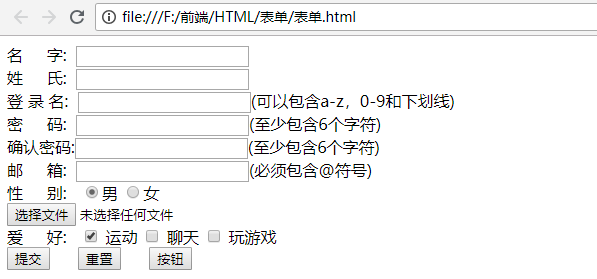
10、文件选择控件
type="file"
作用:上传文件
value值:文本,要上传的文件在本地的路径。
基本语法
<input type="file" name="file">
例如:
<div>

       <input type="file" />

</div>
效果:
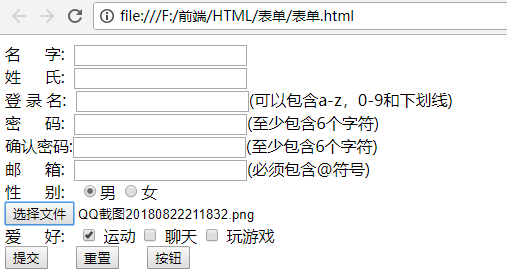
选择文件后的效果:
二、textarea元素
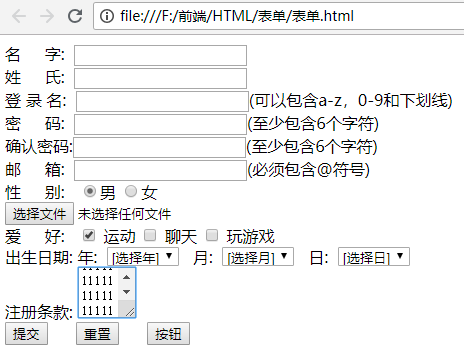
作用:建立一个多行的文本输入区域。
基本语法:
<TEXTAREA name="textarea" cols="40" rows="6">文本框中的内容</TEXTAREA>
主要属性:
cols属性:指定文本区域的列数。
rows属性:指定文本区域的行数。
Name属性:指定该控件的名字
Readonly: 使文本区域不能编辑。
注意:cols和rows只表示页面显示的字符个数,如果超过,则会自动显示相应的横向和纵向滚动条。

例如:
<div>

            注册条款:

            <textarea name="user" rows="3" cols="5">

            </textarea>

</div>
结果:
三、select元素
列表框元素,用于建立一个选择菜单/列表,效果类似于C#中的ComboBox,实现下拉框的效果
语法:
开始标记:必需
内容:option元素
结束标记:必需
主要属性:
size属性:指定列表的高度。
multiple属性:指定数据项可以多选。
name属性:指定该控件的名字。
option元素
菜单项/列表项元素,代表一个选择菜单/列表的选项
语法:
开始标记:必需
内容:文本
结束标记:可选
主要属性:
value属性:指定选中该项提交的值。
selected属性:指定该项预先被选择。
基本语法
<select name="指定列表名称" size="行数">
<option value="可选项的值" selected>text</option>
<option value="可选项的值" >text</option>
......
</select>
说明:
size:确定列表中可同时看到的行数
selected:默认被选中的可选项
text:表示页面上显示的内容
value:提交给后台的值
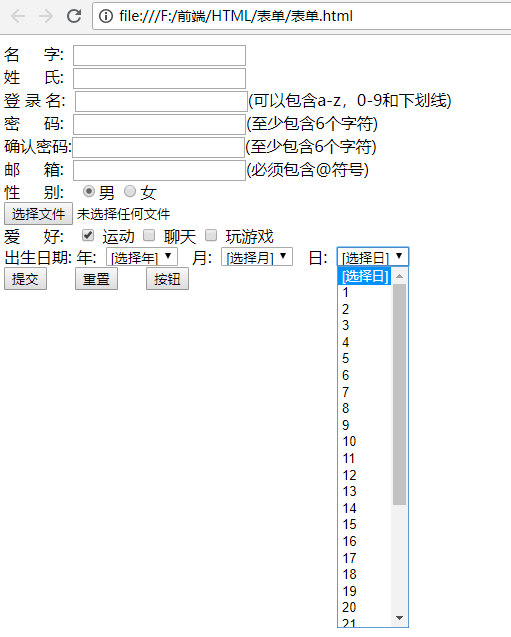
示例:
<div>
出生日期:
年: <select >
<option value="" selected="selected">[选择年]</option>
<option value=0>2015</option>
<option value=1>2016</option>
<option value=2>2017</option>
<option value=3>2018</option>
</select>
月: <select >
<option value="" selected="selected">[选择月]</option>
<option value=0>一月</option>
<option value=1>二月</option>
<option value=2>三月</option>
<option value=3>四月</option>
<option value=4>五月</option>
<option value=5>六月</option>
<option value=6>七月</option>
<option value=7>八月</option>
<option value=8>九月</option>
<option value=9>十月</option>
<option value=10>十一月</option>
<option value=11>十二月</option>
</select>
日: <select >
<option value="" selected="selected">[选择日]</option>
<option value=0>1</option>
<option value=1>2</option>
<option value=2>3</option>
<option value=3>4</option>
<option value=4>5</option>
<option value=5>6</option>
<option value=6>7</option>
<option value=7>8</option>
<option value=8>9</option>
<option value=9>10</option>
<option value=10>11</option>
<option value=11>12</option>
<option value=12>13</option>
<option value=13>14</option>
<option value=14>15</option>
<option value=15>16</option>
<option value=16>17</option>
<option value=17>18</option>
<option value=18>19</option>
<option value=19>20</option>
<option value=20>21</option>
<option value=21>22</option>
<option value=22>23</option>
<option value=23>24</option>
<option value=24>25</option>
<option value=25>26</option>
<option value=26>27</option>
<option value=27>28</option>
<option value=28>29</option>
<option value=29>30</option>
<option value=30>31</option>
</select>
</div>
结果:
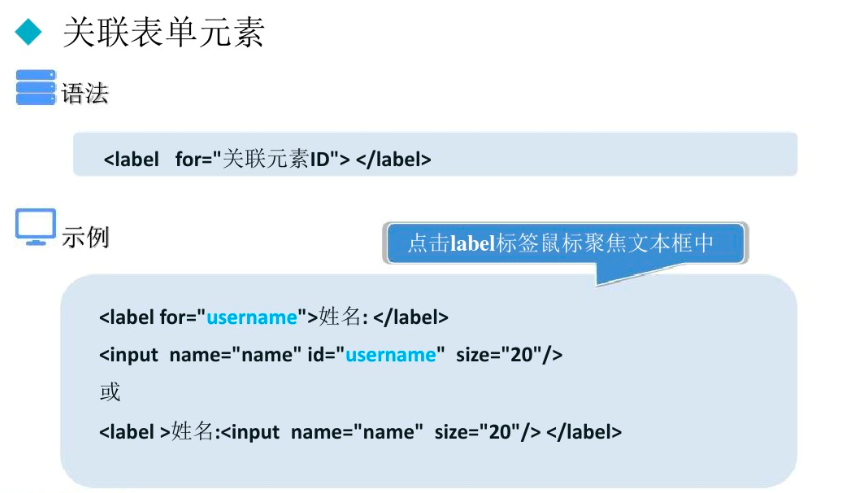
四、Label元素
语法:
开始标记:必需
内容:文本
结束标记:必需
如下图所示:
主要属性:
for:表示与该元素相联系的控件的ID值
作用:
将文本域控件联系在一起,将文本与控件联系在一起后,用户就可以单击这个文本,效果就同单击控件一样。
示例:
<div>
<label for="userName">名 字: </label>
<input type="text" name="username" id="userName">
</div>
<div>
<label>姓 氏: <input type="text"></label>
</div>
结果:
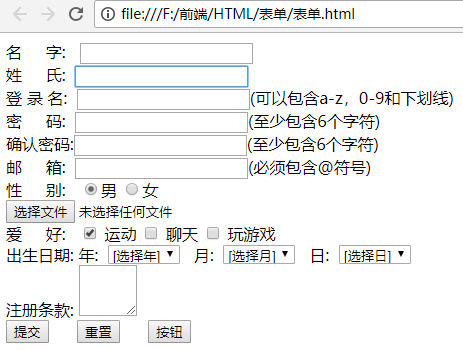
这样,点击名字或姓氏的时候,其后面的文本框会自动获取焦点。
五 、表单高级应用
1、只读属性
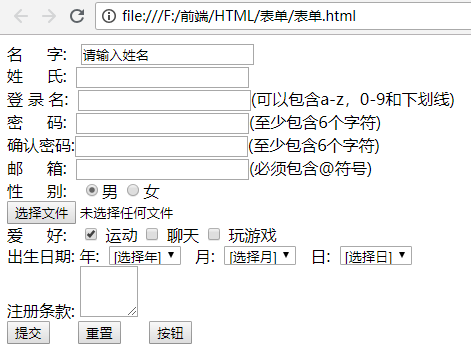
readonly:希望某个框内的内容只允许用户看,不能修改。
例如:给名字文本框增加value值,value值只能看,不能修改
<div>
<label for="userName">名 字: </label>
<input type="text" name="username" id="userName" value="请输入姓名" readonly="readonly">
</div>
结果:
2、禁用属性
disable:因没达到使用的条件,限制用户使用。
例如:
<div>
<label>姓 氏:
<input type="text" value="王" disabled="disabled">
</label>
</div>
结果:
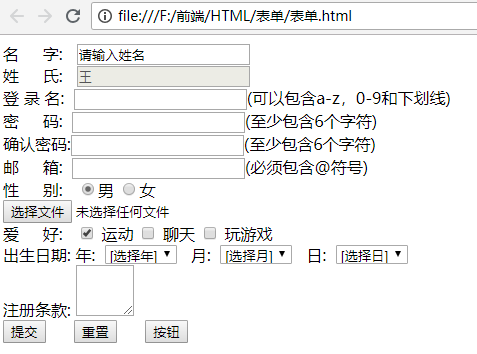
从图中可以看出:姓氏文本框是灰色的,表示禁用。
HTML(三):表单元素的更多相关文章
- 自定义常用input表单元素三:纯css实现自定义Switch开关按钮
自定义常用input表单元素的第三篇,自定义一个Switch开关,表面上看是和input没关系,其实这里采用的是checkbox的checked值的切换.同样,采用css伪类和"+" ...
- HTML5 学习总结(二)——HTML5新增属性与表单元素
一.HTML5新增属性 1.1.contextmenu contextmenu的作用是指定右键菜单. <!DOCTYPE html> <html> <head> & ...
- CSS之表单元素
表单就是收集用户信息的,就是让用户填写的.选择的. 1 <div> 2 <h3>欢迎注册本网站&l ...
- HTML5 学习笔记(二)——HTML5新增属性与表单元素
目录 一.HTML5新增属性 1.1.contextmenu 1.2.contentEditable 1.3.hidden 1.4.draggable 1.5.data-* 1.6.placehold ...
- VUE 表单元素双向绑定总结
checkbox最基本用法: <input type="checkbox" v-model="inputdata" checked/> <in ...
- 9月8日HTML表单元素(form、文本、按钮、选择)
表单元素 一.form form代表表单,功能:用于申明表单,定义采集数据的范围,也就是<form>和</form>里面包含的数据将被提交到服务器或者电子邮件里.<for ...
- HTML之表单元素
A.表单元素都是放在<form></form>标签内的.来看看表单的属性 属性 值 描述 accept MIME_type 规定通过文件上传来提交的文件的类型 accept- ...
- ajax验证表单元素规范正确与否 ajax展示加载数据库数据 ajax三级联动
一.ajax验证表单元素规范正确与否 以用ajax来验证用户名是否被占用为例 1创建表单元素<input type="text" id="t"> 2 ...
- 疯狂的表单-html5新增表单元素和属性
疯狂的表单 2015/11/27 16:44:07 从三方面来介绍html5表单的新特性 表单结构更灵活 要提交数据的控件可以布局在form标签之外,看下面的代码,表单元素可以写到form元素之外,只 ...
随机推荐
- 【php】基础学习2
主要包括数组的学习,具体如下: <html xmlns=http://www.w3.org/1999/xhtml> <head> <meta http-equiv=Con ...
- VC编译错误: Nafxcwd.lib(dllmodul.obj) : error LNK2005: _DllMain@12已经在dllmain.obj 中定义
错误: Nafxcwd.lib(dllmodul.obj) : error LNK2005: _DllMain@12已经在dllmain.obj 中定义 解决: 打开项目属性对话框, C/C++ -& ...
- 在windows下部署Redis 当作系统服务器自动启动
部署Redis 其实Redis是可以安装成windows服务的,开机自启动,命令如下: redis-server --service-install redis.windows.conf 安装完之后, ...
- TCP通信的三次握手和四次撒手的详细流程(顿悟)
TCP(Transmission Control Protocol) 传输控制协议 三次握手 TCP是主机对主机层的传输控制协议,提供可靠的连接服务,采用三次握手确认建立一个连接: 位码即tcp标志位 ...
- 第一个Verilog程序:通用加法器
Verilog作为一门硬件描述语言,快速掌握它的方法就是不断的练习,反复动手实践,通过例子掌握隐藏在语句背后的硬件电路.下面是第一个需要学习的Verilog例子: )( :] a, :] b, inp ...
- SVN清除,VS中SVN的错误以及全部替换
是tortoisesvn吧?右键,设置,已保存数据,认证数据,清除 ======= <<<<<<< .mine ||||||| .r15 >>&g ...
- 写个关于使用cocostudio Armature实现动画自由切换的小demo
这是一个关于使用cocostudio实现动画自由切换的小demo auto sprite =Sprite::create("background.png"); sprite-> ...
- OS memory
https://blogs.technet.microsoft.com/askperf/2013/05/03/finally-a-windows-task-manager-performance-ta ...
- angular学习笔记(七)-迭代2
视图的迭代和它的ng-repeat属性绑定的数据是实时绑定的,一旦数据发生了改变,视图也会立即更新迭代. 还是刚才的那个例子,给它添加一个添加数据按钮和一个删除数据按钮. <!DOCTYPE h ...
- python(24)下载文件
利用程序自己编写下载文件挺有意思的.Python中最流行的方法就是通过Http利用urllib或者urllib2模块.当然你也可以利用ftplib从ftp站点下载文件.此外Python还提供了另外一种 ...