
Windows 环境下安装与配置 Node.js
一、下载Node.js安装包
下载地址:http://nodejs.cn/download/
本教程以msi安装包为例
点击Windows 安装包下载

二、安装Node.js
1.打开安装包
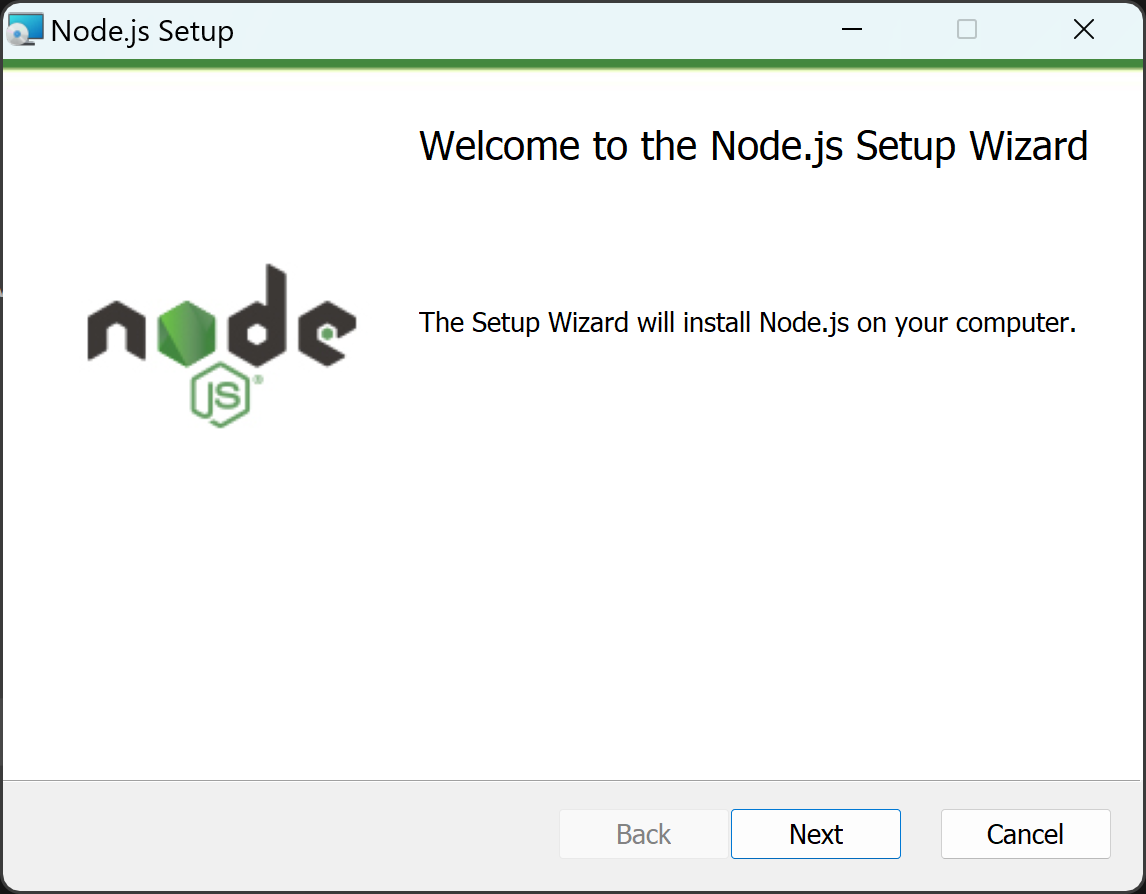
欢迎页:点击Next
2.允许使用条款
点击接受条款后Next
3.选择安装路径
选择你要安装的路径
本案例保存默认在C盘路径:D:\Soft\nodejs
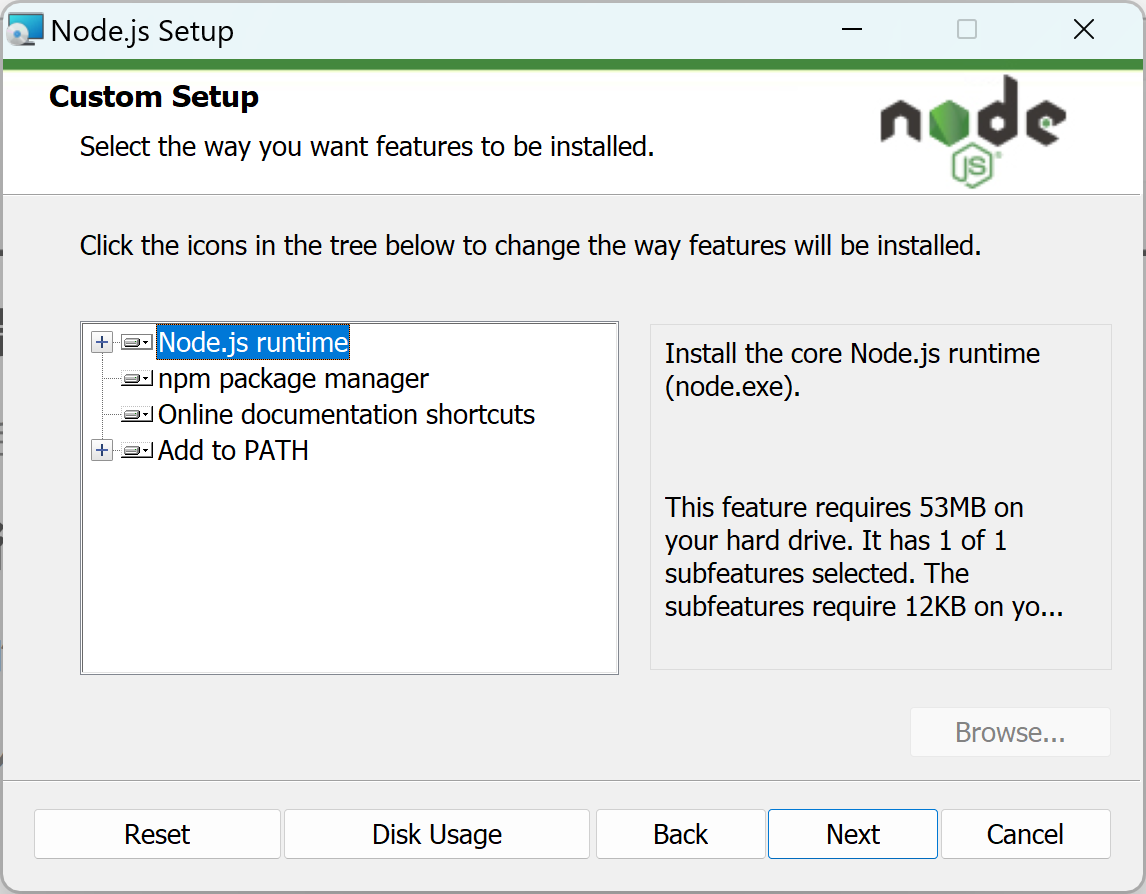
4.安装组件
这些是Node.js里面包含的组件,例如运行环境,包管理器等
保持默认即可,点击Next
5.安装开发工具
开发工具可以等以后实际开发过程中安装
这里选择不勾选安装工具
6.安装Node.js
三、查看是否安装成功
1.打开终端
使用 Win键+R,输入cmd
2.输入指令
node -v

npm -v
出现版本号,即为安装成功
四、配置Node.js
1.使用管理员权限打开终端
移动到Node.js安装目录下
cd /d D:\Language\nodejs
2.创建全局组件文件夹和缓存文件夹
mkdir node_global

mkdir node_cache
3.设置npm全局包目录与缓存目录
设置全局目录
双引号内为刚刚创建的 node_global 文件夹路径
npm config set prefix "D:\Language\nodejs\node_global"

npm config set cache "D:\Language\nodejs\node_cache"
4.设置系统环境变量
将环境变量 Path 中的npm路径更换为刚才自定义的 node_global 全局包
本案例为 D:\Language\nodejs\node_global
执行第三步完后,配置环境变量,如下:
“环境变量” -> “系统变量”:
新建一个变量名为 “NODE_PATH”,
变量值:自定义的 node_global 全局包路径后 + \node_modules
D:\Language\nodejs\node_global\node_modules
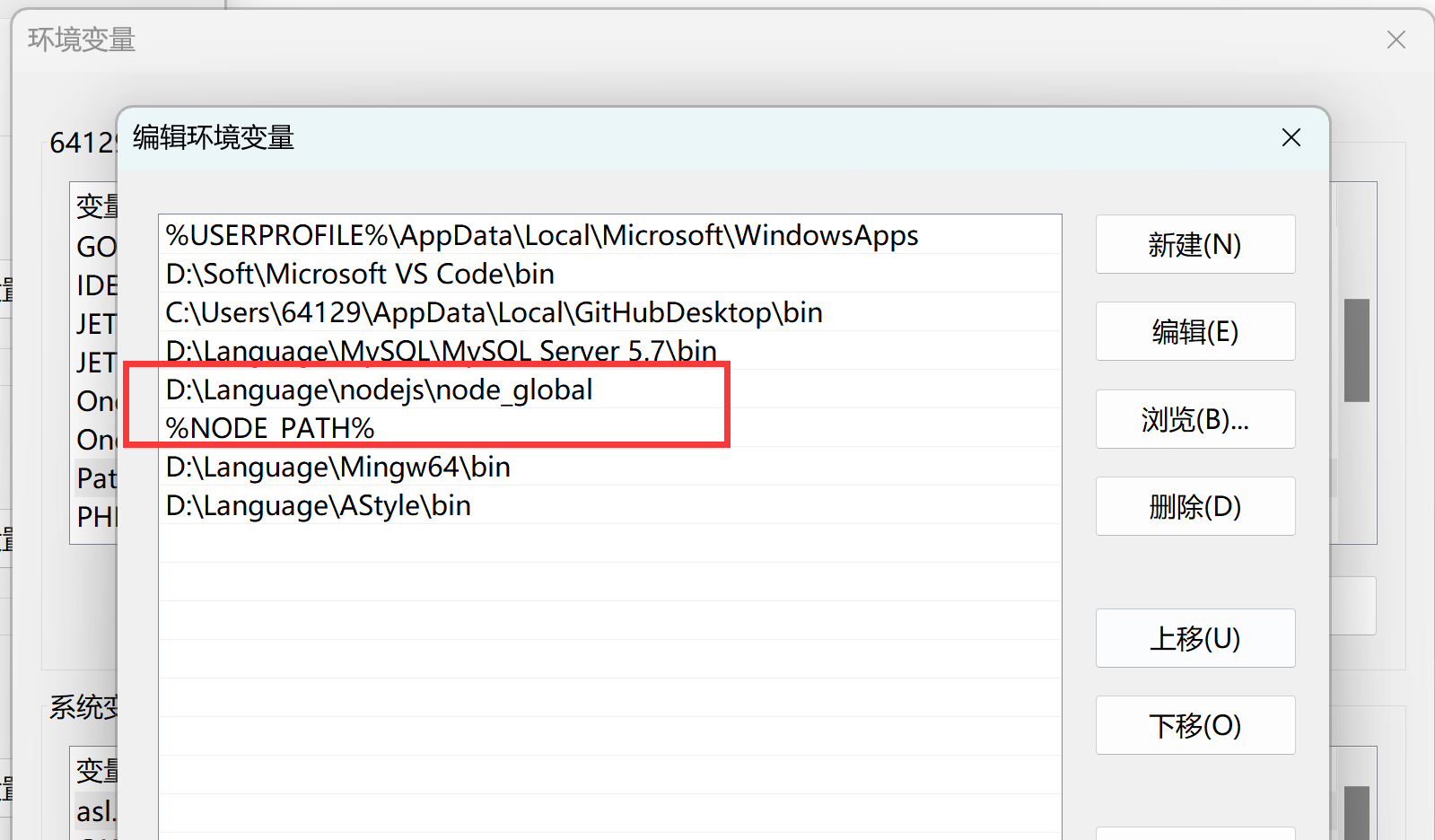
“环境变量” -> “用户变量”:编辑用户变量里的Path,将相应npm的路径(“C:\Users\用户名\AppData\Roaming\npm”)改为:“D:\Language\nodejs\node_global”,如下:
并在Path变量中新建:%NODE_PATH%
五、测试
在cmd命令下执行 npm install webpack -g 和 npm install webpack-cli -g 安装 webpack。
安装成功,自定义文件夹如下所示:
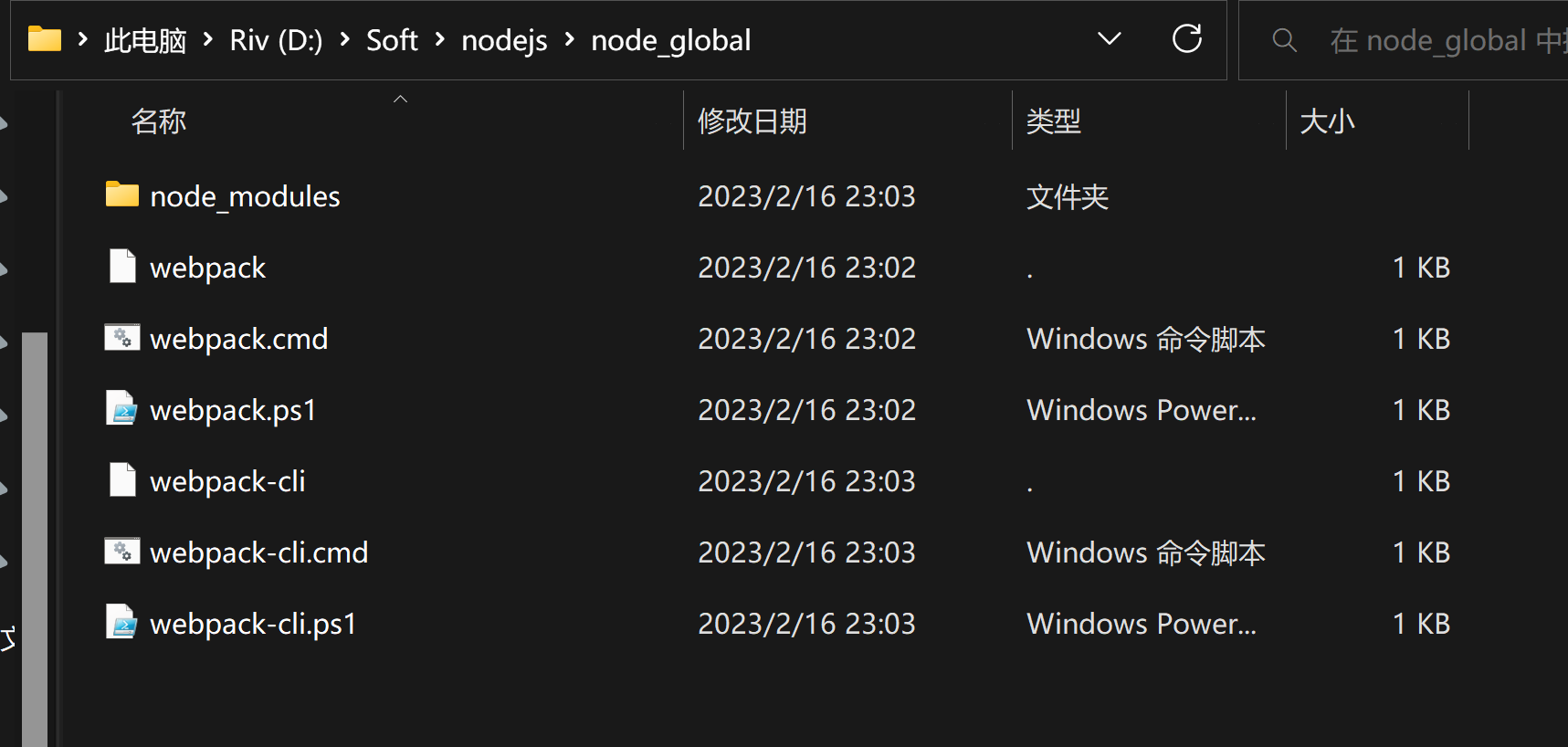
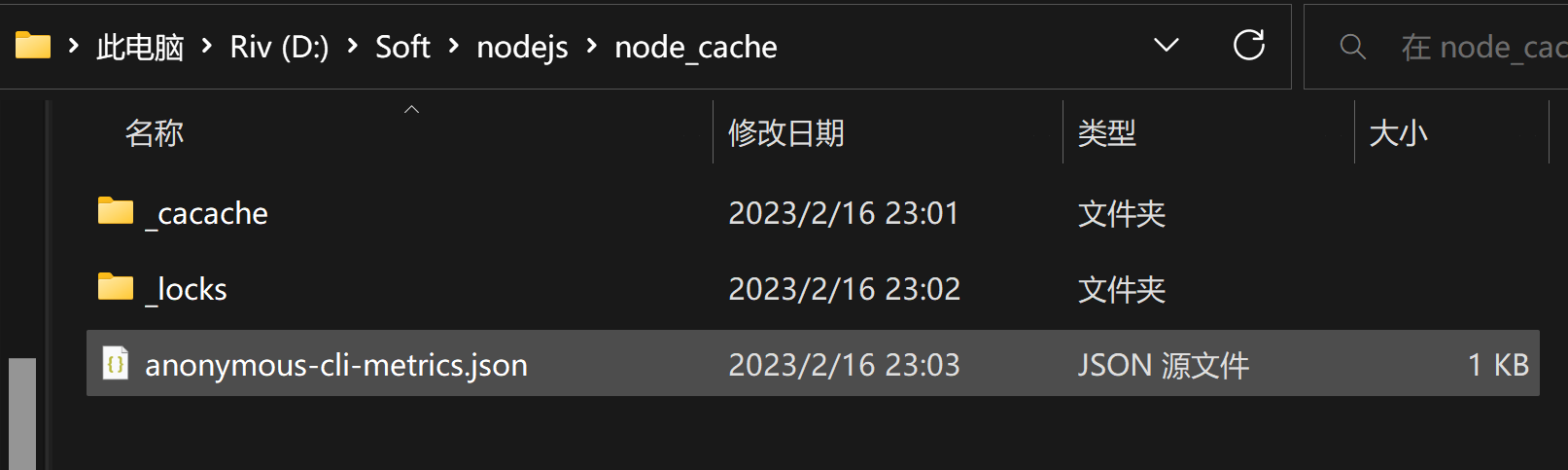
在cmd命令下执行 webpack -v 查看webpack版本,如下图所示:
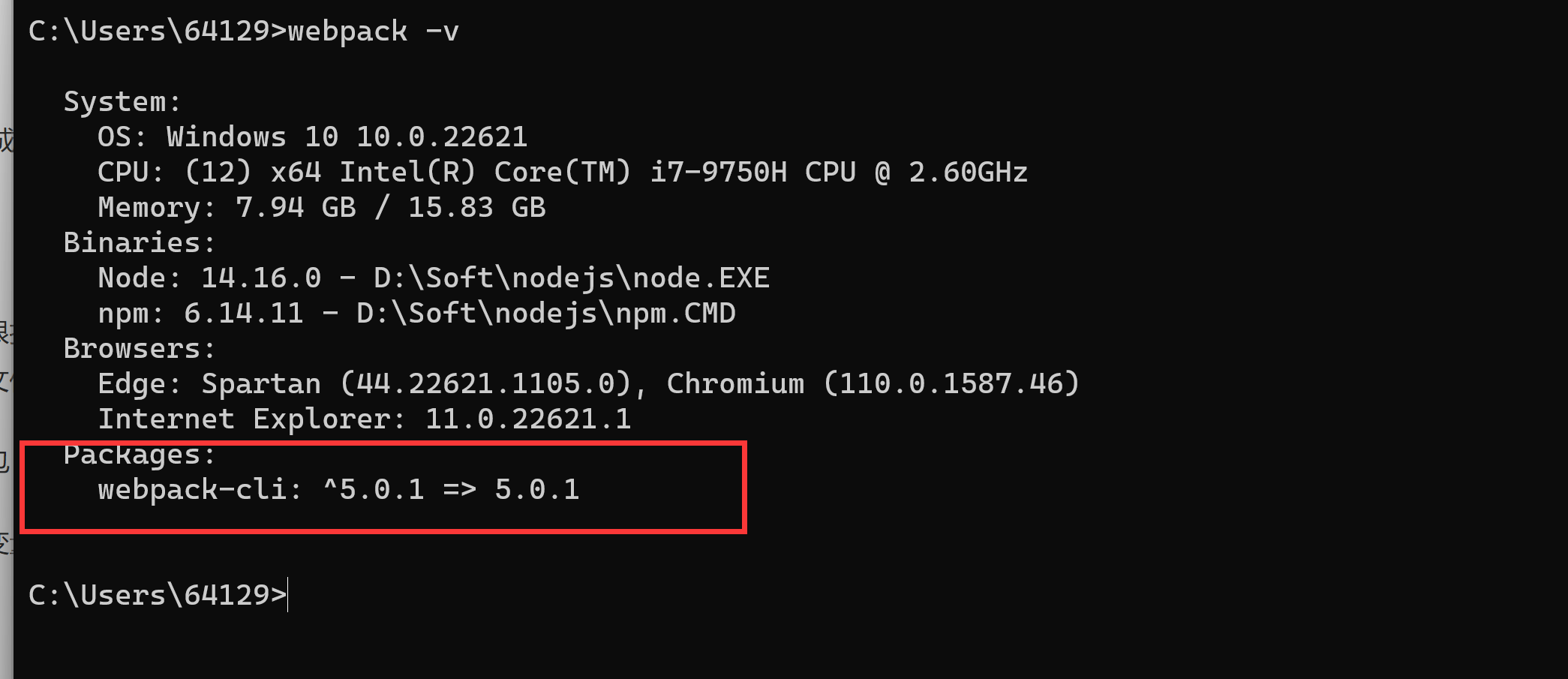
注意若提示 webpack 不存在,记得重新开一个 cmd 测试即可
六、解决 npm 下载速度慢的问题
原因
- 安装
Node时,npm包的默认下载地址就是:https://registry.npmjs.org/。 - 由于外网原因,常常出现下载很慢或者不能下载的情况,导致我们执行命令
npm install xxxx下载资源包时常常失败。
解决方案
配置国内镜像源地址
- 腾讯云镜像源: mirrors.cloud.tencent.com/npm/
- 淘宝镜像源: registry.npmmirror.com
- 华为云镜像源: mirrors.huaweicloud.com/repository/…
使用方法
- 临时使用:npm install xxx --registry=镜像源地址
- 更改 npm 包默认下载地址:npm config set registry 镜像源地址
附上完整 .npmrc 配置文件
# 在服务端执行时可能需要最高权限执行

unsafe-perm=true

# 指定依赖的安装源

registry=https://registry.npm.taobao.org/

# 指定 node.js 的安装源,某些依赖包可能需要下载 node.js

disturl=https://npm.taobao.org/mirrors/node/

# 一些依赖包内部需要下载的依赖文件,以下变量会被相关依赖包读取到并使用

sass_binary_site=https://npm.taobao.org/mirrors/node-sass/

phantomjs_cdnurl=https://npm.taobao.org/mirrors/phantomjs/

electron_mirror=https://npm.taobao.org/mirrors/electron/

chromedriver_cdnurl=https://npm.taobao.org/mirrors/chromedriver/

operadriver_cdnurl=https://npm.taobao.org/mirrors/operadriver/

selenium_cdnurl=https://npm.taobao.org/mirrors/selenium/

node_inspector_cdnurl=https://npm.taobao.org/mirrors/node-inspector/

fsevents_binary_host_mirror=http://npm.taobao.org/mirrors/fsevents/

puppeteer_download_host=https://npm.taobao.org/mirrors/

sentrycli_cdnurl=https://npm.taobao.org/mirrors/sentry-cli/

sharp_binary_host=https://npm.taobao.org/mirrors/sharp/

sharp_libvips_binary_host=https://npm.taobao.org/mirrors/sharp-libvips/

sqlite3_binary_site=https://npm.taobao.org/mirrors/sqlite3/

python_mirror=https://npm.taobao.org/mirrors/python/
PS:
上述 npm.taobao.org 可全量替换为最新的淘宝镜像源 npmmirror.com。
如 registry=https://registry.npm.taobao.org/ -> registry=https://registry.npmmirror.com/
总结
以上node.js的安装,笔者已亲测可用,希望本篇博客对您有所帮助,在安装配置过程中,若遇到问题,欢迎留言交流!
Windows 环境下安装与配置 Node.js的更多相关文章
- Nodejs简单介绍以及在windows环境下安装与配置流程
简介 一. Nodejs是什么? Node.js 是一个基于 Chrome V8 引擎的 JavaScript 运行环境.Node.js 使用了一个事件驱动.非阻塞式 I/O 的模型,使其轻量又高效. ...
- 在 windows 环境下安装 redislive
这是一篇在 windows 环境下安装 redislive 的教程! 项目地址:https://github.com/nkrode/RedisLive 配置文档:http://www.nkrode.c ...
- Windows环境下安装PHPUnit
Windows环境下安装PHPUnit,在此整理一下,以便大家参考. 本人测试安装环境:Windows7(win32) + Apache(2.2.13) + PHP(5.3.6) 1. 以管理员 ...
- Nginx——在Windows环境下安装
下载 Nginx是开源软件,用户可以访问 http://nginx.org/ 网站获取源码包或Windows二进制文件下载.其中1.13.x版本为开发版本,1.12.0版本为稳定版本.开发版本分支会较 ...
- 在windows环境下安装redis和phpredis的扩展
在windows环境下安装redis和phpredis的扩展 1.首先配置php: 需要在windows的集成环境中找到php的扩展文件夹,ext,然后在网上寻找自己的php对应的.dll文件 比如说 ...
- 如何在Windows环境下安装Linux系统虚拟机
如何在Windows环境下安装Linux系统虚拟机 本篇经验写给想要入门学习C语言的小白们.Windows系统因为使用窗口图形化,操作简单,功能多样,所以我们在Windows环境下可以做到很多,但想要 ...
- 在Windows平台下安装与配置Memcached及C#使用方法
1.在Windows下安装Memcached 资料来源:http://www.jb51.net/article/30334.htm 在Windows平台下安装与配置Memcached的方法,Memca ...
- Windows环境下完全手工配置Apache、MySQL和PHP
现在LAMP(Linux.Apache.MySQL.PHP/Perl/Python的简称)已经很流行了.在Windows下也有类似的,比如 WAMP(Apache, MySQL, PHP on Win ...
- Nginx——在Windows环境下安装(一)
下载 Nginx是开源软件,用户可以访问 http://nginx.org/ 网站获取源码包或Windows二进制文件下载.其中1.13.x版本为开发版本,1.12.0版本为稳定版本.开发版本分支会较 ...
- JavaWeb入门——在Windows环境下安装Tomcat服务器
JavaWeb入门——在Windows环境下安装Tomcat服务器 摘要:本文主要学习如何在Windows环境中下载并安装Tomcat服务器. 下载 获取安装包 推荐去官网上下载Tomcat: htt ...
随机推荐
- Windows10下的hexo搭建
用hexo搭建个人博客 查看效果:慢蜗牛博客 目录 用hexo搭建个人博客 准备环境 Github Node.js和Git 连接Github 安装hexo 安装插件 部署 Hexo 到 GitHub ...
- 4G打猎摄像机拆机分析
前言 收到一台4G打猎相机,官方外观及功能图片如下所示,现对该设备进行拆机及整体技术分析评估,看我们可以从中学习到什么. (一)什么是打猎相机 所谓打猎相机,也叫野外相机,专门用于野外观察和监测野生动 ...
- 【Javaweb】servlet二
servlet程序常见错误 1.url-pattern路径没有以 / 打头 2.servlet-name配置的值不存在 3.servlet-class标签的全类名配置错误 servlet-url地址如 ...
- QT最小化程序到托盘运行
MinTray 说明 实现程序关闭时最小化托盘的功能 托盘实现显示主页面和退出的功能 支持扩展,直接引用TrayIcon类即可,对外暴露接口 单例实现,可复用 警告 注:博主所有资源永久免费,若有帮助 ...
- Ubuntu 22.04 LTS 安装lnmp
Ubuntu 22.04 LTS 安装最新稳定版本nginx.mysql5.7和php7.2 全部apt-get安装,就是快,迅速.前提是需要在有网络环境的情况下哈!! 操作系统版本:Ubuntu 2 ...
- Windows Server 2012 R2在桌面上显示我的电脑等图标
从Windows 2012 开始,微软取消了服务器桌面个性化选项,如何重新调出配置界面,可以使用微软命令.方法如下: 按下「Win鍵」+「R」,在运行里输入: rundll32.exe shell3 ...
- C#汉诺塔递归算法实现
目录: 一.什么是递归 1.先来看一下一个递归的例子 2.递归的基本原理 二.汉诺塔问题 1.汉诺塔的故事 2.回到编程,汉诺塔问题主要就是解决这个问题: 3.怎么解决汉诺塔问题 要解决汉诺塔问题就要 ...
- java:JDBC使用步骤(mysql)java小白的第一篇博客
1:环境要求 先在你的mysql里面创造一个数据库(并添加一点数据) 下载并导入驱动 2:jdbc的五大步骤 第一步:加载mysql驱动: 1 Class.forName("com.mysq ...
- [Acwing 164. 可达性统计] 题解报告
事实上,这道题并不需要拓扑排序.(当然,拓扑排序还是更快) 题目分析 首先,题目中说了,这是一个有向无环图,所以,我们可以考虑 \(\texttt{DP}\) / 记搜 / 拓扑排序 来解决这道题. ...
- Blazor入门100天 : 身份验证和授权之 OpenID 与 OAuth2
目录: OpenID 与 OAuth2 基础知识 Blazor wasm Gitee 码云登录 Blazor wasm GitHub 登录 Blazor wasm Google 登录 Blazor w ...